

Sık sorulan sorular
Giriş yapma, şifren, desteklenen cihazlar, verilerin ve yardım alma hakkında kısa yanıtlar.
Fit+’ı kullanmaya başlarken en sık sorulan soruların yanıtları burada. Senin sorun burada yoksa destekle iletişime geç.
Giriş yapma
Kaydolduğun e-postayı kullandığından ve Caps Lock’un kapalı olduğundan emin ol. Apple ile devam et ya da Google ile devam et ile kaydolduysan aynı düğmeyi yeniden kullan. Bu düğmeler uygulamada ve web sitesinin giriş sayfasında var. Web sitesinde Bunun yerine bana giriş bağlantısı gönder seçeneğini de kullanabilirsin.
Hâlâ giremiyorsan şifreni sıfırla. Bkz. Şifreni mi unuttun.
Kaydolduğunda Fit+’tan gönderdiğimiz e-postayı aç ve bağlantıyı seç. Uygulamada E-postayı yeniden gönder ile yeni bir e-posta isteyebilirsin.
Biraz bekle, sonra tekrar dene. Şifreni unuttuysan tahmin etmeye çalışmak yerine sıfırla.
Giriş ve sıfırlama bağlantıları yalnızca bir kez ve sınırlı bir süre için çalışır. Yenisini iste ve en yeni e-postayı kullan.
Senin için kimse şifre seçmedi. Fit+’tan gelen e-postayı aç, Şifreni belirle’yi seç ve kendi şifreni seç. Ardından bu e-posta adresiyle giriş yap. Bağlantının süresi dolduysa yine de aç, yenisini isteyebilirsin. Bkz. Kurulum e-postasından şifreni belirle.
Diğer alanlarına geçmek için kenar çubuğunun üstündeki geçiş menüsünü kullan. Beklediğin alanı görmüyorsan spor salonun hâlâ onay bekliyor olabilir ya da rolün henüz etkin olmayabilir. Spor salonu sahibine sor ya da destekle iletişime geç.
Fit+’tan gelen e-postalar
- Birkaç dakika bekle. E-postaların gelmesi biraz zaman alabilir.
- Spam, gereksiz ya da promosyonlar klasörünü kontrol et.
- E-posta adresini doğru yazdığından emin ol.
- Yeni bir e-posta iste: uygulamada E-postayı yeniden gönder ile ya da web sitesinde bağlantıyı yeniden isteyerek.
Güvenliğin için Fit+, bir e-postanın hesabı olsa da olmasa da aynı mesajı gösterir. Birkaç dakika sonra hiçbir şey gelmezse ve spam klasöründe de yoksa farklı bir e-postayla ya da Apple veya Google ile kaydolmuş olabilirsin.
Hesabın
Uygulamada Profil, Ayarlar, Güvenlik’e, ardından Şifreyi değiştir’e dokun. Yeni bir şifre seçmen için sana bir bağlantı e-postalarız.
Web sitesinde kenar çubuğunda Profil’i aç ve sayfanın altındaki Şifreyi değiştir’i seç.
Henüz kendin değiştiremezsin. Uygulamadan desteğe mesaj gönder, yeni e-postanı senin için doğrulayalım.
Evet. İki adımlı giriş, her girişte bir doğrulama uygulamasından kod ister: uygulamada Profil, Ayarlar, Güvenlik’e, ardından İki adımlı giriş’e dokun ya da web sitesinde hesap menüsünden İki adımlı giriş’i seç. Bkz. İki adımlı giriş. Uygulamayı Face ID, Touch ID, parmak izin ya da telefonunun şifresiyle de kilitleyebilirsin: aynı Güvenlik ekranında Uygulama kilidi’ni aç.
Uygulamada Profil’e, ardından Ayarlar’a, sonra en alttaki Çıkış yap’a dokun. Verilerin hesabında kalır ve istediğin zaman yeniden giriş yapabilirsin.
Evet. Uygulamada Profil, Ayarlar’a, ardından Birimler’e dokun ve ağırlık, mesafe, boy ve vücut, enerji ve sıvılar için birimlerini seç. Haftanın hangi gün başladığını da seçebilirsin.
Web sitesinde kenar çubuğunda Profil’i aç, Birimler altında aynı seçimleri yap, ardından Birimleri kaydet’i seç.
Birimlerin uygulamada ve web sitesinde; antrenmanlarda, beslenmede ve sağlıkta, ayrıca koçunun gördüklerinde geçerlidir. Birim değiştirmek kayıtlarını asla değiştirmez.
Cihazlar
- iPhone ve Android telefonlar, Fit+ uygulamasıyla.
- Apple Watch, iPhone’unla eşlenmiş Fit+ saat uygulamasıyla.
- Herhangi bir bilgisayar, modern bir web tarayıcısıyla, Fit+ web sitesinde.
iPad’de ya da tablette uygulama telefon düzenini gösterir.
Evet. iPhone’da Fit+ verileri Apple Health’ten okur. Android’de Health Connect’ten okur. Çoğu saat ve fitness takip cihazı verilerini oraya kaydeder, böylece veriler Fit+’a da ulaşır. WHOOP kullanıyorsan onu doğrudan bağlayabilirsin. Bunların hepsini uygulamada Profil, ardından Cihazlar ve uygulamalar altından ayarla.
Evet. Fit+, Strong, Hevy ya da MyFitnessPal’dan alınmış bir CSV dışa aktarımını ya da tarih, egzersiz, ağırlık ve tekrar içeren herhangi bir CSV dosyasını içe aktarabilir. Herhangi bir şey eklenmeden önce Fit+’ın ne bulduğunu görürsün ve bir içe aktarımı daha sonra geri alabilirsin.
- Uygulamada: Profil, Ayarlar’a, ardından Gizlilik ve veriler altındaki Geçmişini içe aktar’a dokun.
- Web sitesinde: Profil’i aç, Verilerin altındaki Verileri dışa aktar’ı, ardından Geçmişi içe aktar’ı seç.
Üyeler için neredeyse her şey uygulamada olur. Web sitesi bilgisayar başında antrenmanını ve ilerlemeni kontrol etmek, yemek kaydetmek, mesajlar, randevular, paylaşım ve verilerini içe ya da dışa aktarmak için kullanışlıdır. Kurulum soruların, sağlık uygulamalarını bağlamak, fotoğrafla ve barkodla yemek kaydetmek ve bir spor salonunu bağlamak gibi bazı şeyler yalnızca uygulamada yapılır.
Verilerin
Yalnızca paylaştığın kişiler, seçtiğin kategoriler ve süre boyunca. Paylaşımı istediğin zaman durdurabilirsin. Bkz. Gizliliğin ve paylaşım.
- Uygulamada: Profil, Ayarlar’a, ardından Gizlilik ve veriler altındaki Verileri dışa aktar’a dokun. Nelerin dahil edileceğini, biçimi (CSV tablosu ya da JSON) ve tarih aralığını seç, ardından Dışa aktar ve paylaş’a dokun.
- Web sitesinde: Profil’i aç ve Verilerin altındaki Verileri dışa aktar’ı seç. Aynı seçimleri yap, ardından Dışa aktar ve indir’i seç.
Dosya yalnızca kendi oluşturduğun kayıtları içerir, asla koçunun notlarını ya da başka birinin verilerini içermez.
Yalnızca izin verirsen. Uygulama, hangi ekranları açtığın ve hangi özellikleri kullandığın gibi kullanım analizi toplayıp toplayamayacağını sana bir kez sorar. Sen İzin ver’e dokunmadıkça hiçbir şey gönderilmez ve bu veriler asla sağlık verilerini, yemeklerini, ağırlıklarını, mesajlarını ya da fotoğraflarını içermez. Bkz. Kullanım analizi.
Hesabını uygulamada, Fit+ web sitesinde ya da e-postayla silebilirsin. Önce bir kopya mı istiyorsun? Başlamadan önce Verileri dışa aktar’ı kullan.
- Uygulamada: Profil, Ayarlar’a, ardından Gizlilik ve veriler altındaki Hesabı sil’e dokun. Özeti oku ve Hesabımı sil’e dokun.
- Web sitesinde, uygulama olmadan: Fit+ web sitesindeki herhangi bir sayfanın altındaki Hesabı sil’i seç. Fit+ hesabını sil sayfasında Silmek için giriş yap’ı seç ve giriş yap. Ardından Hesabımı sil’i seç, Bu işlemin geri alınamayacağını anlıyorum. kutusunu işaretle ve yeniden Hesabımı sil’i seç.
- E-postayla: Fit+ için kullandığın e-posta adresinden support@usefitplus.com adresine yaz. Sen olduğunu doğrulamak için yanıt verebiliriz ve işlemi 30 gün içinde tamamlarız.
Uygulamada ya da web sitesinde hesabın ve verilerin hemen silinir ve oturumun kapatılır. Koçların ve spor salonların erişimini kaybeder. Spor salonu üyeliklerine ait ödeme kayıtları, yasa gerektirdiği için adın olmadan saklanır.
Hesabın bir spor salonuna ya da başka bir işletmeye sahipse silme işlemini senin için Fit+ ekibi tamamlar. Veri paylaşımı hemen durur ve işlemi 30 gün içinde tamamlarız.
Hesabını silmek bir Fit+ Pro aboneliğini iptal etmez. Aboneliği Google Play ya da App Store aboneliklerinden iptal et.
Fit+ hesabını sil sayfası, nelerin silindiğini ve nelerin saklandığını da tam olarak listeler.
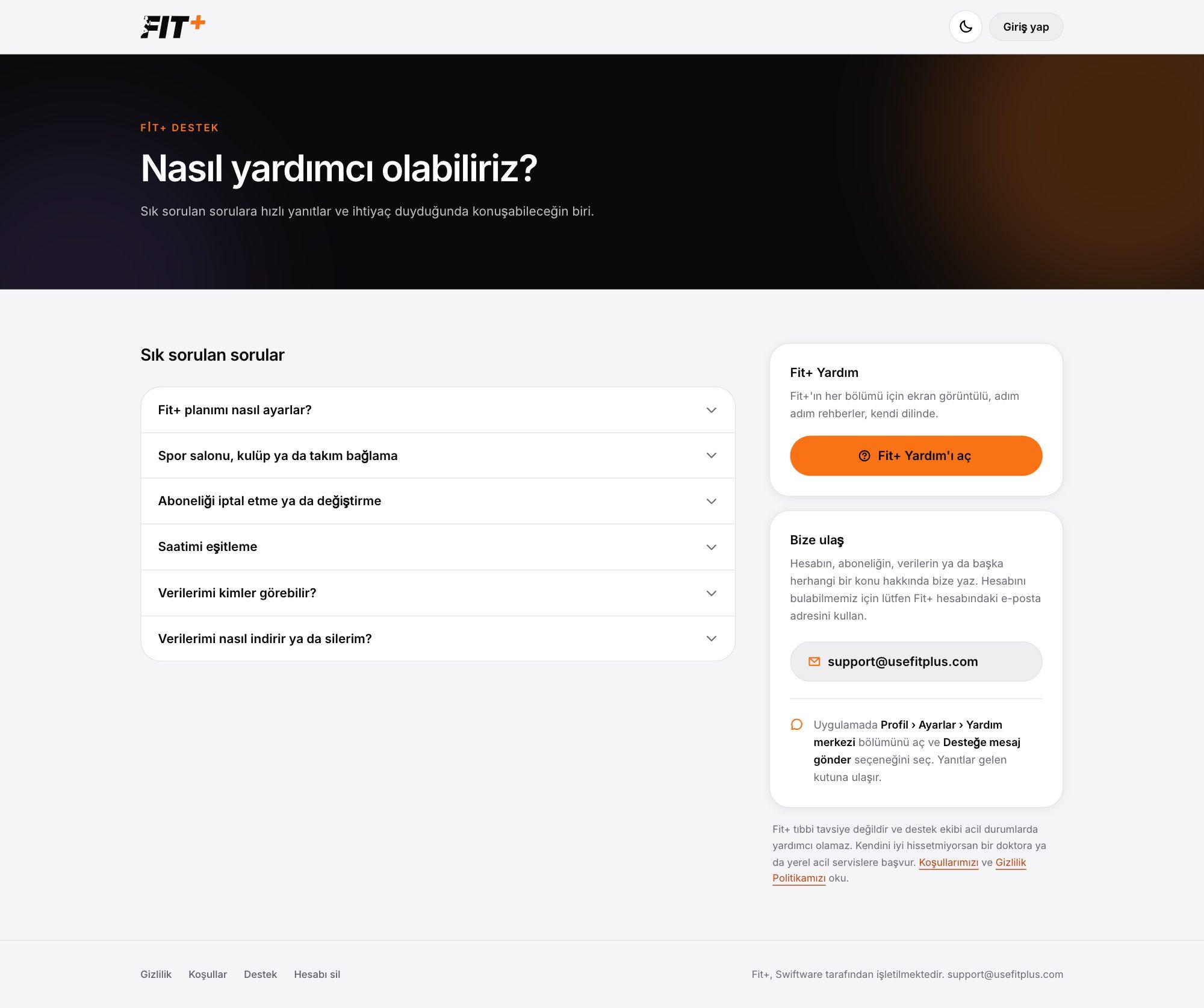
Destekle iletişime geç
Uygulamada: Profil’e, ardından Yardım’a dokun ve Desteğe mesaj gönder’i seç. Bir iş günü içinde yanıt vermeyi hedefliyoruz. Lütfen paylaşmak istemediğin sağlık bilgilerini ekleme.
Web sitesinde: herhangi bir sayfanın altındaki Destek’i seç, ardından ekibe e-posta göndermek için Bize ulaş’ı kullan. Seni bulabilmemiz için Fit+ hesabındaki e-posta adresinden yaz.
Hayır. Fit+ tıbbi tavsiye değildir ve destek acil durumlarda yardım edemez. Kendini iyi hissetmiyorsan ya da yaralanırsan yerel acil servislerle ya da bir doktorla iletişime geç.
Uygulamada Profil’e, ardından Yardım’a dokun ve Geri bildirim gönder’i seç. Öneri ya da teknik sorun gibi bir kategori seç ve gönder. Her mesajı okuyoruz.