

Şifreni unuttuysan ya da değiştirmek istiyorsan
Unuttuğun Fit+ şifreni bir e-posta bağlantısıyla sıfırla ya da giriş yapmışken şifreni değiştir.
Şifreni mi unuttun? Bir sıfırlama bağlantısı iste, sonra yeni bir şifre seç. Zaten giriş yaptıysan ve yalnızca yeni bir şifre istiyorsan profilinden değiştirebilirsin.
Unuttuğun şifreyi sıfırla
Şifreni mi unuttun?’u seç
Giriş formunun altında bulursun.
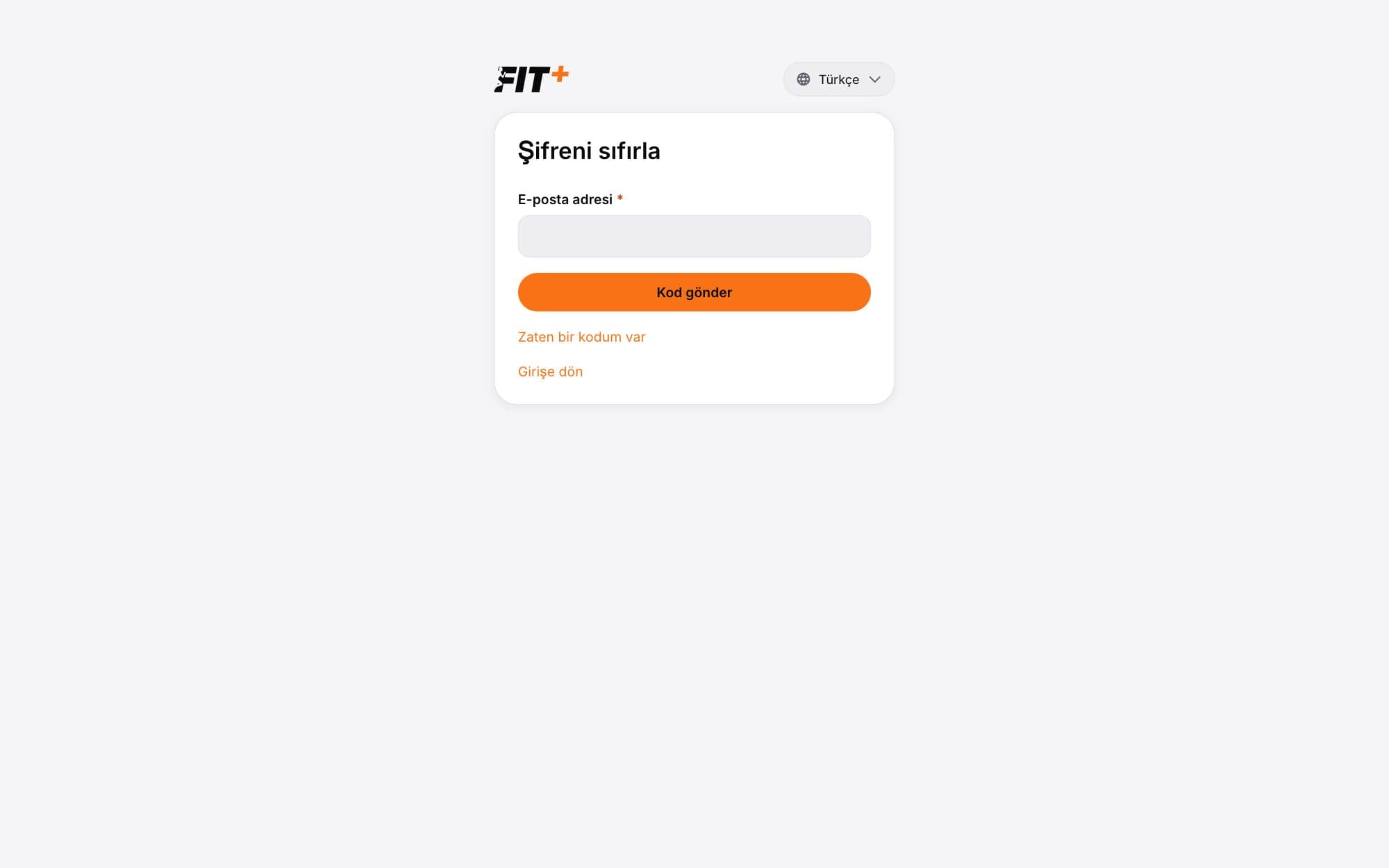
Kod gönder’i seç
E-posta bir hesaba aitse kısa süre içinde bir bağlantı geleceğini söyleyen bir mesaj görürsün. Gizliliğin için Fit+ bir hesabın olup olmadığını söylemez.
E-postayı aç ve bağlantıyı seç
Yeni bir şifre seçebileceğin bir sayfa açılır. Bu noktada zaten giriş yapmış olursun.
Yeni şifreni iki kez gir
Şifreyi Yeni şifre alanına, sonra tekrar Şifreyi onayla alanına yaz. En az 8 karakter kullan.
Şifreyi güncelle’yi seç
"Şifren güncellendi." mesajını görürsün. Bundan sonra webde ve uygulamada yeni şifreni kullan.
Sıfırlama bağlantıları bir kez ve yalnızca kısa bir süre çalışır. "Bu giriş bağlantısının süresi doldu" mesajını görürsen Şifreni mi unuttun? seçeneğine geri dön ve yeni bir bağlantı iste.
Giriş yapmışken şifreni değiştir
Profil’i aç
Kenar çubuğunda Profil’i seç.
Şifreyi değiştir’i seç
Sayfanın en altındadır.
Yeni şifreni gir ve onayla
En az 8 karakter, iki kez aynı şekilde yazılmış.
Şifreyi güncelle’yi seç
İşin bitince Profiline dön’ü seç.
Sık sorulan sorular
Spam ya da gereksiz klasörünü kontrol et ve kaydolduğun adresin aynısını yazdığından emin ol. Uygulamaya Google ya da Apple ile kaydolduysan o hesabın e-posta adresini kullan.
Evet. Yukarıdaki sıfırlama adımlarını Google ya da Apple e-posta adresinle izle. Bundan sonra iki şekilde de giriş yapabilirsin.
Şifreyi iki kutuya da yeniden yaz. Tamamen aynı olmaları gerekir.