

Spor salonunu telefon uygulamasından yönet
Bilgisayardan uzaktayken resepsiyonu, üyelerini ve üyeliklerini Fit+ uygulamasından yönet.
Fit+ uygulamasında da bir spor salonu çalışma alanı var, böylece resepsiyonu yönetebilir ve telefonundan işleri takip edebilirsin. Ödemeler, vardiyalar ve feragatnameler gibi birkaç araç Fit+ web sitesinde, Salon yönetimi bölümünde açılır.
Başlamadan önce
- Fit+ uygulamasına Salon yönetimi için kullandığın hesapla giriş yap.
- Spor salonun onaylanmış olmalıdır. Spor salonunu Fit+’a getir sayfasına bak.
Spor salonunu uygulamada aç
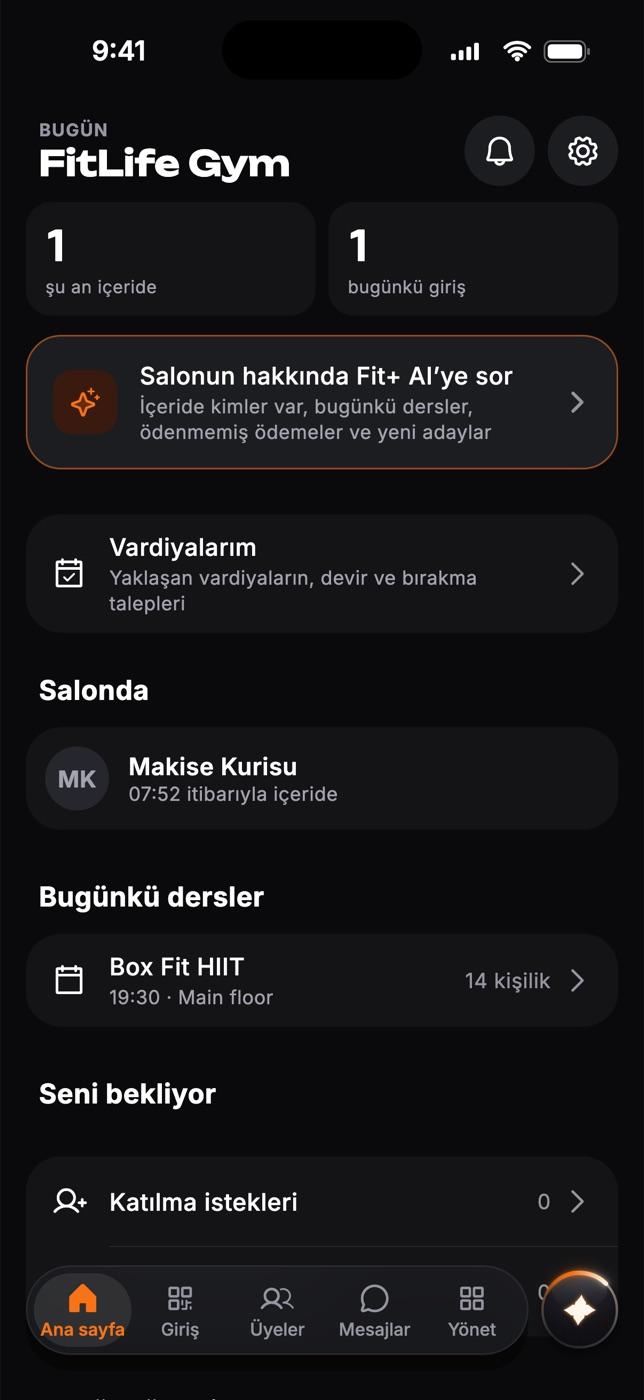
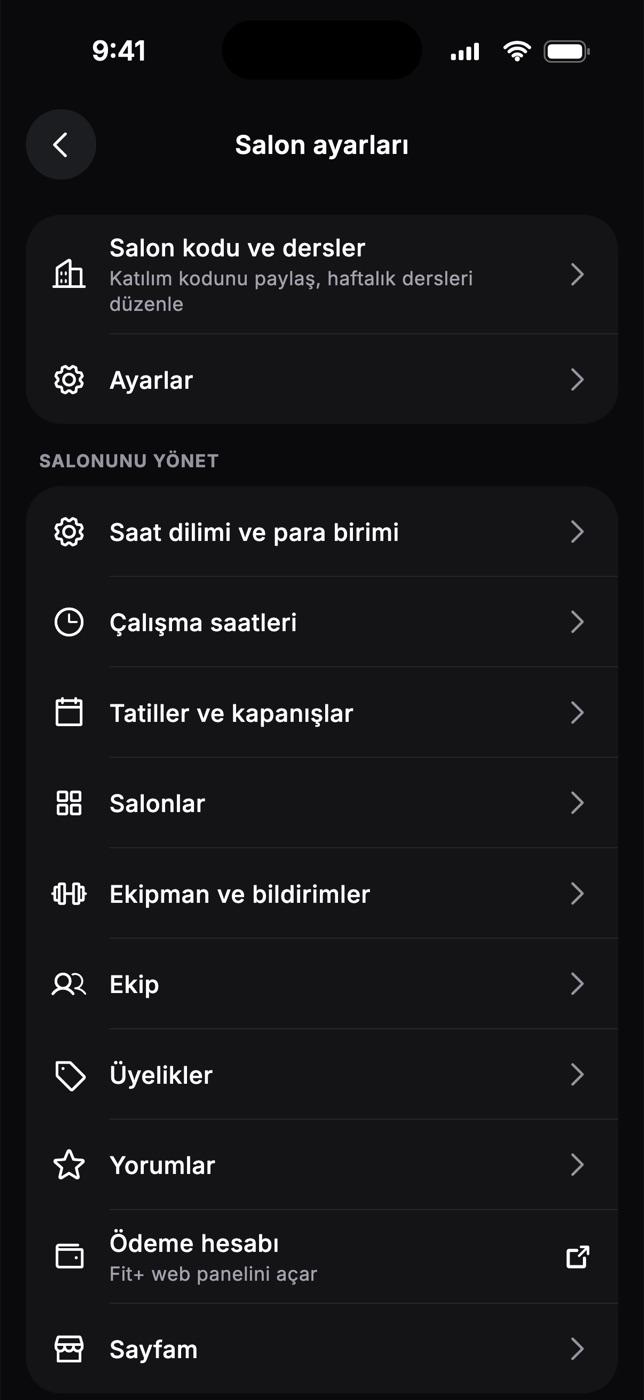
Yolunu bul
Ekranın altındaki sekmeleri kullan:
- Ana sayfa: Salonda olanlar, bugünkü girişler, Bugünkü dersler ve Seni bekliyor bölümündekiler.
- Giriş: üyelerin girişini adlarıyla yap ya da Kartı tara seçeneğine dokun.
- Üyeler: üyelerin, resepsiyondaki kişiler, katılma istekleri ve bekleyen ödemeler.
- Mesajlar: konuşmaların.
- Yönet: Dersler, Potansiyel üyeler, Para ve Ekip, ardından Çalışma saatleri, Salonlar ve Üyelikler gibi Salonunu yönet araçları ve Fit+ web sitesinde altında listelenen araçlar.
Yalnızca yetkilerinin izin verdiği araçları görürsün. Sahipler ve yöneticiler sekmelerin yanında bir Fit+ AI düğmesi de görür.
Kendi antrenmanına dönmek için Ana sayfadaki dişli simgesine dokunarak Salon ayarlarını aç, Çalışma alanların altındaki Çalışma alanını değiştir seçeneğine dokun ve Üye seçeneğini seç.
Üyelerin
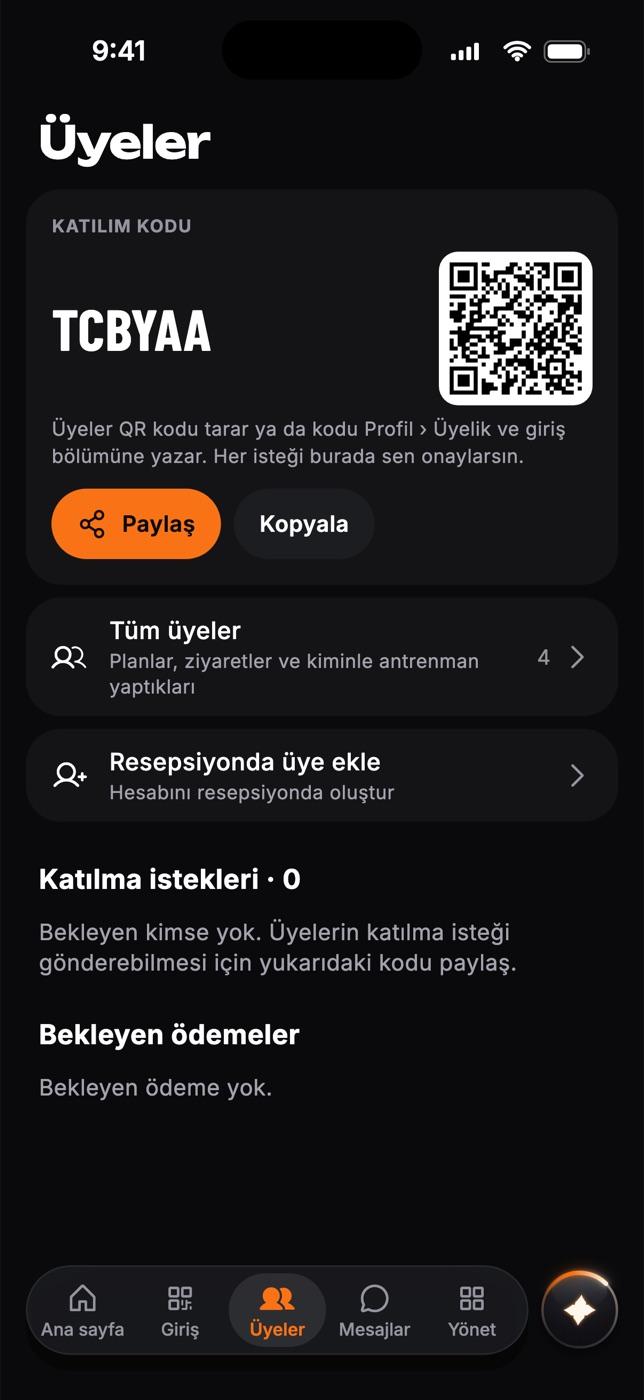
Ekranın altındaki Üyeler sekmesine dokun:
- En üstte, yeni üyelerin katılmak isteyebilmesi için salonunun Katılım kodu, Paylaş ve Kopyala ile birlikte görünür.
- Tüm üyeler tam listeyi açar; her üyenin planı, ziyaretleri ve kiminle antrenman yaptığı görünür.
- Resepsiyonda üye ekle resepsiyonda bekleyen biri için hesap oluşturur.
- Katılma istekleri katılmak isteyen kişileri listeler. Birini onaylamak için onay işaretine, reddetmek için çarpıya dokun.
- Bekleyen ödemeler ödemesi gelmiş üyeleri listeler. Üyeyi açmak için birine dokun.
Üyeliklerini kontrol et
Yönet sekmesine, ardından Salonunu yönet altındaki Üyelikler seçeneğine dokun. Yayında, Taslaklar ve Arşivlenenler altında planlarını, fiyatlarını ve kaç üyenin sahip olduğunu görürsün.
- Yeni bir plan eklemek için Yeni plan seçeneğine, düzenlemek için bir plana dokun.
- Ad, Fiyat ve Kart süresi bilgilerini, Dahil olanlar listesini ve Dondurma, İptal ve Misafir girişleri için Kurallar bölümünü ayarla.
- Satışa sunmak için Planı yayınla, sonra bitirmek için Taslağı kaydet seçeneğine dokun. Bir planın satışını durdurmak için Planı arşivle seçeneğine dokun.
Üyelikler, salon sahibine ve üyelikleri ve fiyatları düzenleyebilen personele görünür. Aynısını web sitesinde Üyelikler bölümünden de yapabilirsin. Üyelik planları oluştur ve düzenle sayfasına bak.
Bugünün ziyaretlerini gör
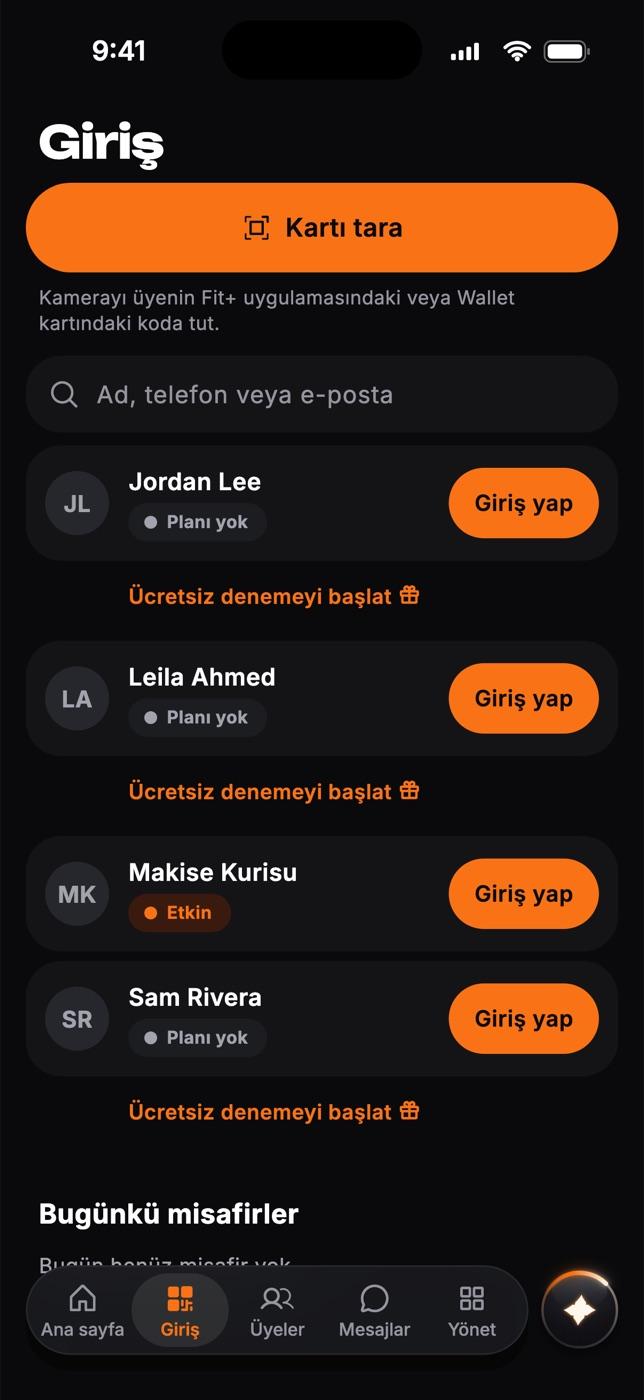
Üyelerin girişini yapmak için alttaki Giriş sekmesine dokun. Bir üyenin yanındaki Giriş yap düğmesine ya da Fit+ uygulamasındaki kodu taramak için Kartı tara düğmesine dokun.
Her üyenin bir durum etiketi vardır: Etkin, Ödeme bekleniyor, Dondurulmuş (ya da bir tarihe kadar dondurulmuş), Planı bitti, Planı yok veya Askıda. Ödeme bekleniyorsa Giriş yap önce sorar: üyenin girişini yapmak için Yine de içeri al’a (Fit+ ona ödemeyi de hatırlatır) ya da Şimdi değil’e dokun. Fit+ dondurulmuş bir üyeliğin girişini asla yapmaz: üyelikleri değiştirebiliyorsan dondurmayı bitirip bugün içeri almak için Üyeliği sürdür’e dokun. Değiştiremiyorsan sahibinden ya da bir yöneticiden üyeliği sürdürmesini iste. Askıdaki üyelerde Giriş yap düğmesi yoktur.
Kapıda üyelerin kartlarını telefonunla okutmak için Kapıda kart okut sayfasına bak. Tek bir üyeyle ilgilenmek ya da bir dersi yönetmek için Telefonda üyelerin ve Bir dersi telefonundan yönet sayfalarına bak.
Sık sorulan sorular
Bu seçenek yalnızca hesabının birden fazla çalışma alanı olduğunda görünür. Spor salonunun onaylandığından emin ol, ardından çıkış yapıp yeniden giriş yap.
Evet. Üyeler sekmesine dokun ve Katılma istekleri listesini kullan. Bu liste salon sahibine ve katılma isteklerini onaylayabilen personele görünür. Web sitesinde Salon yönetimindeki Üyeler bölümünü kullan. Katılım isteklerini onayla ya da reddet sayfasına bak.
Programlar, beslenme ve topluluk
Antrenman programlarının, beslenme planlarının ve salonunun topluluğunun üyelerin için nasıl çalıştığı ve her biriyle kimin ilgilendiği.
Telefonda üyelerin
Bir üyenin girişini yapmak, ona mesaj göndermek ya da onu aramak, üyeliğini duraklatmak ya da sürdürmek, son ziyaretlerini görmek ve onu askıya almak için Fit+ uygulamasında üyeyi aç.