

تسجيل الدخول بخطوتين
فعّل تسجيل الدخول بخطوتين على موقع Fit+، وسجّل الدخول برمز من تطبيق المصادقة، وأضف تطبيقًا احتياطيًا أو أزل واحدًا.
عند تفعيل تسجيل الدخول بخطوتين، يطلب Fit+ رمزًا من 6 أرقام من تطبيق مصادقة في كل مرة تسجّل فيها الدخول، فلا تفتح كلمة المرور وحدها حسابك. إنه الحساب نفسه في التطبيق وعلى الموقع، فتُعدّه مرة واحدة فقط.
قبل أن تبدأ: ثبّت تطبيق مصادقة، مثل Google Authenticator أو Microsoft Authenticator أو 1Password أو Authy.
فعّل تسجيل الدخول بخطوتين
افتح أمان تسجيل الدخول
افتح قائمة الحساب أعلى الشريط الجانبي واختر تسجيل الدخول بخطوتين.
اختر تفعيل تسجيل الدخول بخطوتين
اكتب الاسم لتطبيق المصادقة، مثل هاتف العمل، ثم اختر عرض رمز QR.
أضف Fit+ إلى تطبيق المصادقة
امسح رمز QR بالتطبيق. إذا لم تستطع، فاختر لا يمكنك المسح؟ واكتب المفتاح في التطبيق بدلًا من ذلك.
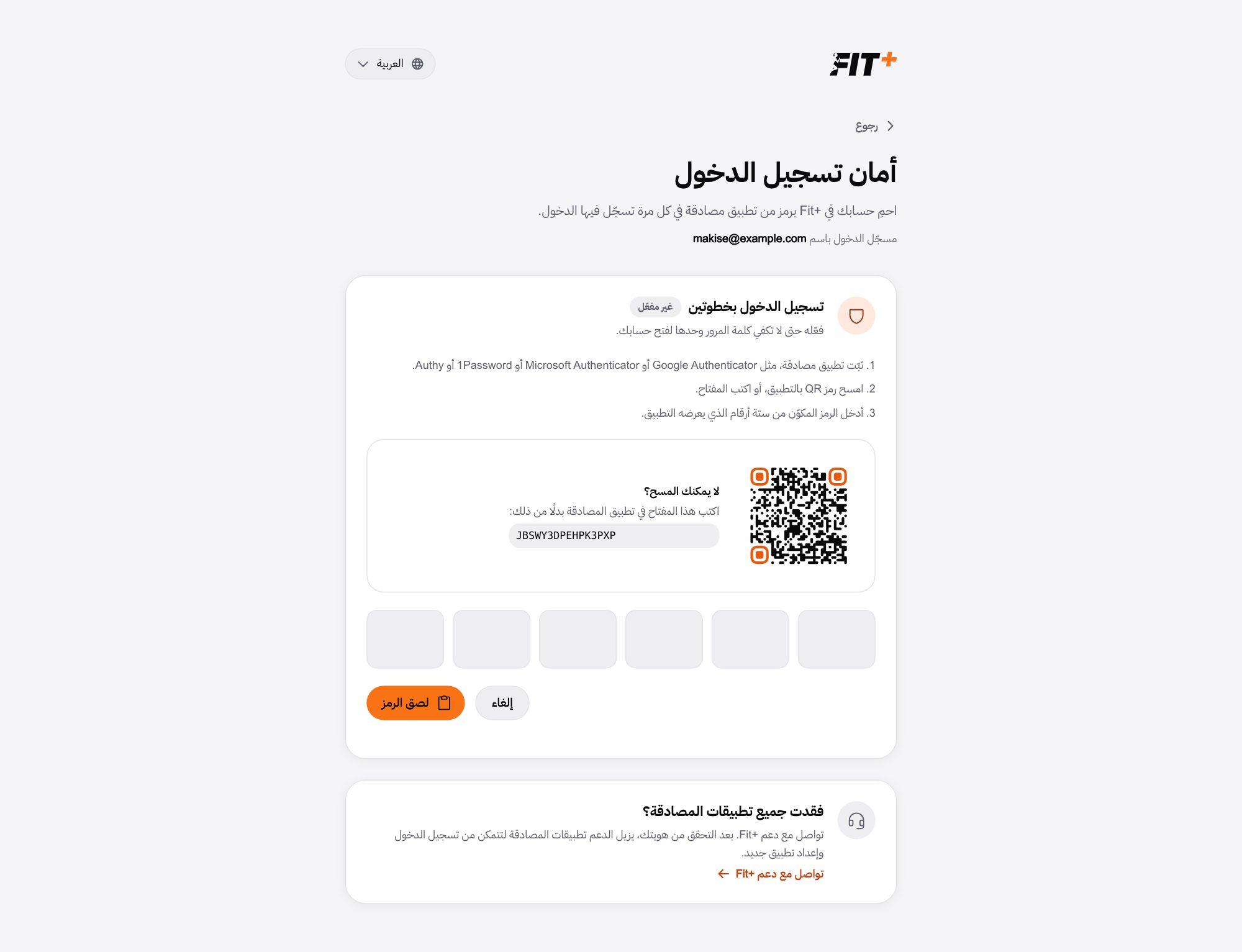
أدخل الرمز الأول
اختر لصق الرمز إذا نسخت الرمز في تطبيق المصادقة، أو اكتب الأرقام الستة التي يعرضها التطبيق. ثم اختر تفعيل.
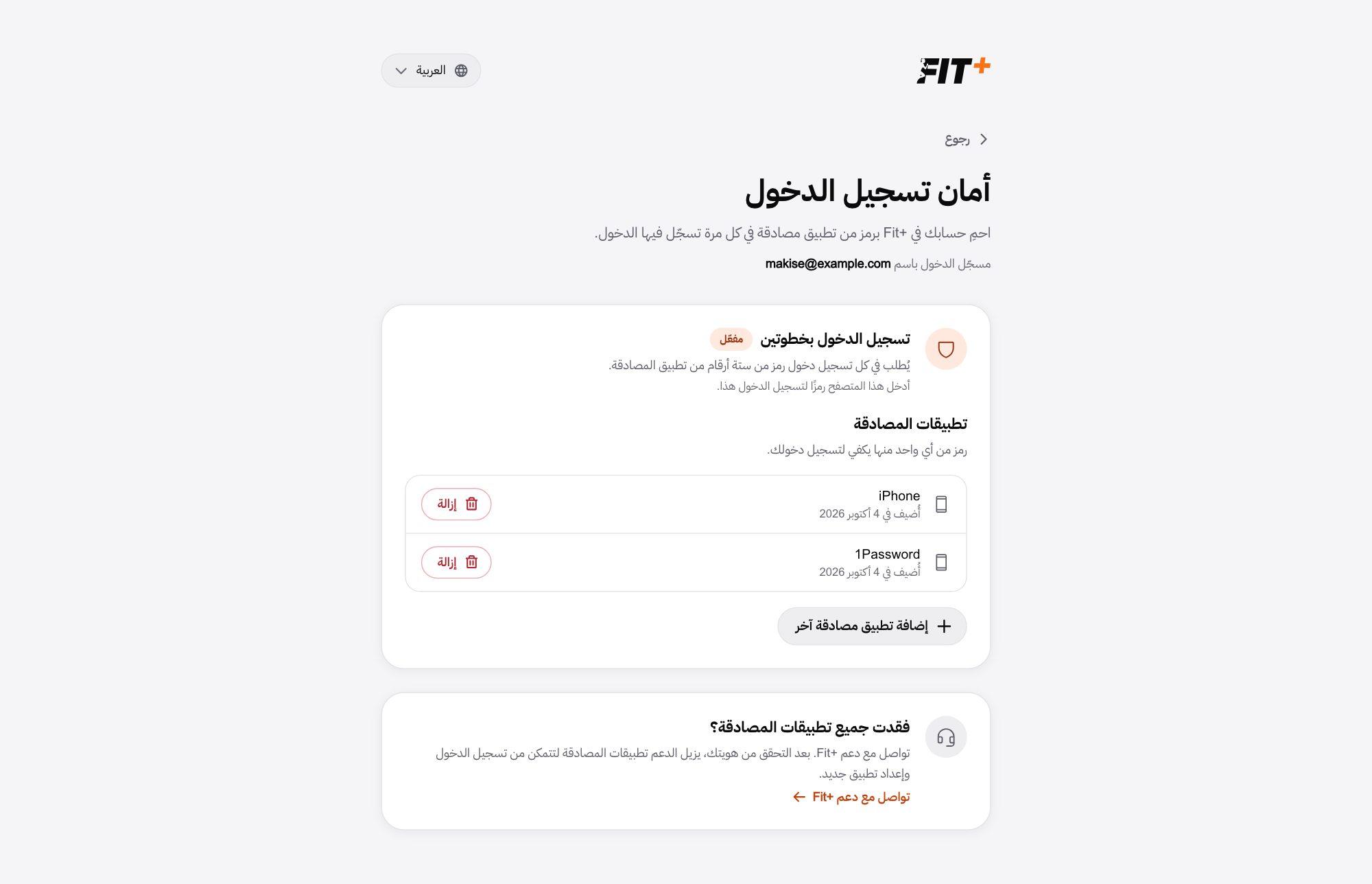
ترى "تسجيل الدخول بخطوتين مفعّل". أضف تطبيق مصادقة ثانيًا احتياطيًا.
سجّل الدخول برمز
بعد تسجيل الدخول بكلمة المرور أو برابط البريد الإلكتروني، تُفتح صفحة أدخل رمزك.
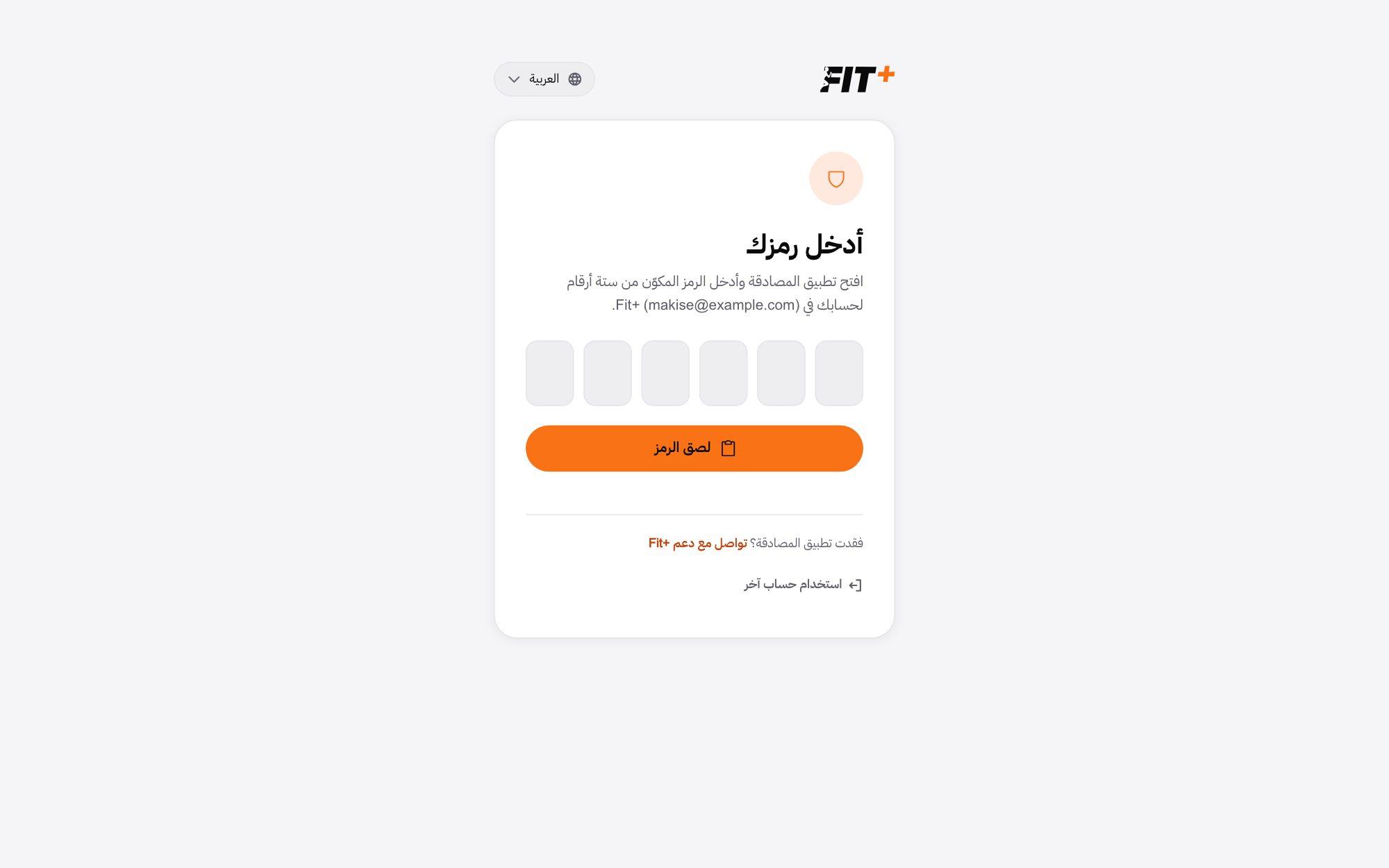
افتح تطبيق المصادقة وانسخ رمز Fit+.
اختر لصق الرمز. يُملأ الرمز ويُتحقّق منه فورًا. يمكنك أيضًا كتابته، أو لصقه في المربعات باستخدام Ctrl+V (أو Cmd+V على Mac).
- لصق الرمز هو الزر الرئيسي ما دامت المربعات فارغة. وعندما تكتب رقمًا يعود إلى متابعة.
- إذا كان لديك أكثر من تطبيق مصادقة، فاختر الذي جاء منه الرمز تحت تطبيق المصادقة.
- إذا لم يسمح متصفحك لـ Fit+ بقراءة الحافظة، فستطلب منك رسالة لصق الرمز في المربعات بدلًا من ذلك.
- إذا لم ينجح الرمز، فانتظر الرمز التالي في تطبيقك وحاول مرة أخرى. لا يُرسل الرمز نفسه مرة ثانية عند لصقه، فلا يستهلك محاولاتك.
أضف تطبيق مصادقة آخر
افتح تسجيل الدخول بخطوتين من قائمة الحساب واختر إضافة تطبيق مصادقة آخر. إذا طلب Fit+ ذلك، فأدخل رمزًا من تطبيق مصادقة لديك بالفعل واختر متابعة. ثم سمّه وامسح رمز QR وأدخل رمزه الأول، واختر إضافة تطبيق المصادقة.
يسجّلك رمز من أي من تطبيقات المصادقة لديك.
أزل تطبيق مصادقة
اختر إزالة بجانب تطبيق المصادقة. إذا طلب Fit+ ذلك، فأدخل رمزًا أولًا. ثم اختر إزالة مرة أخرى للتأكيد. إزالة آخر تطبيق توقف تسجيل الدخول بخطوتين: أكّد ذلك بـ إيقاف، فتفتح كلمة المرور وحدها حسابك من جديد.
أسئلة شائعة
يمكن للنادي أن يشترط تسجيل الدخول بخطوتين على موظفيه. وإلى أن تُعدّه، لا يمكنك استخدام أدوات الموظفين في ذلك النادي. لا يُلزَم الأعضاء باستخدامه أبدًا.
في صفحة أدخل رمزك، اختر تواصل مع دعم Fit+ بجانب "فقدت تطبيق المصادقة؟". بعد أن يتأكد الدعم من هويتك، يزيل تطبيقات المصادقة لديك لتتمكن من تسجيل الدخول وإعداد تطبيق جديد.
نعم. إنه حساب واحد، فيطلب التطبيق رمزًا أيضًا. راجع تسجيل الدخول بخطوتين في التطبيق.