

تسجيل الدخول بخطوتين
احمِ حسابك في Fit+ برمز من تطبيق مصادقة، وسجّل الدخول به، وأضف تطبيقًا احتياطيًا، واستعد حسابك إذا فقدت هاتفك.
عند تفعيل تسجيل الدخول بخطوتين، يطلب Fit+ رمزًا من 6 أرقام من تطبيق مصادقة في كل مرة تسجّل فيها الدخول، فلا تكفي كلمة المرور وحدها لفتح حسابك. يعمل ذلك للأعضاء والمدربين وأخصائيي التغذية وموظفي النوادي، وهو الحساب نفسه في التطبيق وعلى الموقع.
قبل أن تبدأ: ثبّت تطبيق مصادقة، مثل Google Authenticator أو Microsoft Authenticator أو 1Password.
فعّل تسجيل الدخول بخطوتين
افتح تسجيل الدخول بخطوتين
اضغط أنا، ثم أيقونة الترس لفتح الإعدادات، ثم الأمان، ثم تسجيل الدخول بخطوتين.
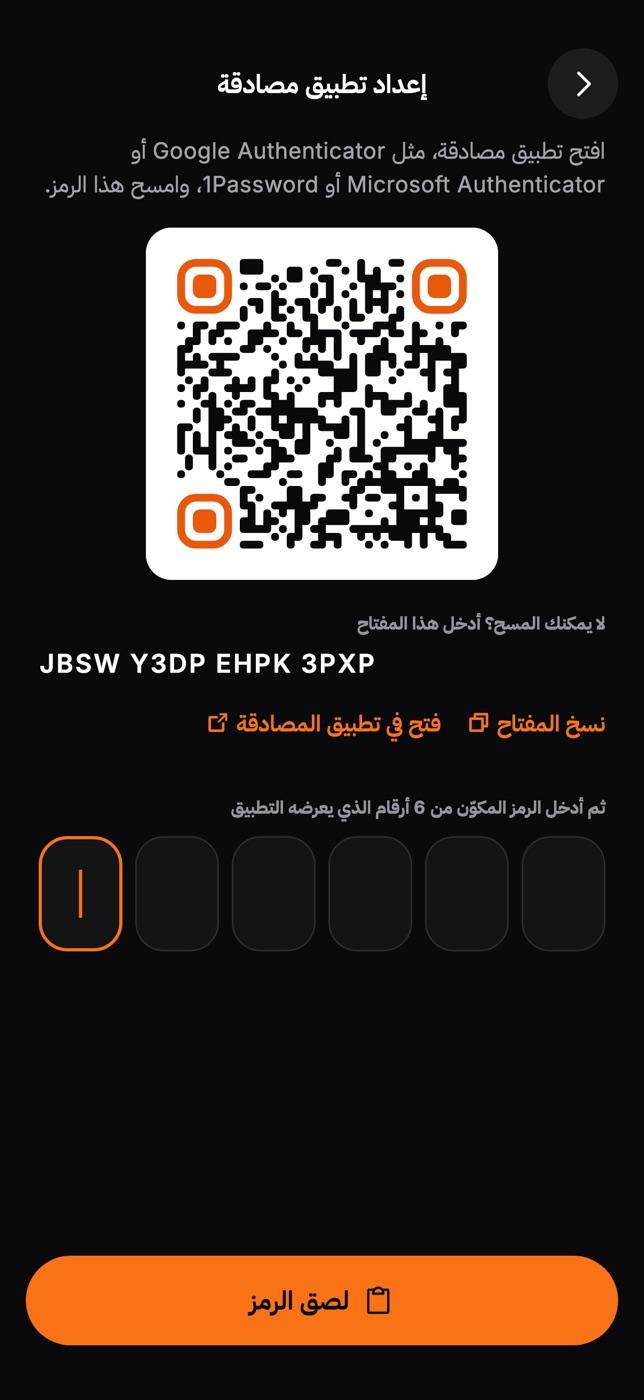
أضف Fit+ إلى تطبيق المصادقة
امسح رمز QR بتطبيق المصادقة. إذا كان التطبيق على هذا الهاتف، فاضغط فتح في تطبيق المصادقة، أو اضغط نسخ المفتاح والصق المفتاح في التطبيق تحت لا يمكنك المسح؟ أدخل هذا المفتاح.
أدخل الرمز الأول
عُد إلى Fit+. إذا نسخت الرمز في تطبيق المصادقة، فاضغط لصق الرمز لملئه. وإلا فاكتب الأرقام الستة التي يعرضها التطبيق. يُتحقّق من الرمز بمجرد اكتمال الأرقام الستة، أو اضغط تأكيد.
ترى "تم تفعيل تسجيل الدخول بخطوتين". أضف بعد ذلك تطبيق مصادقة احتياطيًا، حتى لا يمنعك فقدان هاتف واحد من الدخول.
سجّل الدخول برمز
بعد تسجيل الدخول بكلمة المرور أو Apple أو Google، يفتح Fit+ شاشة أدخل رمزك.
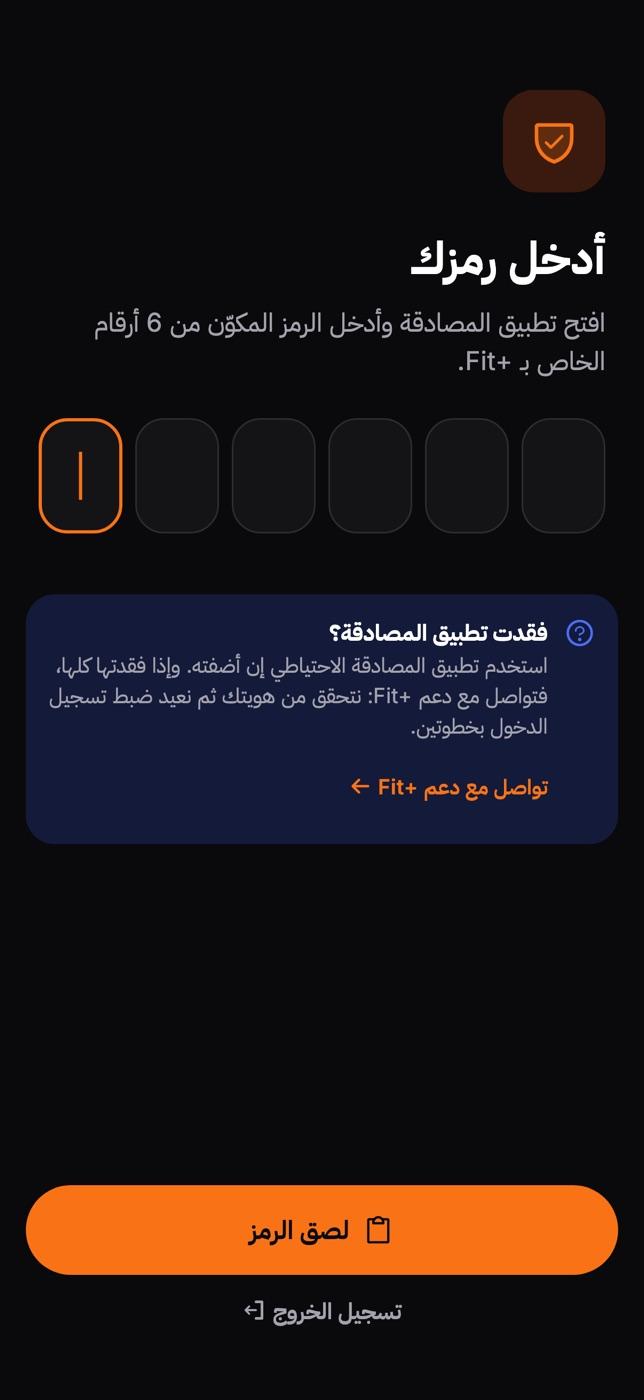
افتح تطبيق المصادقة وابحث عن رمز Fit+.
انسخه وعُد إلى Fit+، ثم اضغط لصق الرمز. أو اكتب الأرقام الستة.
يتحقّق Fit+ من الرمز بمجرد اكتمال الأرقام الستة ويفتح حسابك.
- لصق الرمز هو الزر الرئيسي ما دامت المربعات فارغة. وبمجرد أن تكتب رقمًا يعود إلى تحقق.
- يمكنك أيضًا الضغط مطولًا على مربعات الرمز ثم اختيار لصق. يستبدل ذلك أي أرقام كتبتها.
- إذا كان لديك أكثر من تطبيق مصادقة، فاضغط تغيير بجانب "تستخدم" لاختيار التطبيق الذي جاء منه الرمز.
- إذا لم ينجح الرمز، فانتظر الرمز التالي في تطبيقك وحاول مرة أخرى. لا يُرسل الرمز نفسه مرة ثانية عند لصقه، فلا يستهلك محاولاتك.
- للخروج دون رمز، اضغط تسجيل الخروج.
أضف تطبيق مصادقة احتياطيًا
يتيح لك تطبيق مصادقة ثانٍ، مثل هاتف آخر أو مدير كلمات مرور، تسجيل الدخول إذا فقدت هاتفك.
افتح تسجيل الدخول بخطوتين واضغط أضف تطبيق مصادقة احتياطيًا. إذا طلب Fit+ ذلك، فأدخل رمزًا من تطبيق مصادقة لديك بالفعل.
أضف Fit+ إلى التطبيق الثاني وأدخل رمزه الأول، كما فعلت عند التفعيل.
يسجّلك رمز من أي من تطبيقات المصادقة لديك.
أزل تطبيق مصادقة
افتح تسجيل الدخول بخطوتين واضغط إزالة بجانب تطبيق المصادقة. إزالة آخر تطبيق توقف تسجيل الدخول بخطوتين، فتكفي كلمة المرور وحدها لتسجيل الدخول من جديد.
أسئلة شائعة
يمكن للنادي أن يشترط تسجيل الدخول بخطوتين على موظفيه. وإلى أن تُعدّه، تعرض أدوات الموظفين في النادي إعداد تسجيل الدخول بخطوتين، أو أدخل الرمز إذا كان لديك تطبيق مصادقة بالفعل. لا يُلزَم الأعضاء باستخدامه أبدًا.
على iPhone، قد يسألك iOS عند أول ضغط على لصق الرمز إن كان Fit+ يستطيع اللصق من تطبيق آخر. يقرأ Fit+ الحافظة فقط عندما تضغط، وفقط للعثور على الرمز المكوّن من 6 أرقام.
في شاشة أدخل رمزك، اضغط تواصل مع دعم Fit+ تحت فقدت تطبيق المصادقة؟. يتأكد دعم Fit+ من هويتك، ثم يعيد ضبط تسجيل الدخول بخطوتين لتتمكن من الدخول وإعداده من جديد.
نعم. إنه حساب واحد، فتعمل الرموز نفسها في التطبيق وعلى الموقع. راجع تسجيل الدخول بخطوتين على الويب.
تحقّق من بريدك الإلكتروني وأعد تعيين كلمة المرور
أكّد حسابًا جديدًا بالرابط في بريدك الإلكتروني، واحصل على بريد جديد، وأعد تعيين كلمة مرور منسية، وغيّر كلمة المرور.
جهّز خطتك
أجب عن خمسة أسئلة سريعة عن هدفك ورياضاتك وتدريبك ليقترح عليك Fit+ خطة، ثم اضبطها بخمسة أسئلة اختيارية عن جسمك وإصاباتك ونظامك الغذائي وعرض التمرين.