

انضم إلى نادٍ أو فريق
انضم إلى ناديك أو فريقك برمز أو رمز QR، وانضم إلى نادٍ من المجتمع، واشترِ تصريح عضوية، وسجّل حضورك في مكتب الاستقبال بهاتفك.
إذا كنت تتدرب في نادٍ أو أكاديمية أو فريق يستخدم Fit+، فيمكنك ربطه بحسابك. سترى حصصه وفعالياته، ويمكنك شراء تصريح من التطبيق وتسجيل حضورك في مكتب الاستقبال بهاتفك.
الانضمام إلى نادٍ لا يشارك بياناتك الصحية أبدًا. أنت تختار ما يمكن لمدربيه رؤيته في مشاركة البيانات.
طرق الانضمام
هناك طريقتان للانضمام. لا يحتوي Fit+ على قائمة بكل الأندية للبحث فيها، لذا اطلب من ناديك رمزه إذا لم تجده.
- برمز أو رمز QR. لدى ناديك أو فريقك رمز من ستة أحرف ورمز QR، عادةً في الاستقبال أو على ملصق Fit+.
- من المجتمع. بعض الأندية مدرجة تحت المجتمع، المجموعات، اكتشف، حيث يمكنك الضغط على انضم.
انضم برمز أو رمز QR
قبل أن تبدأ: احصل على الرمز من الاستقبال، أو من مدربك، أو من ملصق Fit+ في ناديك.
اضغط أنا، ثم عضوية النادي والبطاقة.
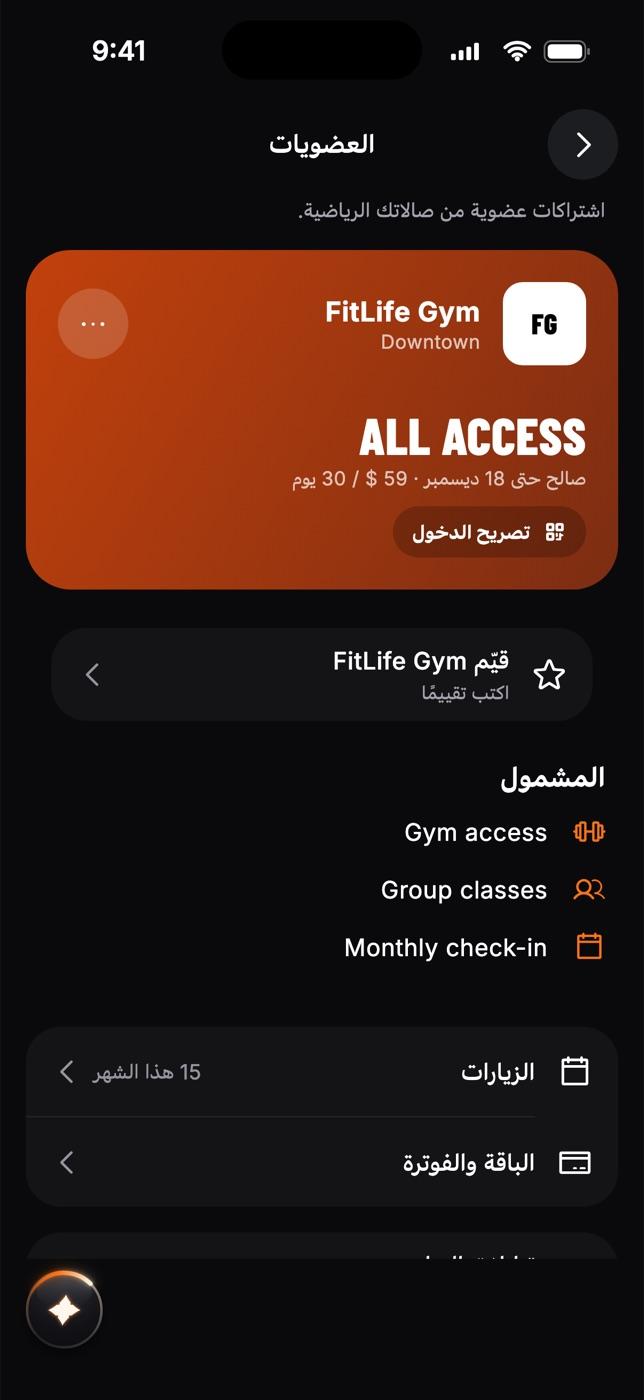
اضغط أضف عضوية.
يطلب Fit+ استخدام الكاميرا. اسمح له بذلك لمسح رمز QR، ثم وجّه الكاميرا نحو الرمز.
تفضّل كتابته؟ إذا لم تسمح باستخدام الكاميرا، تفتح نافذة أدخل رمزك. اكتب الأحرف والأرقام الستة واضغط انضم إلى النادي.
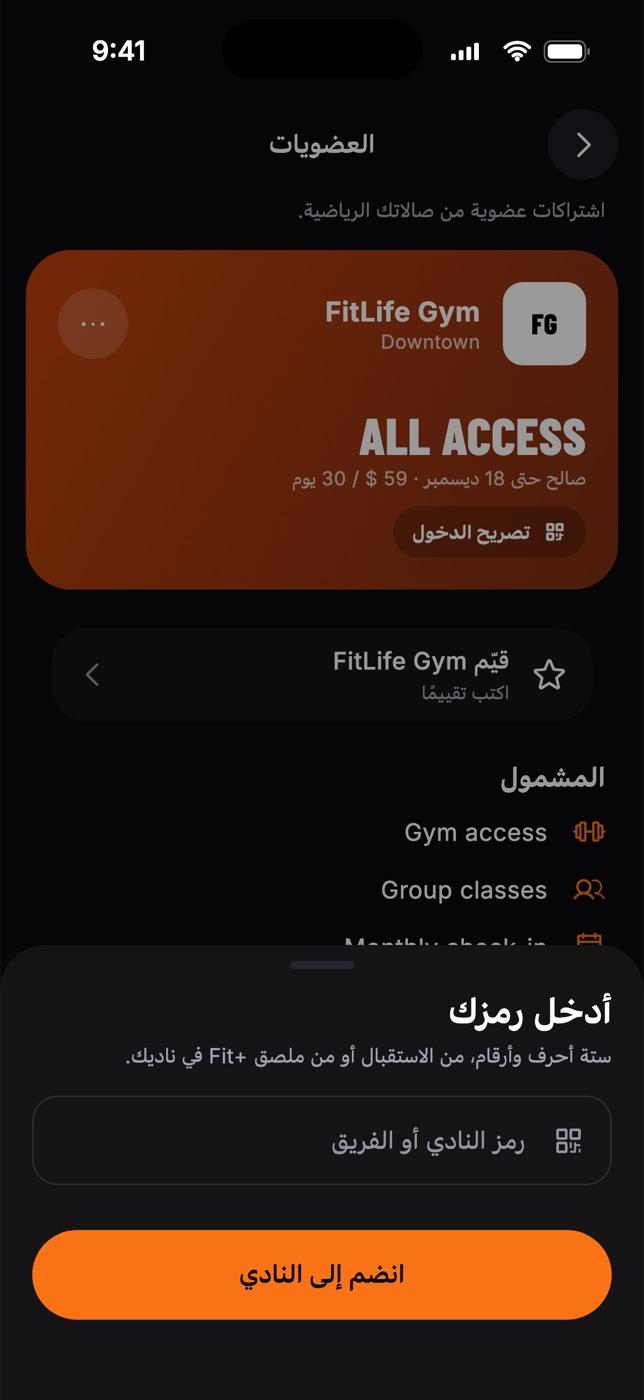
تأكد من أنه المكان الصحيح: سترى صورته واسمه وعنوانه وعدد مدربيه.
اضغط اطلب الانضمام متبوعًا باسم النادي.
يمكنك أيضًا مسح رمز أثناء الإعداد، عندما يسألك Fit+ أين تتدرب.
ماذا يحدث بعد ذلك: يتلقى النادي طلبك ويوافق عليه. حتى ذلك الحين، تعرض عضوية النادي والبطاقة أن طلبك قد أُرسل، مع إلغاء إذا غيّرت رأيك. عندما يرد النادي، يصلك إشعار:
- تمت الموافقة: «مرحبًا بك في» النادي. إذا كان يبيع تصاريح، يُطلب منك اختيار واحد. وإلا فادفع ثمن تصريحك في الاستقبال. بعد أن يصبح لديك تصريح، يكون رمز تسجيل الحضور جاهزًا في عضوية النادي والبطاقة.
- تم الرفض: لم يتمكن النادي من إضافتك. اسأل في الاستقبال إذا كنت تعتقد أن هذا خطأ.
إذا قال Fit+ إن الرمز لا يخص ناديًا أو فريقًا على Fit+ بعد، فتحقق من الرمز مع ناديك. ربما لم يتم إعداد النادي على Fit+ بعد.
انضم إلى نادٍ من المجتمع
اضغط المجتمع، ثم المجموعات.
تحت اكتشف، ابحث عن النادي الذي تريده.
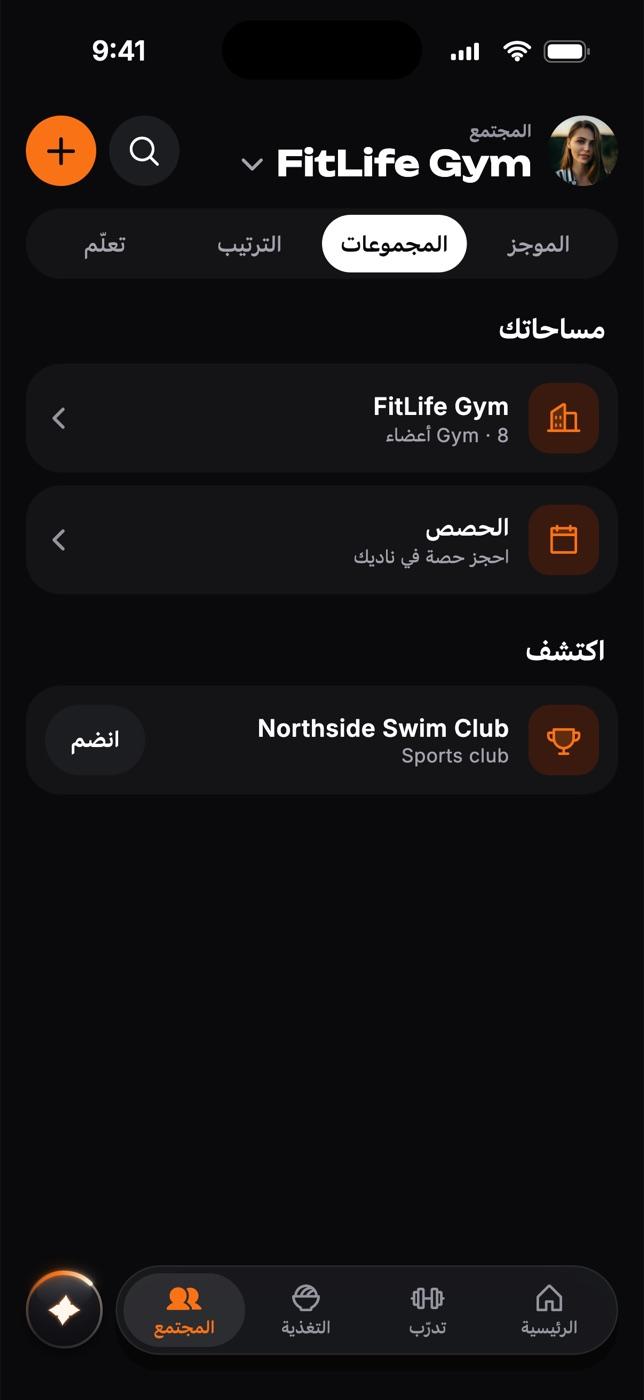
اضغط انضم. يتغير الزر إلى مطلوب بينما يراجع النادي طلبك.
اشترِ تصريح عضوية
إذا كان ناديك يبيع تصاريح في Fit+، فستعرض بطاقة ناديك في عضوية النادي والبطاقة باقته الرئيسية وسعرها مع زر للحصول عليها، مثل احصل على All Access. وتظهر باقات النادي الأخرى تحت البطاقة في باقات أخرى.
اضغط أنا، ثم عضوية النادي والبطاقة.
اضغط زر الباقة على بطاقة ناديك، مثل احصل على All Access. ولباقة أخرى، اضغطها في باقات أخرى.
تحقق من التفاصيل في راجع عضويتك، ثم اضغط تابع إلى الدفع الآمن.
ادفع في صفحة الدفع الآمنة التي تفتح. لا يحفظ Fit+ بطاقتك أبدًا.
يظهر تصريحك بمجرد تأكيد الدفع. إذا لم يظهر بعد، اضغط تحديث حالة الدفع.
ربما لا يبيع ناديك التصاريح في التطبيق. في هذه الحالة، تخبرك بطاقته بأن تدفع ثمن تصريحك في الاستقبال. وإذا كان يبيعها في التطبيق، يمكنك الدفع هناك أيضًا: اضغط الدفع في الاستقبال على البطاقة لترى الطريقة. يظهر تصريحك في عضوية النادي والبطاقة بعد الدفع.
سجّل حضورك في مكتب الاستقبال
اضغط أنا، ثم عضوية النادي والبطاقة.
اضغط تصريح الدخول على تصريحك. تحتاج إلى تصريح لتسجيل الحضور: إن لم يكن لديك واحد، فاحصل على باقة أولًا (انظر أعلاه). وإذا كان تصريحك من فرع آخر للعلامة نفسها صالحًا في هذا النادي، فاضغط تسجيل الحضور على بطاقة هذا النادي.
اعرض رمز QR على مكتب الاستقبال. تزداد إضاءة شاشتك ليسهل مسحه.
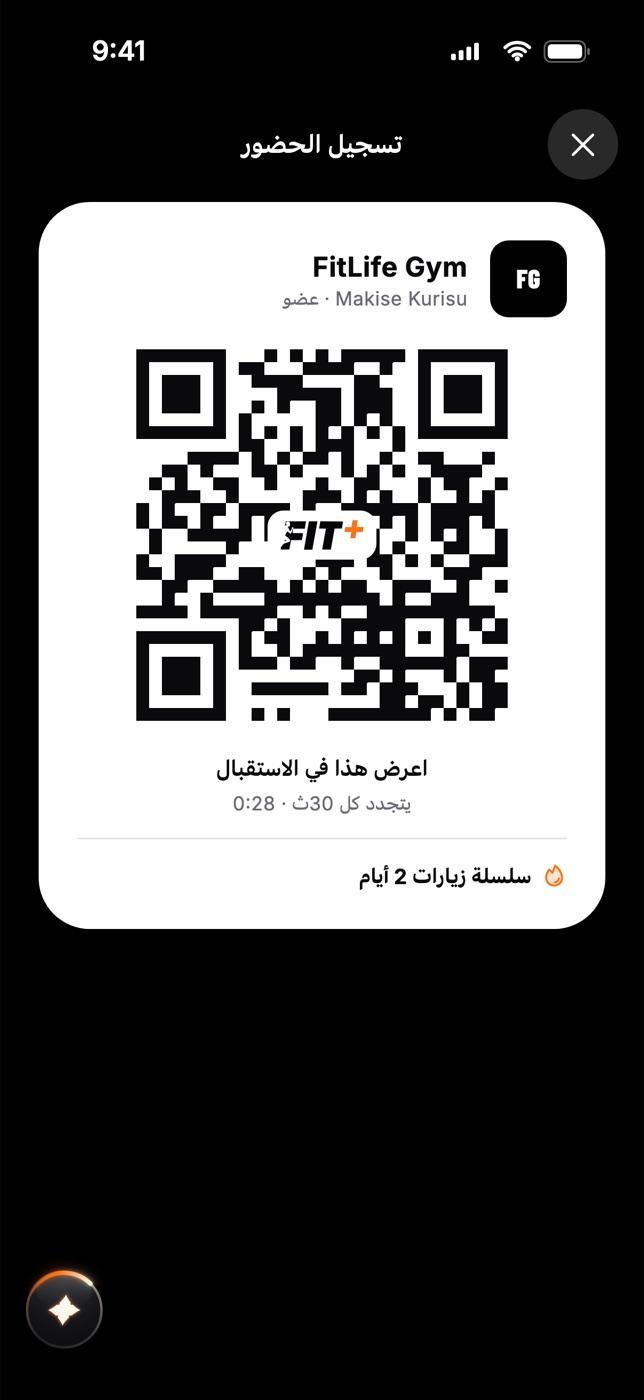
يتغير الرمز كل 30 ثانية، لذا لن تعمل لقطة شاشة له. افتحه دائمًا من جديد عند المكتب. إذا لم يُحمَّل، اضغط حاول مرة أخرى.
اطّلع على زياراتك وفواتيرك
في عضوية النادي والبطاقة:
- الزيارات تعرض مرات تسجيل حضورك شهرًا بشهر، مع أوقات الدخول والخروج.
- الباقة والفوترة تعرض باقة Fit+ الخاصة بك ومدفوعاتك الأخيرة وطريقة دفعك. تُتفق رسوم المدرب وأخصائي التغذية معهم مباشرة في المحادثة.
- عرض الحصص على بطاقة ناديك يعرض حصصه الأسبوعية لتحجز إحداها. راجع التدريب مع مدرب.
أسئلة شائعة
نعم. انضم إلى كل نادٍ برمزه. في المجتمع يمكنك التبديل بينها.
اضغط أنا، ثم عضوية النادي والبطاقة. في بطاقة ناديك، اضغط النقاط الثلاث، ثم مغادرة متبوعة باسم ناديك، مثل مغادرة FitLife Gym. يشرح التطبيق ما يحدث لبطاقتك وحجوزات الحصص والمشاركة. اضغط الزر نفسه مرة أخرى للمغادرة، أو البقاء للاحتفاظ بعضويتك. إذا كانت لديك بطاقة مدفوعة، فستواصل استخدامها حتى تنتهي، وتعرض البطاقة يوم مغادرتك.
لا يعرض التطبيق دعوات البريد الإلكتروني بعد. اقبل الدعوة على موقع Fit+، أو اطلب من ناديك رمزه وانضم في التطبيق.
اسمك وعضويتك وآخر زيارة لك. لا يرى بياناتك الصحية أبدًا إلا إذا شاركتها في مشاركة البيانات.
إذا كنت مدربًا أو أخصائي تغذية، فناديك موجود في مساحة عملك المهنية. راجع استخدام التطبيق كمدرب أو مالك نادٍ أو مسؤول.
استيراد بياناتك وتصديرها
انقل سجل تمارينك من Strong أو Hevy أو تطبيق آخر، وانقل يوميات طعامك من MyFitnessPal، وتراجع عن عملية استيراد، وصدّر بياناتك كجدول بيانات أو ملف JSON.
ابحث عن الأندية والمدربين وقارن بينهم
ابحث عن الأندية والمدربين وأخصائيي التغذية في الاستكشاف، وضيّق القائمة بالفلاتر، واحفظ الصفحات التي تعجبك، وقارن بين ثلاثة منها جنبًا إلى جنب.