

أنشئ حسابك وسجّل الدخول
افتح Fit+ لأول مرة، وأنشئ حسابًا باستخدام Apple أو Google أو البريد الإلكتروني، وسجّل الدخول مرة أخرى لاحقًا، وسجّل الخروج.
تساعدك هذه الصفحة على الدخول إلى Fit+: من فتح التطبيق لأول مرة إلى أول شاشة تراها بعد تسجيل الدخول. إذا كنت بحاجة إلى تأكيد بريدك الإلكتروني أو إعادة تعيين كلمة المرور، فراجع تحقّق من بريدك الإلكتروني وأعد تعيين كلمة المرور.
افتح التطبيق
عندما تفتح Fit+، ترى شاشة برتقالية يندفع فيها عدّاء ويتشكّل حوله شعار Fit+ بينما يستعد التطبيق. يستغرق ذلك عادةً ثانية أو ثانيتين. إذا كان هاتفك مضبوطًا على تقليل الحركة، فإن الشعار يظهر تدريجيًا فحسب. وإذا استغرق الأمر وقتًا أطول، يتغير السطر أسفل الشعار إلى «جارٍ التجهيز…».

إذا تعذّر على Fit+ الاتصال، ترى تعذّر فتح Fit+. تأكّد من أنك متصل بالإنترنت، ثم اضغط أعد محاولة الاتصال. لا يتأثر حسابك.
شاشة الترحيب
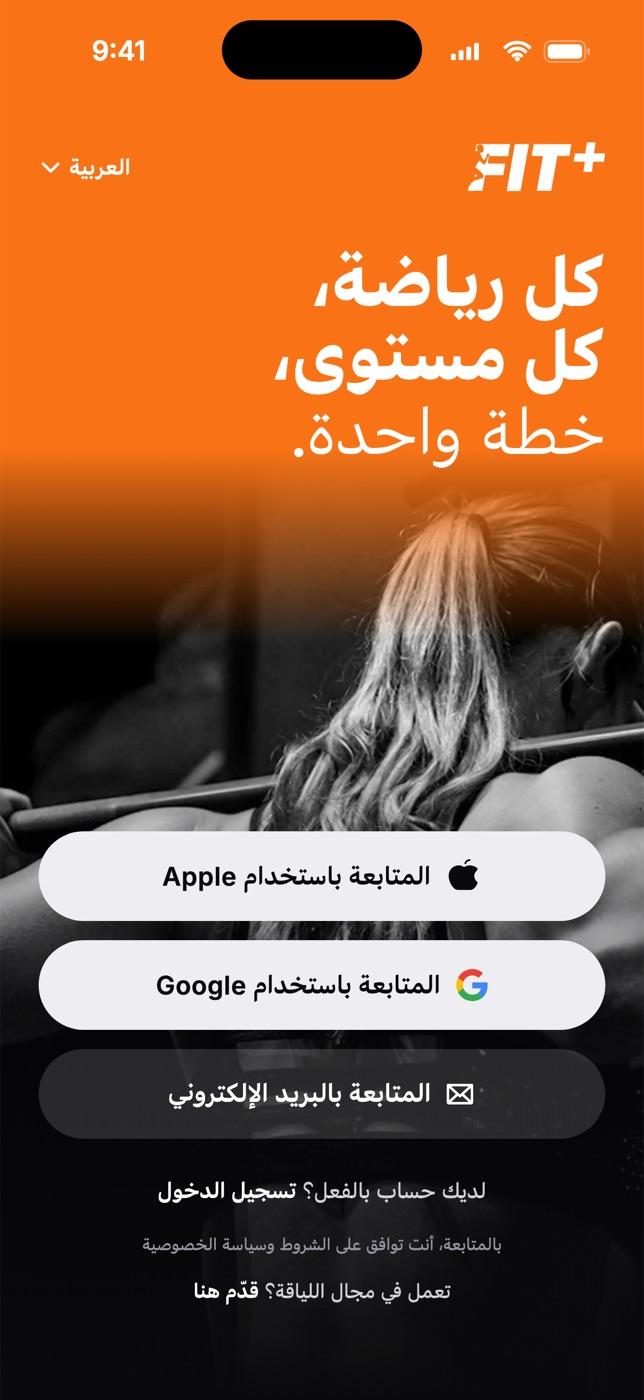
تقول شاشة الترحيب البرتقالية «كل رياضة، كل مستوى، خطة واحدة.» وتحتوي على:
- اللغة، في الأعلى. اضغط عليها لتختار لغتك قبل أن تبدأ.
- المتابعة باستخدام Apple والمتابعة باستخدام Google، أسرع طريقة للدخول.
- المتابعة بالبريد الإلكتروني، لإنشاء حساب ببريدك الإلكتروني وكلمة مرور.
- تسجيل الدخول، بجانب «لديك حساب بالفعل؟»، إذا كان لديك حساب بالفعل ببريد إلكتروني وكلمة مرور.
- روابط إلى الشروط وسياسة الخصوصية الخاصة بـ Fit+.
- قدّم هنا، بجانب «تعمل في مجال اللياقة؟»، للمدربين وأخصائيي التغذية ومالكي الأندية.
أنشئ حسابًا باستخدام Apple أو Google
أسرع طريقة للبدء. لا تحتاج إلى كلمة مرور جديدة.
في شاشة الترحيب، اضغط المتابعة باستخدام Apple أو المتابعة باستخدام Google.
أكّد باستخدام حسابك في Apple أو Google في النافذة التي تفتح.
تعود مباشرةً إلى Fit+ وقد سجّلت الدخول. مع Google، يُضاف اسمك وصورتك إلى ملفك الشخصي إذا لم تكن قد أضفتهما بعد.
إذا أغلقت نافذة Apple أو Google، فلن يحدث شيء ويمكنك المحاولة مرة أخرى.
أنشئ حسابًا بالبريد الإلكتروني
في شاشة الترحيب، اضغط المتابعة بالبريد الإلكتروني.
أدخل الاسم الكامل والبريد الإلكتروني وكلمة المرور من 8 أحرف على الأقل. اضغط أيقونة العين لتتحقق مما كتبته.
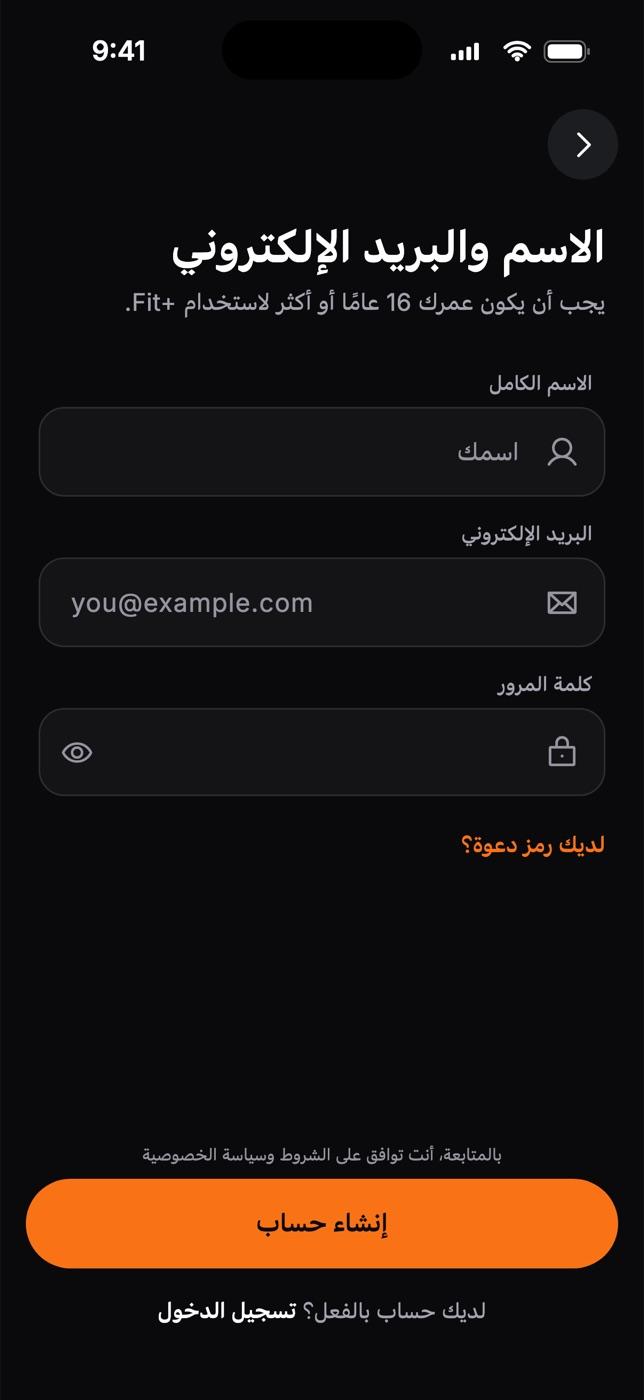
اضغط إنشاء حساب.
يفتح Fit+ شاشة تحقّق من بريدك الوارد. أدخل الرمز المكوّن من 6 أرقام من البريد الوارد من Fit+، أو افتح الرابط الموجود فيه على هذا الهاتف، لتأكيد عنوانك وتسجيل الدخول. راجع تحقّق من بريدك الإلكتروني.
بالمتابعة، فإنك توافق على الشروط وسياسة الخصوصية الخاصة بـ Fit+. يمكنك فتح كلتيهما من السطر الموجود أسفل تسجيل الدخول في شاشة الترحيب.
تسجيل الدخول
إذا كان لديك حساب بالفعل:
في شاشة الترحيب، اضغط تسجيل الدخول بجانب «لديك حساب بالفعل؟». إذا كنت قد أنشأت حسابك باستخدام Apple أو Google، فاضغط ذلك الزر بدلًا من ذلك.
أدخل البريد الإلكتروني وكلمة المرور اللذين استخدمتهما للانضمام إلى Fit+.
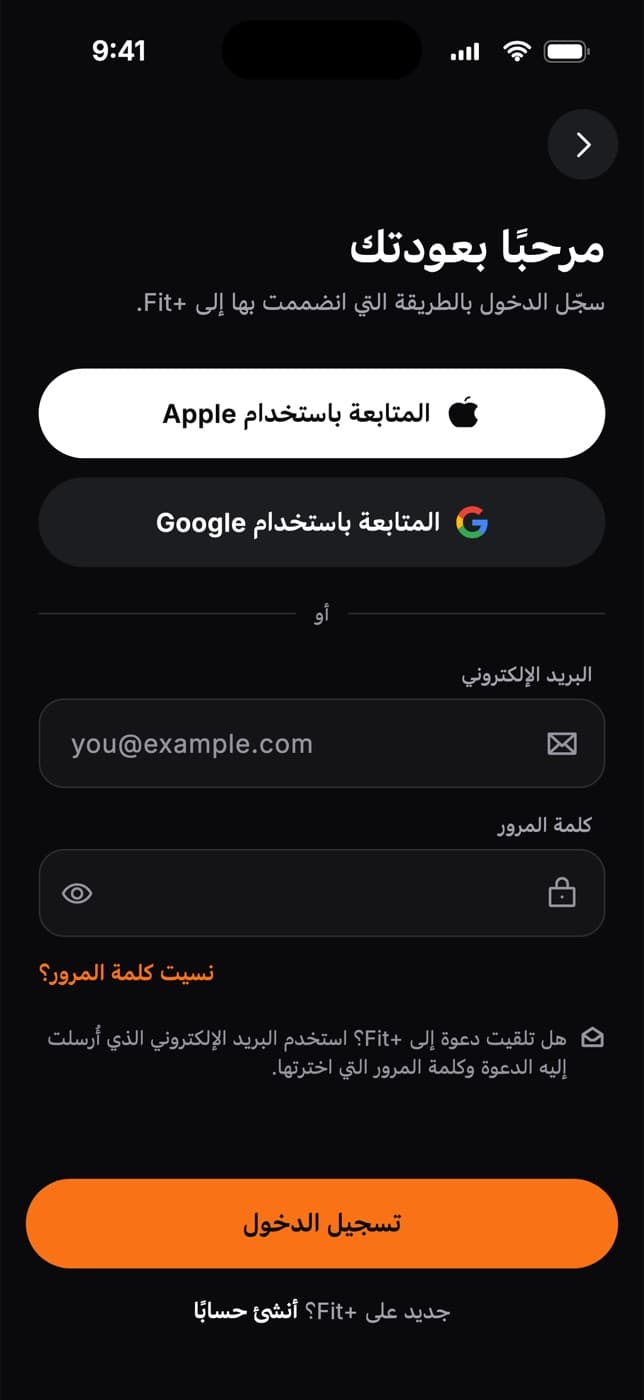
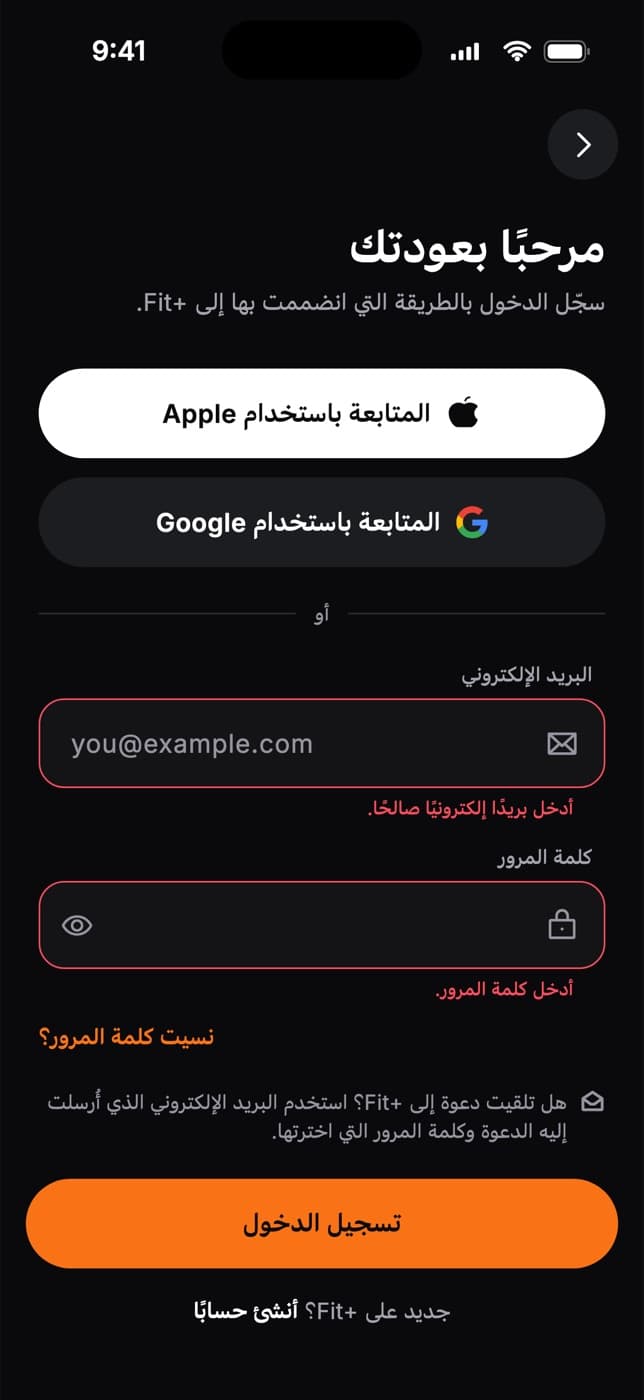
اضغط تسجيل الدخول.
إذا لم تتطابق بياناتك، تخبرك رسالة أسفل النموذج بما حدث من خطأ. نسيت كلمة المرور؟ اضغط نسيت كلمة المرور؟ واتبع هذه الخطوات.
ما الذي يفتح بعد تسجيل الدخول
- جديد على Fit+؟ تنتقل إلى إعداد قصير تجيب فيه عن أربعة أسئلة عن هدفك، وأين تتدرب، وكم يومًا يمكنك التدرب، وخبرتك. يبني Fit+ خطتك الأولى: اضغط ابدأ خطتي، أو اضبط خطتك لتجيب أولًا عن بضعة أسئلة اختيارية. لتفعل ذلك لاحقًا، اضغط تخطَّ الآن في السؤال الأول وأكمل الإعداد من الرئيسية.
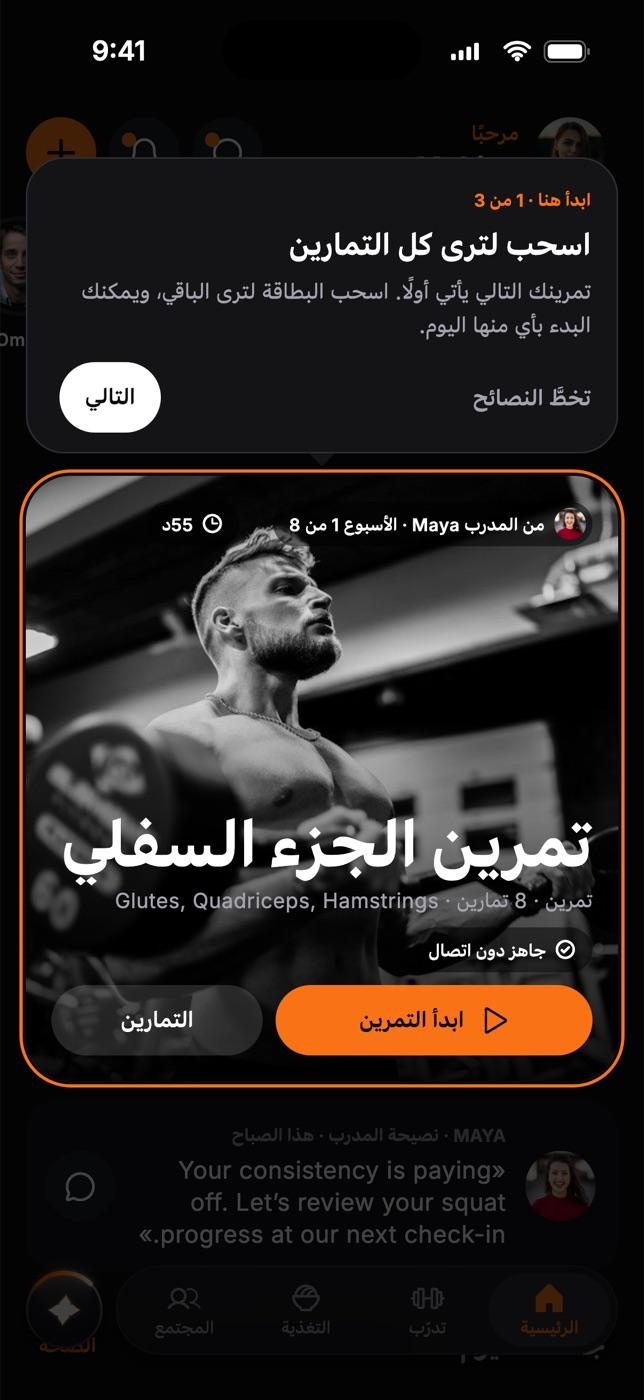
- نظرتك الأولى إلى الرئيسية: بعد الإعداد، ترشدك ثلاث نصائح: اسحب لترى كل التمارين وأكمل الإعداد وتعرّف على Fit+ AI. اضغط التالي للانتقال، وفهمت في النهاية، أو تخطَّ النصائح. يمكنك إعادتها في أي وقت: افتح الإعدادات واضغط جولة في التطبيق تحت المساعدة.
- مدرب أو أخصائي تغذية تمت الموافقة عليه للتو؟ يعرض عليك Fit+ تفعيل مساحة عملك المهنية.
- أي شخص آخر ينتقل إلى الرئيسية، أو إلى مساحة العمل التي استخدمها آخر مرة.
إذا كان لديك تمرين قيد التقدّم عندما استخدمت Fit+ آخر مرة، فسيظل موجودًا وجاهزًا للاستئناف.
لاحقًا، في الرئيسية، يسألك Fit+ مرة واحدة إن كنت ترغب في مشاركة إحصاءات الاستخدام للمساعدة في تحسين التطبيق. اضغط سماح أو ليس الآن. لا تتم مشاركة أي شيء ما لم تسمح بذلك، ولا تتم مشاركة بياناتك الصحية أبدًا. راجع ساعد في تحسين Fit+.
تسجيل الخروج
اضغط صورتك أعلى الرئيسية، ثم أيقونة الترس لفتح الإعدادات.
اضغط تسجيل الخروج في الأسفل.
اضغط تسجيل الخروج مرة أخرى للتأكيد، أو ابقَ مسجّلًا للإلغاء.
تبقى بياناتك في حسابك ويمكنك تسجيل الدخول مرة أخرى في أي وقت. بعد تسجيل الخروج، يتوقف هذا الهاتف عن تلقي إشعارات حسابك، ولا تعرض أدوات الشاشة الرئيسية أي شيء منه. يعمل تسجيل الخروج دون اتصال. إذا كان هناك تمرين لم تتم مزامنته بعد، يخبرك Fit+ أولًا: يبقى التمرين على هذا الهاتف ويُرفع عندما تسجّل الدخول مرة أخرى هنا.
أسئلة شائعة
نعم. على الجهاز اللوحي أو في نافذة عريضة، تبدو شاشة تسجيل الدخول مختلفة قليلًا، لكنها تطلب البيانات نفسها وتعمل بالطريقة نفسها.
لا، تسجّل الدخول بزر Apple أو Google نفسه في كل مرة. لا تحتاج إلى كلمة مرور إلا إذا أنشأت حسابك بالبريد الإلكتروني.
افتح البريد الوارد من Fit+ بعنوان «أعدّ الاسم حسابك في Fit+»، الذي يحمل اسم مدربك، واختر عيّن كلمة المرور. اختر كلمة مرورك الخاصة، ثم عُد إلى التطبيق، واضغط تسجيل الدخول واستخدم عنوان البريد الإلكتروني هذا وكلمة مرورك الجديدة. راجع عيّن كلمة المرور من بريد الإعداد.
نعم. سجّل الخروج أولًا، ثم يمكنه تسجيل الدخول بحسابه الخاص. لا يظهر له أي شيء من حسابك.
في شاشة الترحيب، اضغط قدّم هنا بجانب «تعمل في مجال اللياقة؟». راجع قدّم طلبك كمدرب أو أخصائي تغذية.