

Perguntas frequentes
Respostas rápidas sobre como entrar, sua senha, dispositivos compatíveis, seus dados e como obter ajuda.
Aqui estão as respostas para as perguntas mais comuns de quem está começando no Fit+. Se a sua não estiver aqui, fale com o suporte.
Entrar na conta
Confira se você está usando o e-mail com que se cadastrou e se o Caps Lock está desligado. Se você se cadastrou com Continuar com a Apple ou Continuar com o Google, use o mesmo botão de novo. Ele está no app e na página de login do site. No site, você também pode escolher Prefiro receber um link de acesso por e-mail.
Se ainda não conseguir entrar, redefina sua senha. Veja Esqueceu sua senha.
Abra o e-mail que o Fit+ enviou quando você se cadastrou e selecione o link. No app, você pode pedir um novo e-mail com Reenviar e-mail.
Espere um momento e tente de novo. Se você esqueceu sua senha, redefina-a em vez de tentar adivinhar.
Os links de acesso e de redefinição só funcionam uma vez e por tempo limitado. Peça um novo e use o e-mail mais recente.
Ninguém escolheu uma senha para você. Abra o e-mail do Fit+, selecione Crie sua senha e escolha a sua. Depois, entre com esse endereço de e-mail. Se o link tiver expirado, abra-o mesmo assim para pedir um novo. Veja Definir sua senha a partir de um e-mail de configuração.
Use o seletor no topo da barra lateral para ir para seus outros espaços. Se você não vir o espaço que esperava, talvez sua academia ainda esteja aguardando aprovação ou sua função ainda não esteja ativa. Pergunte ao dono da sua academia ou fale com o suporte.
E-mails do Fit+
- Espere alguns minutos. Os e-mails podem demorar um pouco.
- Confira as pastas de spam, lixo eletrônico ou promoções.
- Verifique se digitou seu endereço de e-mail corretamente.
- Peça um novo e-mail: Reenviar e-mail no app, ou solicite o link de novo no site.
Para sua segurança, o Fit+ mostra a mesma mensagem tendo ou não uma conta com aquele e-mail. Se nada chegar depois de alguns minutos e não estiver no spam, talvez você tenha se cadastrado com outro e-mail, ou com a Apple ou o Google.
Sua conta
No app, toque em Perfil, Configurações, Segurança e depois em Alterar senha. Enviamos um link por e-mail para você escolher uma nova senha.
No site, abra Perfil na barra lateral e selecione Alterar senha no fim da página.
Você ainda não pode trocá-lo sozinho. Envie uma mensagem ao suporte pelo app e vamos verificar seu novo e-mail para você.
Sim. O login em duas etapas pede um código de um app autenticador sempre que você entra: no app toque em Perfil, Configurações, Segurança e depois em Login em duas etapas, ou no site selecione Login em duas etapas no menu da conta. Veja Login em duas etapas. Você também pode bloquear o app com Face ID, Touch ID, sua impressão digital ou o código do seu celular: ative Bloqueio do app na mesma tela de Segurança.
No app, toque em Perfil, depois em Configurações e em Sair, no fim da tela. Seus dados continuam na sua conta, e você pode entrar de novo a qualquer momento.
Sim. No app, toque em Perfil, Configurações e depois em Unidades, e escolha suas unidades de peso, distância, altura e corpo, energia e líquidos. Você também pode escolher o dia em que sua semana começa.
No site, abra Perfil na barra lateral, faça as mesmas escolhas em Unidades e selecione Salvar unidades.
Suas unidades valem no app e no site, para treinos, alimentação e saúde, e para o que seu treinador vê. Trocar de unidade nunca altera seus registros.
Dispositivos
- iPhone e celulares Android, com o app Fit+.
- Apple Watch, com o app do Fit+ para o relógio pareado ao seu iPhone.
- Qualquer computador, com um navegador atualizado, no site do Fit+.
Em um iPad ou tablet, o app mostra o layout de celular.
Sim. No iPhone, o Fit+ lê os dados do Apple Health. No Android, lê do Health Connect. A maioria dos relógios e rastreadores fitness salva os dados nesses lugares, então eles também chegam ao Fit+. Se você usa um WHOOP, pode conectá-lo diretamente. Configure tudo isso no app em Perfil e depois em Dispositivos e apps.
Sim. O Fit+ pode importar uma exportação CSV do Strong, do Hevy ou do MyFitnessPal, ou qualquer CSV com data, exercício, peso e repetições. Você vê o que o Fit+ encontrou antes de qualquer coisa ser adicionada e pode desfazer uma importação depois.
- No app: toque em Perfil, Configurações e depois em Importar seu histórico em Privacidade e dados.
- No site: abra Perfil, selecione Exportar dados em Seus dados e depois Importar histórico.
Quase tudo para alunos acontece no app. O site é útil no computador para conferir seu treino e seu progresso, registrar alimentação, mensagens, agendamentos, compartilhamento e importar ou exportar seus dados. Algumas coisas são só do app, como as perguntas da configuração, a conexão com apps de saúde, o registro de alimentos por foto e código de barras e a vinculação a uma academia.
Seus dados
Só as pessoas com quem você compartilha, nas categorias e pelo tempo que você escolher. Você pode parar de compartilhar a qualquer momento. Veja Sua privacidade e o compartilhamento.
- No app: toque em Perfil, Configurações e depois em Exportar dados em Privacidade e dados. Escolha o que incluir, o formato (Planilha CSV ou JSON) e o período e toque em Exportar e compartilhar.
- No site: abra Perfil e selecione Exportar dados em Seus dados. Faça as mesmas escolhas e selecione Exportar e baixar.
O arquivo contém só os registros que você mesmo fez, nunca as notas do seu treinador nem os dados de outra pessoa.
Só se você permitir. O app pergunta uma vez se pode coletar análises de uso, como quais telas você abre e quais recursos usa. Nada é enviado a menos que você toque em Permitir, e isso nunca inclui seus dados de saúde, sua alimentação, seus pesos, mensagens ou fotos. Veja Análises de uso.
Você pode excluir sua conta no app, no site do Fit+ ou por e-mail. Quer uma cópia antes? Use Exportar dados antes de começar.
- No app: toque em Perfil, Configurações e depois em Excluir conta em Privacidade e dados. Leia o resumo e toque em Excluir minha conta.
- No site, sem o app: selecione Excluir conta no fim de qualquer página do site do Fit+. Na página Excluir sua conta Fit+, selecione Entrar para excluir e entre. Depois selecione Excluir minha conta, marque Entendo que não é possível desfazer. e selecione Excluir minha conta de novo.
- Por e-mail: escreva para support@usefitplus.com a partir do endereço de e-mail que você usa no Fit+. Podemos responder para confirmar que é você, e concluímos em até 30 dias.
No app ou no site, sua conta e seus dados são excluídos na hora e você sai da conta. Seus treinadores e academias perdem o acesso. Os registros de pagamento de matrículas em academias são mantidos sem o seu nome, porque a lei exige.
Se sua conta é dona de uma academia ou de outro negócio, a equipe do Fit+ conclui a exclusão para você. O compartilhamento de dados para na hora, e concluímos em até 30 dias.
Excluir sua conta não cancela uma assinatura Fit+ Pro. Cancele-a nas suas assinaturas do Google Play ou da App Store.
A página Excluir sua conta Fit+ também lista exatamente o que é excluído e o que é mantido.
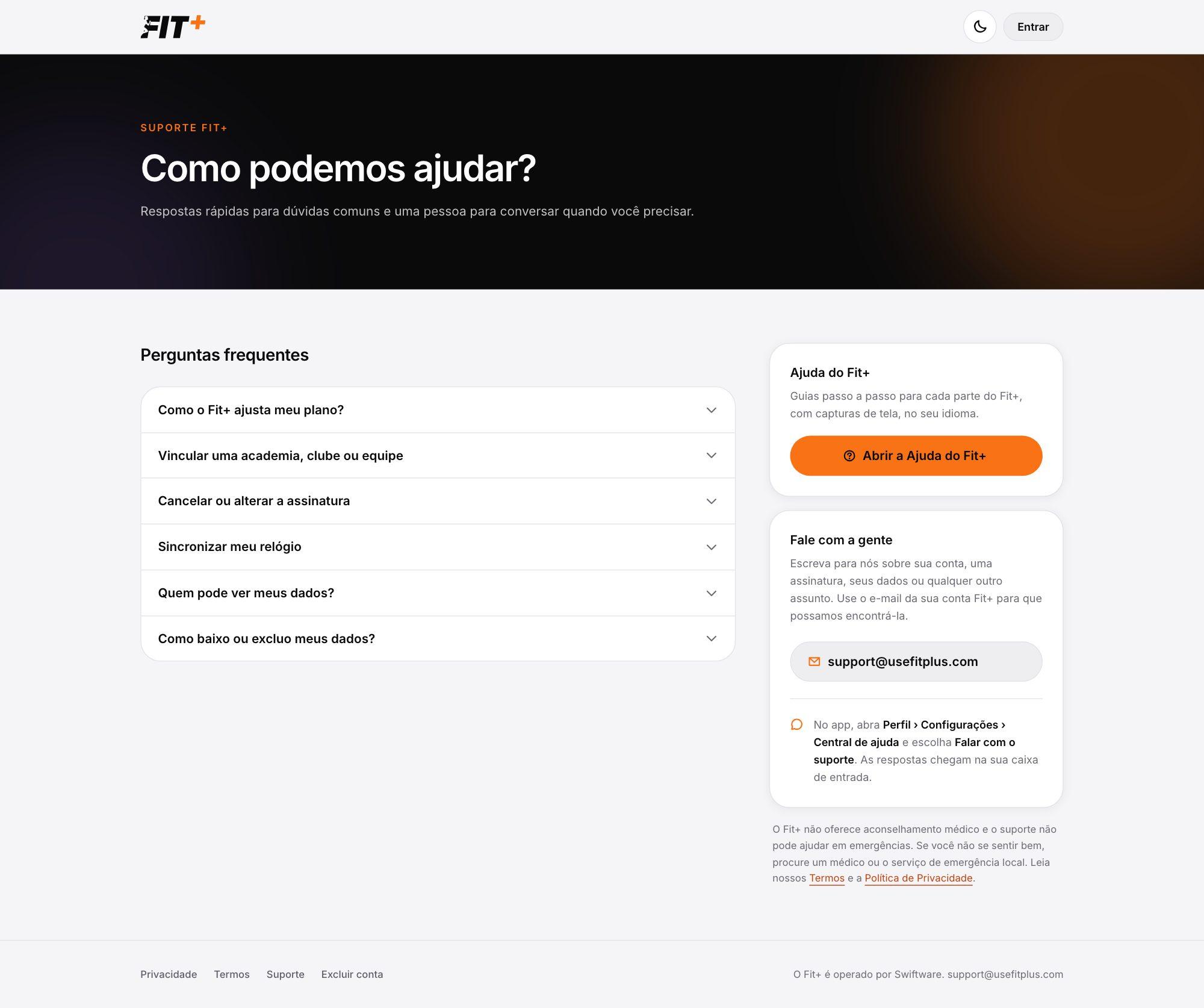
Fale com o suporte
No app: toque em Perfil, depois em Ajuda, e escolha Falar com o suporte. Procuramos responder em até um dia útil. Não inclua detalhes de saúde que você não queira compartilhar.
No site: selecione Suporte no fim de qualquer página e use Fale com a gente para enviar um e-mail à equipe. Escreva a partir do endereço de e-mail da sua conta Fit+ para que possamos encontrar você.
Não. O Fit+ não é aconselhamento médico, e o suporte não pode ajudar em uma emergência. Se você se sentir mal ou se machucar, procure o serviço de emergência local ou um médico.
No app, toque em Perfil, depois em Ajuda, e escolha Enviar feedback. Escolha uma categoria, como sugestão ou problema técnico, e envie. Lemos todas as mensagens.