

Sua privacidade e o compartilhamento
Como o Fit+ mantém seus dados de saúde privados e como você escolhe quem os vê, por quanto tempo e como parar.
Seus treinos, refeições, seu sono e suas medições de saúde pertencem a você. Ninguém mais os vê, a menos que você decida compartilhar, e você pode parar de compartilhar a qualquer momento. Esta página explica como isso funciona, em palavras simples.
Privado por padrão
Quando você usa o Fit+, tudo o que você registra é privado. Isso inclui:
- Os treinos que você registra, no celular ou no Apple Watch.
- Refeições, água e seu diário alimentar.
- Passos, sono e dados cardíacos do Apple Health, do Health Connect ou do WHOOP.
- Suas medidas corporais, fotos de progresso e respostas da configuração.
- Suas preferências alimentares, como sua dieta, alergias, alimentos que você não come e sua janela de jejum.
- Suas próprias rotinas e tudo o que você importar de outro app.
Nada disso é compartilhado só porque você usa o Fit+ com outras pessoas.
As fotos de progresso são só suas
Suas fotos de progresso ficam privadas, só para você. Compartilhar seus dados com um treinador, nutricionista ou academia nunca as inclui, mesmo quando você compartilha Peso e corpo.
Estas ações nunca compartilham seus dados por si só
- Entrar em uma academia ou ter uma matrícula nela.
- Agendar uma sessão com um treinador ou nutricionista.
- Enviar mensagens para alguém.
- Alguém ser seu treinador, o dono da sua academia ou integrante da equipe do Fit+.
Sua academia vê que você é aluno e quando você vai até lá, mas não seus dados de saúde. A equipe do Fit+ não consegue ver seus dados de saúde de forma alguma.
O que você pode compartilhar
Você compartilha por categorias, então pode dar a cada pessoa só o que ela precisa.
| Categoria | O que inclui |
|---|---|
| Treinos e atividades | Suas sessões, séries, esforço e notas |
| Agenda | Seus agendamentos e sessões planejadas |
| Sono | Quanto tempo você dorme e as tendências do seu sono |
| Recuperação e dados cardíacos | Recuperação, frequência cardíaca, variabilidade da frequência cardíaca e check-ins diários |
| Nutrição | Suas refeições, seu diário alimentar e suas notas de nutrição |
| Peso e corpo | Seu histórico de peso e de medidas |
Quando você compartilha Treinos e atividades com um treinador, ele também pode enviar programas de treino para você e deixar notas nos seus treinos. Quando você compartilha Nutrição com um nutricionista, ele pode enviar planos alimentares e deixar notas nas suas refeições. Ele também vê suas preferências alimentares, para planejar refeições que combinam com você. Suas preferências alimentares continuam privadas, a menos que você compartilhe Nutrição. Veja Defina suas preferências alimentares.
Compartilhe com alguém no app
Toque em Perfil e depois em Quem pode ver meus dados. Você vê Quem pode ver meus dados? e todas as pessoas com quem compartilha agora.
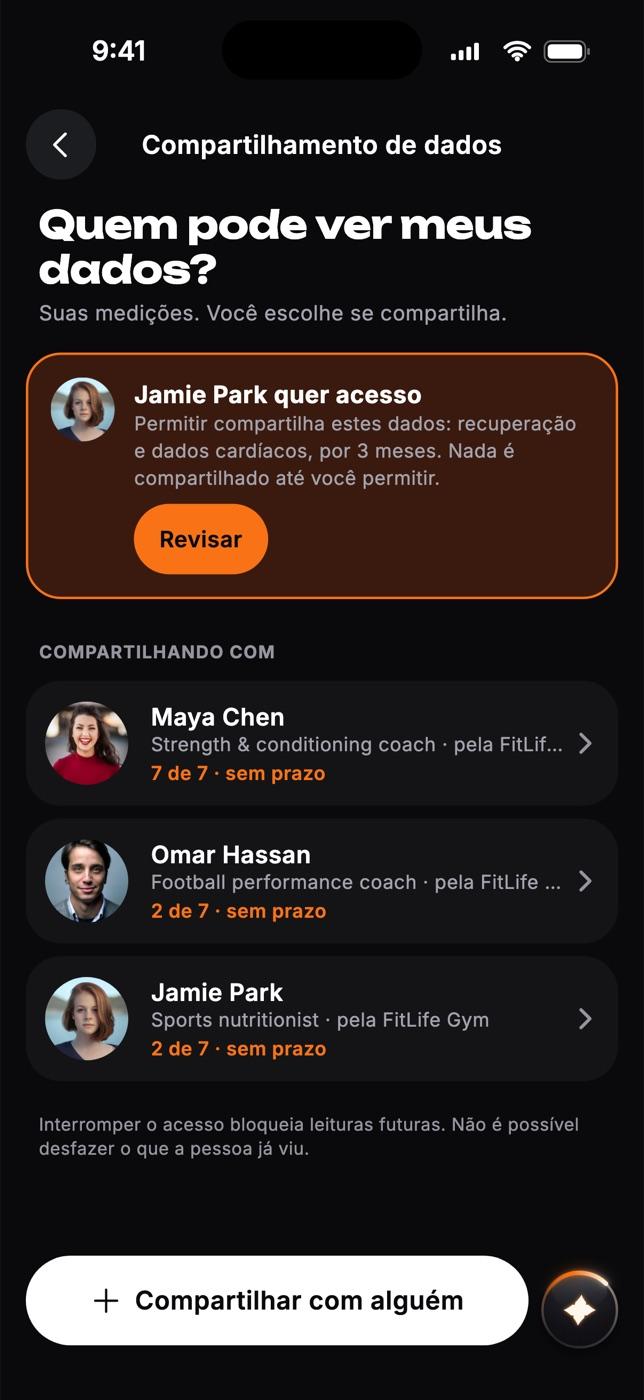
Toque em Compartilhar com alguém e escolha seu treinador, nutricionista ou academia. Se não estiverem na lista, faça uma busca.
Escolha o que a pessoa pode ver. O Fit+ sugere categorias adequadas à função dela, e você pode ativar ou desativar qualquer uma.
Em Por quanto tempo?, escolha 1 mês, 3 meses ou Até eu interromper.
Toque no botão de compartilhar. Você vê "Agora compartilhando com" e o nome da pessoa.
Compartilhe com alguém no site
Abra Compartilhamento de dados na barra lateral.
Em Compartilhar com, escolha a pessoa.
Escolha uma categoria e depois por quanto tempo: 7 dias, 30 dias, 90 dias ou 1 ano. Uma frase acima do botão resume o que você está prestes a compartilhar.
Selecione Compartilhar acesso. Para compartilhar mais de uma categoria com a mesma pessoa, repita estes passos para cada uma.
O compartilhamento configurado no site termina na data que você escolheu. Nada é renovado sozinho.
Altere ou interrompa o compartilhamento
Você sempre tem o controle e pode mudar de ideia a qualquer momento.
Toque em Perfil, depois em Quem pode ver meus dados, e toque na pessoa.
Ative ou desative categorias. Para mudar por quanto tempo, toque em Alterar ao lado de Acesso até. Depois toque em Salvar.
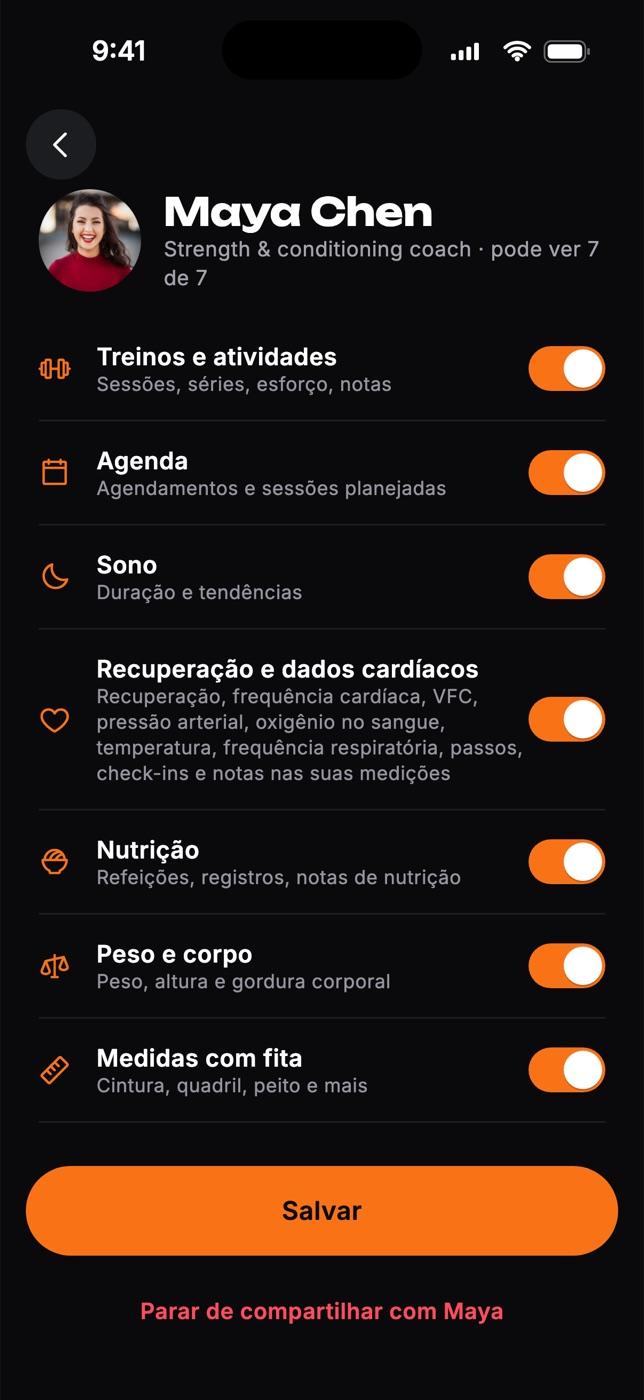
Para parar de vez, toque em Parar de compartilhar com e o nome da pessoa e confirme.
Parar de compartilhar bloqueia qualquer coisa nova a partir desse momento. Não é possível desfazer o que a pessoa já viu.
Quando um treinador pede para ver seus dados
Às vezes um treinador ou nutricionista pede que você compartilhe, por exemplo para revisar um treino. Nada é compartilhado até você aceitar.
Abra o pedido pelas notificações ou toque em Revisar no topo de Quem pode ver meus dados.
Confira quais categorias foram pedidas e por quanto tempo. Desative o que você não quer compartilhar.
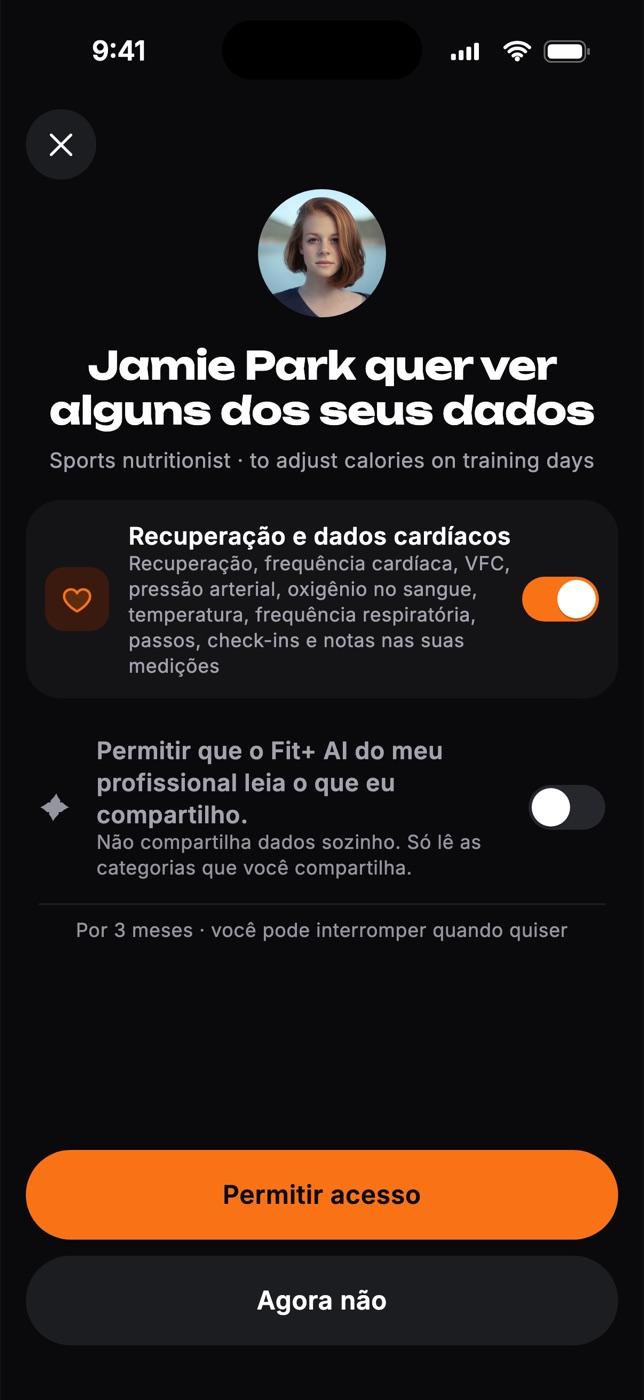
Toque em Permitir acesso para compartilhar ou em Agora não para recusar.
Os pedidos expiram depois de 7 dias. Se você perder um, envie uma mensagem para a pessoa, e ela pode pedir de novo.
O coach de IA
O coach de IA Fit+ AI fica desligado até você ativá-lo. Quando você ativa, ele pode usar seus próprios dados para responder às suas perguntas e estimar refeições a partir de fotos. Você pode desligá-lo quando quiser em Perfil, Configurações, Privacidade, em Processamento por IA.
Análises de uso
Depois que você configura o app, o Fit+ pergunta uma vez, em Ajude a melhorar o Fit+, se pode coletar análises de uso, como quais telas você abre e quais recursos usa. Nada é enviado a menos que você toque em Permitir. Agora não mantém a coleta desligada. Os dados ficam ligados a um ID de conta aleatório, nunca ao seu nome ou e-mail.
As análises de uso também incluem gravações de tela de como você usa o app e o site, para que o Fit+ encontre as telas em que as pessoas travam. Uma gravação mostra o layout e os botões que você toca, nunca os seus dados: nomes, e-mails, números de telefone, todos os números (como pesos, valores de saúde, quantidades de comida e datas), mensagens, notas, alimentação, fotos e tudo o que você digita ficam escondidos. Só são gravadas as pessoas que aceitaram as análises de uso.
Você pode mudar sua resposta quando quiser em Perfil, Configurações, Privacidade, no botão Análises de uso. No site, escolha Login em duas etapas no menu da conta, no topo da barra lateral, e use o botão Compartilhar análises de uso. Treinadores e nutricionistas também encontram essa opção em Configurações. É uma escolha só para a sua conta, então ela vale em todos os seus aparelhos. Desativar, sair da conta ou excluir sua conta interrompe as análises e as gravações na hora.
Os relatórios de falhas são separados: com o botão Enviar relatórios de falhas, no mesmo lugar, o app envia um relatório técnico quando fecha sozinho ou encontra um erro, para que o Fit+ possa corrigir. Os relatórios de falhas nunca gravam sua tela e nunca incluem seus dados de saúde, sua alimentação, seus pesos, mensagens ou fotos. O Fit+ recebe os relatórios de falhas por dois serviços, PostHog e Sentry, e esse único botão vale para os dois. Os relatórios do Sentry também incluem seu idioma e seu fuso horário, cobrem também os travamentos do app e nunca são ligados à sua conta.
O site do Fit+ e o getfitplus.app contam visitas e cliques sem cookies e nunca registram o que você digita. O site público getfitplus.app nunca grava sua tela.
O getfitplus.app, este site de ajuda e o site do Fit+ também fazem uma contagem simples de quantas vezes cada página é aberta, sem cookies e sem guardar nada no seu navegador. A contagem guarda a página, o site que levou você até ela e o nome de campanha do link, se houver, nunca quem você é, mesmo com a sessão iniciada.
Se você criar sua conta no site depois de seguir um anúncio ou um link, o Fit+ guarda com a sua conta as etiquetas de campanha desse link, como a origem e o nome da campanha do anúncio e, em um anúncio da Meta, o código de clique da Meta. O Fit+ usa essas etiquetas só para contar quais anúncios trazem cadastros. Elas nunca incluem seus dados de contato nem seus dados de saúde, você não pode alterá-las e elas são excluídas quando você exclui sua conta.
Quando o app está aberto
Enquanto você está com a sessão iniciada, o Fit+ vê quando o app ou o site está aberto, junto com a versão do app, o tipo do seu aparelho (iPhone, Android ou web), seu fuso horário e seu idioma. Isso nunca inclui as telas que você abre nem onde você está. O Fit+ usa esse sinal para contar quantas pessoas estão ativas e para manter o app funcionando, por exemplo, para saber quando uma versão antiga do app pode deixar de ter suporte.
Esse sinal não faz parte das análises de uso, então desativá-las não o interrompe. Ele para quando você sai da conta.
Sua cópia dos seus dados
Seus dados são seus, e você pode levá-los com você ou trazê-los para cá.
- Exportar dados gera uma cópia dos seus treinos, diário alimentar, peso e medidas, importações de saúde, notas, fotos de progresso e mensagens, em planilhas (CSV) ou em um arquivo JSON, com suas fotos de progresso como arquivos de imagem. As fotos de progresso são sempre só suas: as fotos de outras pessoas nunca estão na sua exportação, e as suas nunca estão na de outra pessoa. No app, toque em Perfil, Configurações e depois em Exportar dados em Privacidade e dados. No site, abra Perfil e selecione Exportar dados.
- Importar seu histórico traz treinos, alimentação e pesagens do Strong, do Hevy, do MyFitnessPal ou do arquivo CSV de outro app. Fica no mesmo lugar no app e, no site, na página Exportar dados, em Traga seu histórico.
Exclua sua conta
Você pode excluir sua conta e seus dados no app (Perfil, Configurações e depois Excluir conta em Privacidade e dados), na página Excluir sua conta Fit+ do site do Fit+ (selecione Excluir conta no fim de qualquer página) ou por e-mail. No app ou no site, isso acontece na hora. Veja Como excluo minha conta? para os passos e o que é mantido.
Mais detalhes
- Compartilhamento de dados no app
- Compartilhamento de dados no site
- Você pode ler a Política de Privacidade completa pelo link Privacidade no fim do site do Fit+ ou em Política de Privacidade na tela de boas-vindas do app.
Perguntas frequentes
Não. Ele só vê as categorias que você escolheu, pelo tempo que você definiu. Por exemplo, um treinador com quem você compartilha Treinos e atividades não consegue ver suas refeições.
Não. Entrar em uma academia não compartilha nada. Sua academia vê sua matrícula e suas visitas. Se você quiser que um treinador da sua academia veja seus treinos, compartilhe com ele você mesmo.
Quando a data de término passa, ou quando você para de compartilhar, a pessoa não consegue mais ver nada novo nessas categorias. Se você ainda quiser trabalhar com ela, compartilhe de novo.
Não. Só você pode compartilhar seus dados, mudar o que compartilha ou parar de compartilhar.