

Escolha quem pode ver seus dados
Compartilhe seus treinos, sua saúde, suas refeições e suas fotos de progresso com um treinador, nutricionista ou academia, escolha o que a pessoa vê e por quanto tempo, responda a pedidos de acesso e pare de compartilhar a qualquer momento.
Seus dados são seus. Nada do que você registra no Fit+ fica visível para um treinador, nutricionista ou academia até você escolher compartilhar. Esta página mostra como compartilhar, o que cada pessoa pode ver e como parar.
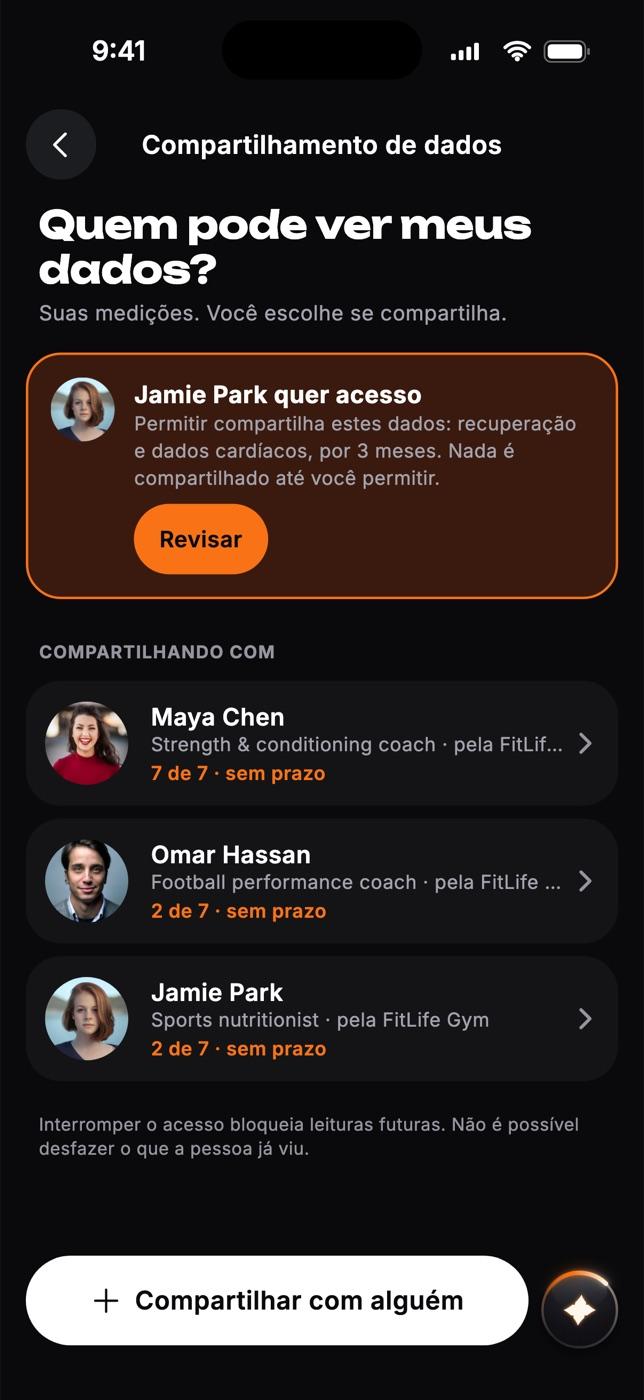
Entrar em uma academia, agendar uma sessão ou enviar mensagem a um treinador nunca compartilha seus dados por si só. Você sempre decide.
O que você pode compartilhar
Você escolhe entre sete tipos de dados e pode escolher tipos diferentes para cada pessoa:
| Categoria | O que inclui |
|---|---|
| Treinos e atividades | Suas sessões, séries, esforço e notas |
| Agenda | Seus agendamentos e sessões planejadas |
| Sono | Quanto tempo você dorme e suas tendências |
| Recuperação e dados cardíacos | Recuperação, frequência cardíaca, VFC e seus check-ins |
| Nutrição | Suas refeições, registros alimentares e notas de nutrição |
| Peso e corpo | Seu peso, sua altura e sua gordura corporal |
| Medidas com fita | Sua cintura, quadril, peito e outras medidas com fita |
Quem recebe seu compartilhamento vê seus números nas suas próprias unidades, por exemplo libras ou quilojoules.
As fotos de progresso não são uma categoria. Elas ficam privadas, a menos que você as compartilhe à parte com um treinador ou nutricionista. Veja Compartilhe suas fotos de progresso.
O Fit+ sugere as categorias que costumam fazer sentido: treino, agenda, recuperação e sono para um treinador; nutrição e peso para um nutricionista; agenda e treinos para uma academia. Você sempre pode mudá-las.
Compartilhe com alguém
Toque em Perfil e depois em Quem pode ver meus dados.
Toque em Compartilhar com alguém.
Escolha com quem você quer compartilhar. Você vê os treinadores, nutricionistas e academias com quem já trabalha. Para encontrar outra pessoa, use Buscar treinadores, clubes e academias.
Escolha o que a pessoa pode ver. As categorias sugeridas já vêm ativadas. Ative ou desative qualquer uma delas. Fotos de progresso fica desativado. Deixe assim para manter suas fotos privadas.
Escolha Por quanto tempo?: 1 mês, 3 meses ou Até eu interromper.
Toque em Compartilhar. Você vê "Agora compartilhando com" e o nome da pessoa.
Próximos passos: a pessoa pode ver os dados que você escolheu na hora, até a data de término ou até você parar.
Não encontra seu treinador? Toque em Convidar um profissional por e-mail para enviar a ele um convite para entrar no Fit+.
Mude o que alguém pode ver
Toque em Perfil e depois em Quem pode ver meus dados.
Toque na pessoa em Compartilhando com.
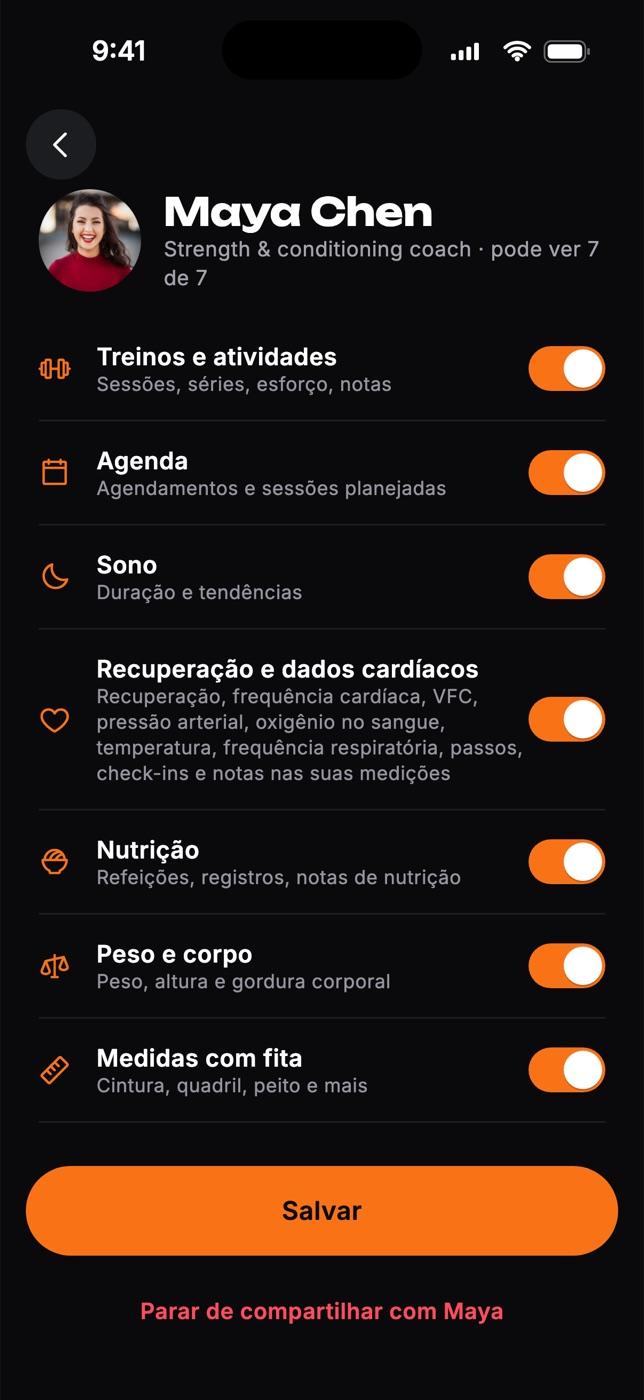
Ative ou desative categorias.
Para mudar por quanto tempo a pessoa tem acesso, toque em Alterar ao lado de Acesso até e escolha 1 mês, 3 meses, 6 meses ou Até eu interromper.
Toque em Salvar.
Compartilhe suas fotos de progresso
Suas fotos de progresso são privadas. Você pode compartilhá-las com um treinador ou nutricionista com quem trabalha, uma pessoa de cada vez.
Toque em Perfil, Quem pode ver meus dados e depois na pessoa. Você também pode abrir isso pelo cartão do seu treinador em Seu coach.
Ative Fotos de progresso.
Leia o que isso significa e toque em Compartilhar fotos. Ou toque em Agora não para mantê-las privadas.
O que a pessoa pode fazer: ver suas fotos de progresso e as datas em que você as tirou, só no Fit+. Ela não pode baixá-las nem pedi-las a você.
O que você pode ver: o Fit+ registra cada vez que a pessoa abre suas fotos. O cartão mostra quantas vezes ela as abriu nos últimos 90 dias e quando.
Para parar, desative Fotos de progresso. A pessoa perde o acesso na hora. As fotos nunca fazem parte de outras categorias, da leitura pelo Fit+ AI nem de um pedido de acesso.
Pare de compartilhar
Toque em Perfil, Quem pode ver meus dados e depois na pessoa.
Toque em Parar de compartilhar com e o nome da pessoa.
Confirme. Ou toque em Continuar compartilhando para cancelar.
A pessoa não consegue ver nada novo a partir desse momento, e isso também interrompe o compartilhamento de fotos com ela.
Interromper o acesso não desfaz o que alguém já viu. Por exemplo, notas que a pessoa escreveu ou um plano que ela montou usando seus dados continuam com ela.
Responda a um pedido de acesso
Às vezes um treinador ou nutricionista pede para ver mais, por exemplo seus dados de recuperação para ajustar seu plano. Você recebe uma notificação, e o pedido aparece no topo de Quem pode ver meus dados.
Toque na notificação ou em Revisar no pedido, em Quem pode ver meus dados.
Veja quem está pedindo, o que quer ver e por quanto tempo. Desative o que você prefere não compartilhar.
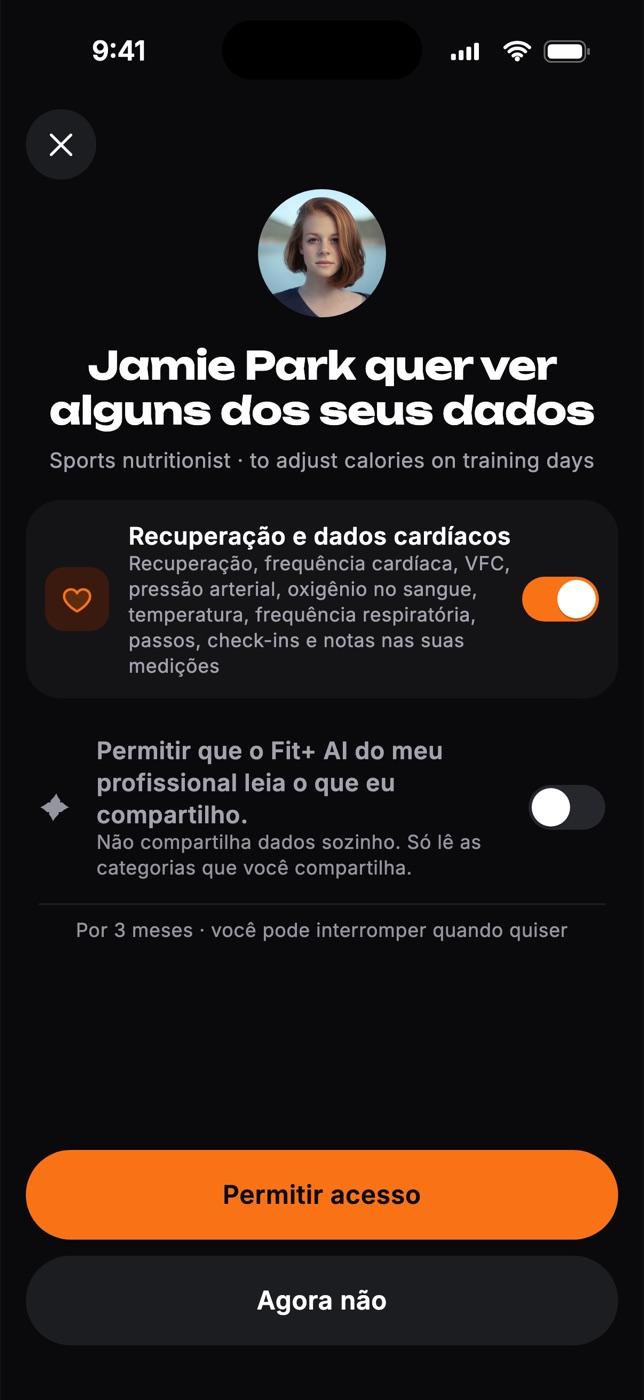
Toque em Permitir acesso para compartilhar ou em Agora não para recusar. Nada é compartilhado até você permitir.
Se você já compartilha com a pessoa, permitir um pedido adiciona as novas categorias ao que ela pode ver.
Acompanhe as datas de término
Cada pessoa em Compartilhando com mostra quantas categorias vê (por exemplo "3 de 7") e quando o acesso termina: uma data ou "sem prazo" se você escolheu Até eu interromper. Quando o acesso termina em menos de uma semana, você vê um aviso para poder renová-lo, se quiser.
Perguntas frequentes
Não. Entrar em uma academia não compartilha nenhum dado de saúde. Se você quiser que os treinadores de uma academia vejam algo, compartilhe com eles aqui.
Significa que a pessoa vê seus dados porque você os compartilhou com a academia dela, e ela trabalha lá. Se ela deixar de trabalhar na academia, perde esse acesso.
Sua academia pode ver seu nome, sua matrícula e sua última visita. Ela nunca vê seus dados de saúde, a menos que você os compartilhe.
Os pedidos expiram depois de sete dias. Envie uma mensagem ao treinador ou nutricionista e peça que envie um novo, ou compartilhe com ele você mesmo usando Compartilhar com alguém.
Todo compartilhamento para assim que você exclui sua conta. Veja Exclua sua conta.
No momento a pessoa não tem vaga para novos clientes, então nada foi compartilhado. Para trabalhar com ela, envie um pedido de coaching pelo perfil dela: ele fica esperando até ela aceitar. Veja Comece um pacote de coaching.
Escolha suas unidades
Escolha quilos ou libras, quilômetros ou milhas, calorias ou quilojoules e mais, defina as anilhas que você tem e escolha o primeiro dia da sua semana.
Importe e exporte seus dados
Traga seu histórico de treinos do Strong, do Hevy ou de outro app, traga seu diário alimentar do MyFitnessPal, desfaça uma importação e exporte seus dados como planilha ou arquivo JSON.