

Candidate-se como treinador ou nutricionista
Envie sua candidatura para entrar no Fit+ como treinador ou nutricionista, saiba o que acontece durante a análise, ative seu espaço de trabalho e publique seu perfil.
Para entrar no Fit+ como treinador ou nutricionista, envie uma candidatura curta. Após a aprovação, abra seu espaço profissional e publique o perfil que os alunos veem antes de agendar com você.
Antes de começar: tenha à mão sua qualificação principal: o nome e quem a emitiu. A candidatura leva cerca de dois minutos.
Comece sua candidatura
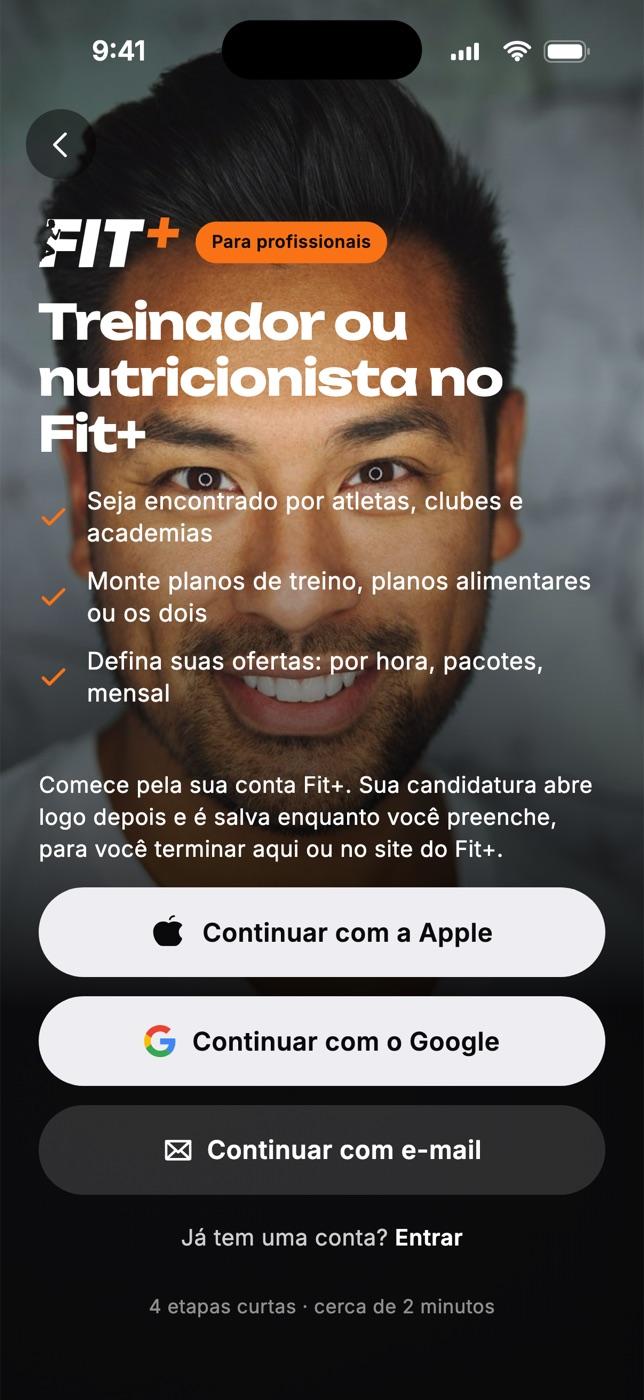
Você se candidata com sua conta Fit+, igual ao site do Fit+ Pro. Suas respostas e certificados ficam salvos nela enquanto você preenche.
- Novo no Fit+: na tela de boas-vindas, toque em Inscreva-se aqui ao lado de "Trabalha com fitness?". Primeiro crie sua conta: toque em Continuar com a Apple, Continuar com o Google ou Continuar com e-mail. Com e-mail, digite o código que o Fit+ envia para confirmar seu endereço. A candidatura abre logo depois.
- Já tem conta, mas não está conectado: toque em Inscreva-se aqui e depois em Entrar ao lado de "Já tem uma conta?". A candidatura abre assim que você entra.
- Já está conectado: toque em Perfil, depois em Fit+ for Professionals e depois em Começar candidatura.
Preencha as quatro etapas
A candidatura é uma única tela com quatro etapas numeradas, igual ao site do Fit+ Pro.
O que você faz. Escolha Treinador, Nutricionista ou Treinador e nutricionista. Se você tem uma academia, escolha Dono de academia e toque em Cadastre sua academia: o Fit+ abre o site, onde você cadastra sua academia, estúdio ou clube.
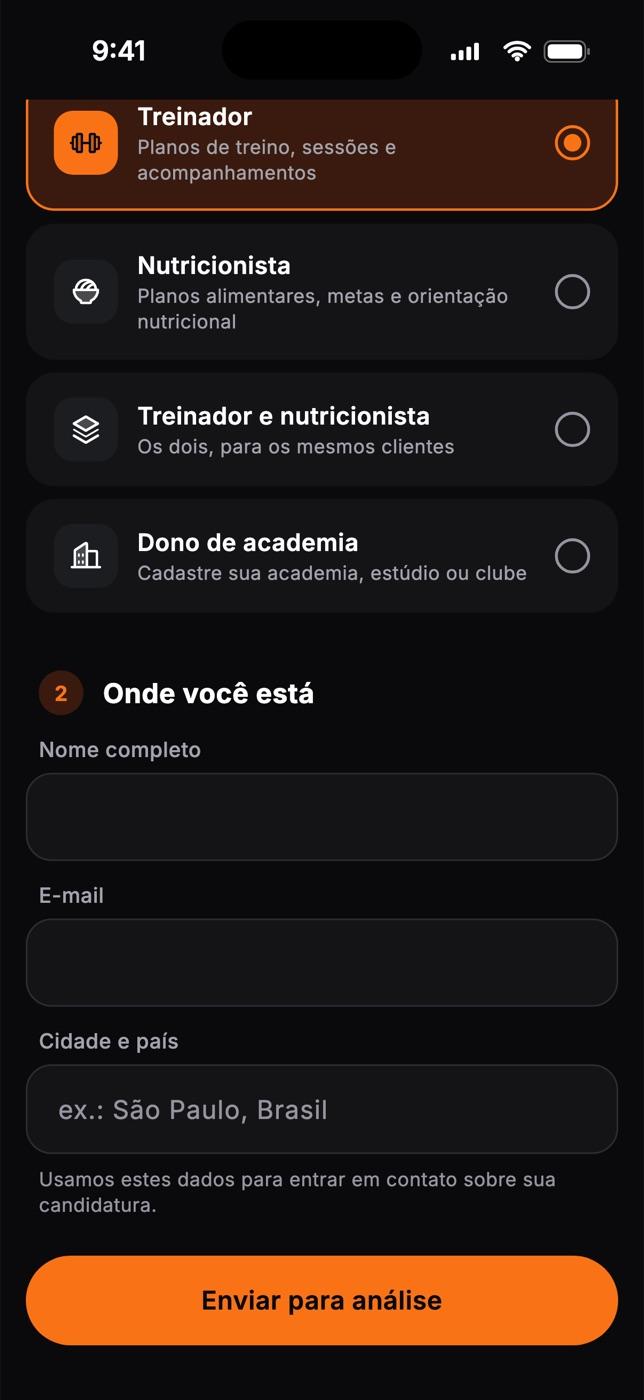
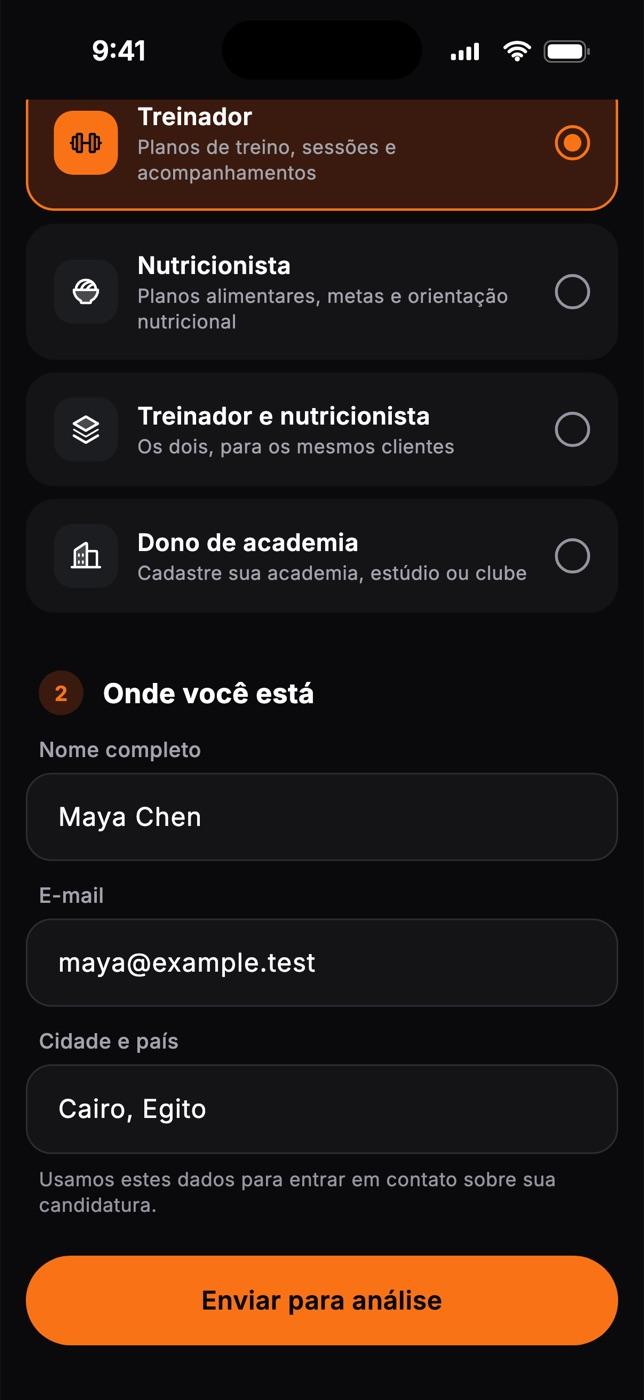
Onde você está. Informe sua Cidade e país. O Fit+ usa o nome e o e-mail da sua conta.
Suas qualificações. Em Qualificações de treino ou Qualificações em nutrição, escreva uma linha com seu certificado, curso ou diploma principal e quem o emitiu. Se escolheu os dois, preencha as duas linhas. Os certificados são opcionais: toque em Enviar PDF ou foto em Certificados (opcional). Para se candidatar com colegas, escolha Candidatar como equipe em Como você vai se candidatar? e adicione até cinco colegas.
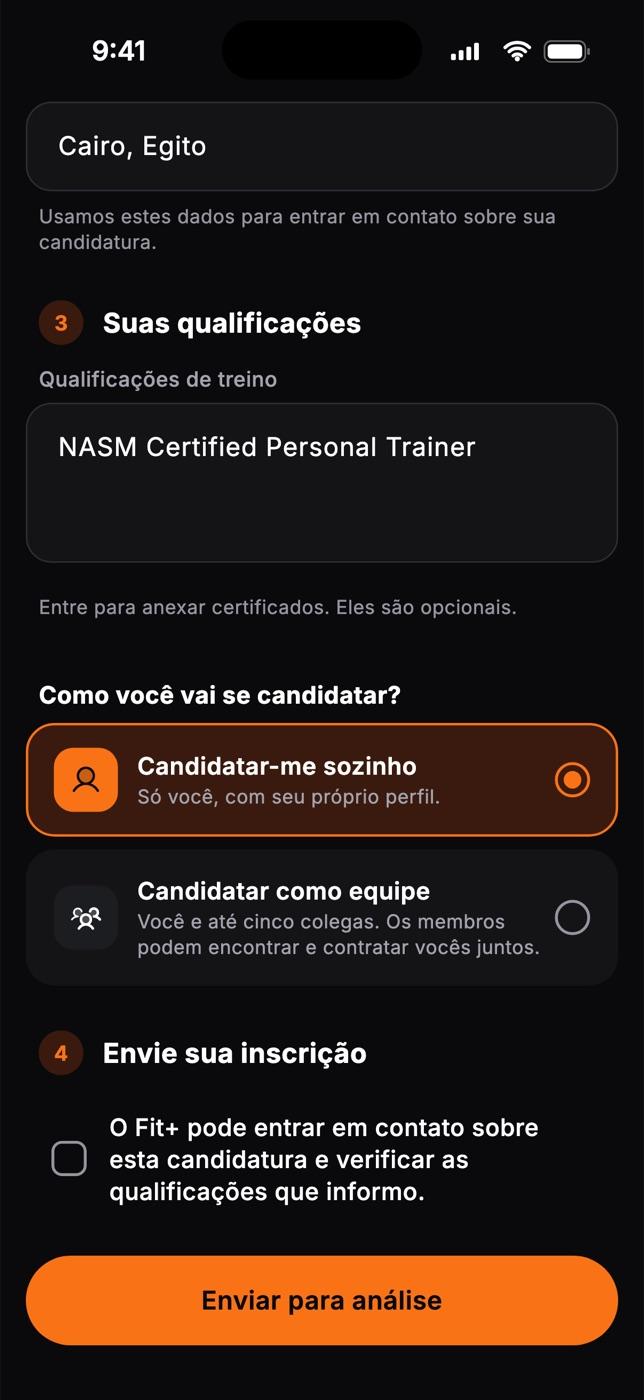
Envie sua inscrição. Marque a caixa que permite ao Fit+ falar com você sobre a candidatura e conferir suas qualificações, e toque em Começar a atender. Se seu e-mail ainda não foi confirmado, ou se você se candidata como equipe, o botão mostra Enviar para análise.
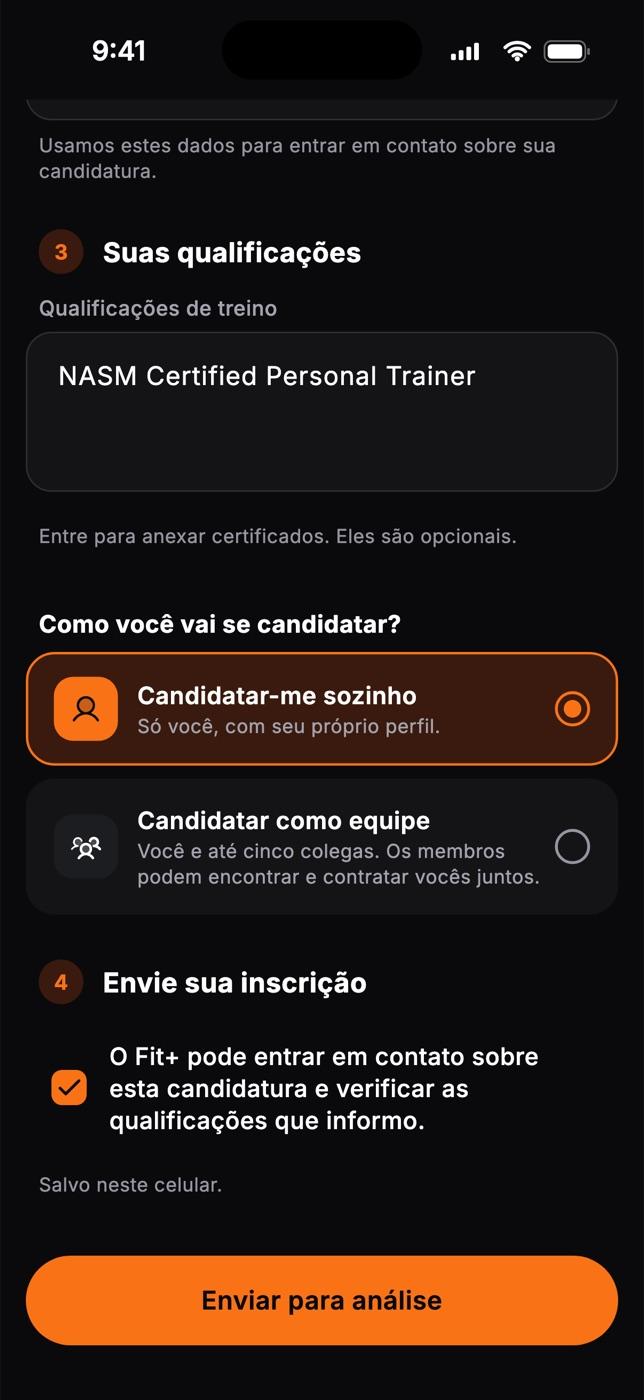
O Fit+ salva suas respostas na sua conta enquanto você preenche, então você pode fechar o app e terminar no site do Fit+ Pro, ou o contrário, com os certificados que anexou. Ao fechar a candidatura, toque em Sair para manter suas respostas ou em Descartar respostas para apagá-las.
O que acontece em seguida
O Fit+ confirma que recebeu sua candidatura. As etapas aparecem de acordo com a situação. O Fit+ pode aprovar automaticamente novas candidaturas individuais. A equipe continua analisando candidaturas de equipes e candidaturas a uma função que a pessoa perdeu anteriormente.
- Enviada. O Fit+ recebeu sua candidatura.
- Em análise aparece quando a equipe precisa conferir sua candidatura. Ela pode pedir mais informações por e-mail.
- Abra seu espaço de trabalho. O acesso é liberado após a aprovação. Se você se candidatou sem conta em uma versão anterior do app, entre com o mesmo e-mail verificado e ative seu acesso.
Você recebe um e-mail com a decisão, seja ela qual for. Enquanto espera, Perfil mostra Em análise ao lado de Fit+ for Professionals. Toque nele para ver sua candidatura. Em Prepare-se enquanto espera, toque em Criar modelos para criar os modelos que você vai reutilizar, ou em Definir seus horários para escolher seu horário de trabalho semanal. Os alunos só podem encontrar e agendar você quando a Fit+ verificar você: até lá, sua página pública, a busca e os pedidos de clientes continuam bloqueados.
Você se candidatou sem conta em uma versão anterior do app? Abra o link de ativação no e-mail de aprovação e entre ou crie uma conta com o e-mail usado na candidatura.
Ative seu espaço de trabalho
Você vai direto para a configuração do seu espaço. Se você se candidatou sem conta em uma versão anterior do app, entre com o e-mail usado na candidatura: o Fit+ mostra Você foi aprovado. Para reabrir a tela, toque em Perfil → Aprovada · Ativar.
Se você se cadastrou com Apple ou Google, defina uma senha para sua conta profissional. Ela deve ter pelo menos 8 caracteres.
Toque em Ativar meu espaço de trabalho.
Sua conta de membro continua como está. Você pode alternar entre seus espaços de trabalho de membro e profissional a qualquer momento.
Publique seu perfil
Depois de ativar seu espaço de trabalho, o Fit+ ajuda você a configurar o perfil que os alunos veem, nas mesmas cinco etapas do site. Quase tudo já vem da sua candidatura, e cada etapa é salva enquanto você avança, então dá para terminar em qualquer aparelho.
Apresente-se. Adicione uma foto sua, seu nome, um título curto e algumas linhas sobre você.
Sua especialidade. Se o Fit+ verificou você para as duas áreas, escolha em Qual é a sua área?. Toque nas suas especialidades, ou em Adicionar outro para uma que não está na lista. Confira seus anos de experiência e suas qualificações.
Como você trabalha. Escolha Onde você atende?, os idiomas que você fala e se trabalha Online, Presencial ou os dois. Para sessões presenciais, informe onde encontra os clientes.
Sua primeira oferta. Ative o que você oferece e defina um preço. Um pacote de acompanhamento começa com os planos da sua área.
Pré-visualização. Veja seu perfil como os alunos vão ver e toque em Publicar perfil para aparecer no diretório do Fit+. Ainda não está pronto? Toque em Salvar rascunho para depois e termine em qualquer aparelho.
Quando seu perfil é publicado, seu espaço de trabalho abre na página inicial dele. Veja Usar o app como treinador, dono de academia ou admin.
Perguntas frequentes
Você entrou com um e-mail diferente do que usou na candidatura. Saia e entre (ou crie uma conta) com o e-mail da sua candidatura.
Confirme seu endereço de e-mail com o código ou o link que o Fit+ enviou, e defina uma senha se você se cadastrou com Apple ou Google. Depois tente ativar de novo.
Espere um minuto e tente de novo. Seu espaço de trabalho está sendo configurado.
Sim. Em Suas qualificações, toque em Enviar PDF ou foto em Certificados (opcional). Você pode adicionar até 5 arquivos de até 10 MB cada, em PDF, JPG ou PNG. Só a equipe do Fit+ que analisa sua candidatura pode abri-los.
Sim. Tudo o que você faz no app também aparece no espaço de trabalho do Fit+ na web. Veja Profissionais.
Sim. Suas respostas e os certificados anexados ficam salvos na sua conta. Entre no site do Fit+ Pro com a mesma conta e escolha Candidatar-se como profissional para continuar de onde parou. Também funciona ao contrário.
Usar o Fit+ sem conexão
O que continua funcionando offline, como manter as próximas 2 semanas prontas, como os envios esperam no seu celular e como retomar um treino interrompido.
Use o app como treinador, dono de academia ou admin
Cuide dos seus clientes, responda a pedidos, gerencie sua agenda e administre sua academia pelo celular, e veja o que donos de academia, admins e pessoas com acesso financeiro podem fazer no app.