

Use o app como treinador, dono de academia ou admin
Cuide dos seus clientes, responda a pedidos, gerencie sua agenda e administre sua academia pelo celular, e veja o que donos de academia, admins e pessoas com acesso financeiro podem fazer no app.
O app Fit+ não é só para membros. Se você é treinador, nutricionista, dono de academia, faz parte da equipe de uma academia ou da equipe do Fit+, pode fazer seu trabalho do dia a dia pelo celular. Para tarefas maiores, como montar planos complexos ou configurar sua academia, o site do Fit+ tem mais espaço. Veja Treinadores e nutricionistas, Academias e clubes e Equipe do Fit+.
Alterne entre seus espaços de trabalho
A maioria dos profissionais também tem uma conta de membro para os próprios treinos. Cada função tem seu próprio espaço de trabalho.
- No seu início profissional, toque em Mudar para aluno no topo. O rótulo ao lado mostra qual espaço de trabalho está aberto, por exemplo Espaço de treinador.
- Se você ainda não configurou seu lado de membro, o app de membro abre no Início com a configuração em um cartão. Se a configuração estiver aberta, toque em Voltar para Espaço de treinador (ou o seu espaço de trabalho) no topo para voltar.
- No app de membro, toque em Perfil e depois em Abrir espaço de trabalho Treinador (ou o seu outro espaço de trabalho). Você também pode abrir Configurações e tocar em Trocar espaço de trabalho.
O Fit+ lembra qual espaço de trabalho você usou por último e o abre na próxima vez. Se você é treinador e nutricionista, trabalha em um único espaço de trabalho combinado Treinador e nutricionista.
Para treinadores e nutricionistas
Seu espaço de trabalho tem cinco abas: Início, Clientes, Planos, Agenda e Mensagens. O mesmo layout aparece em um tablet ou quando você gira o celular de lado.
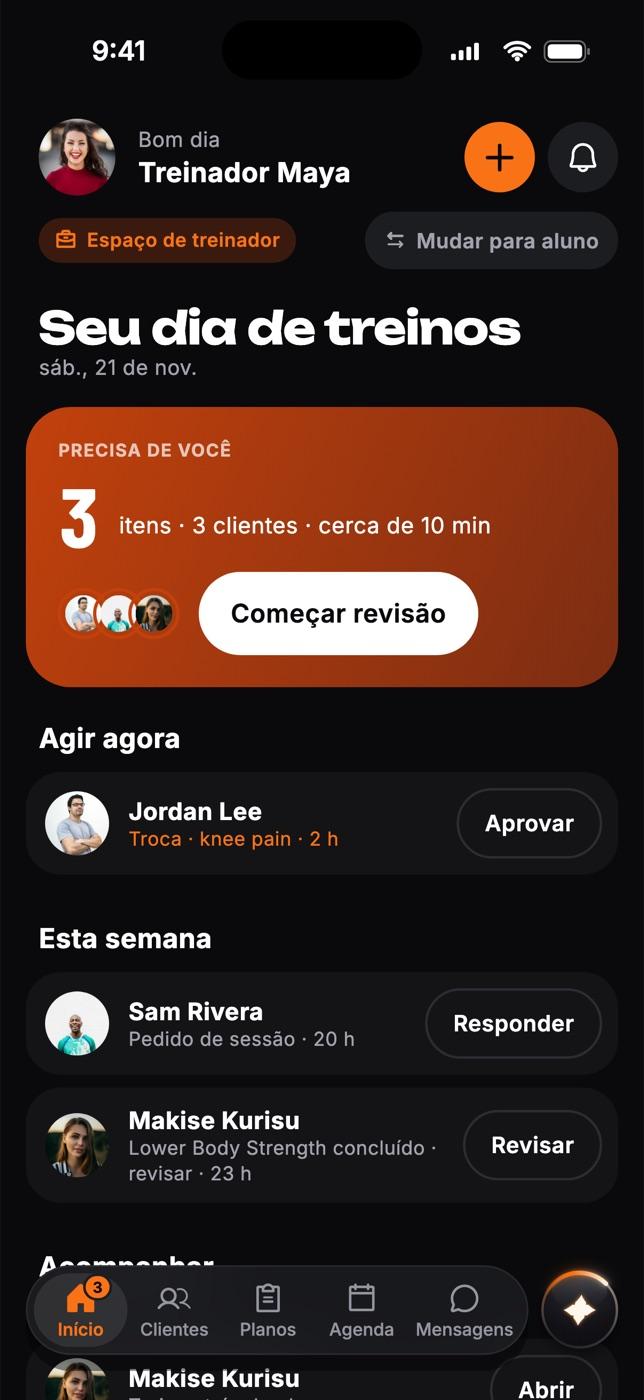
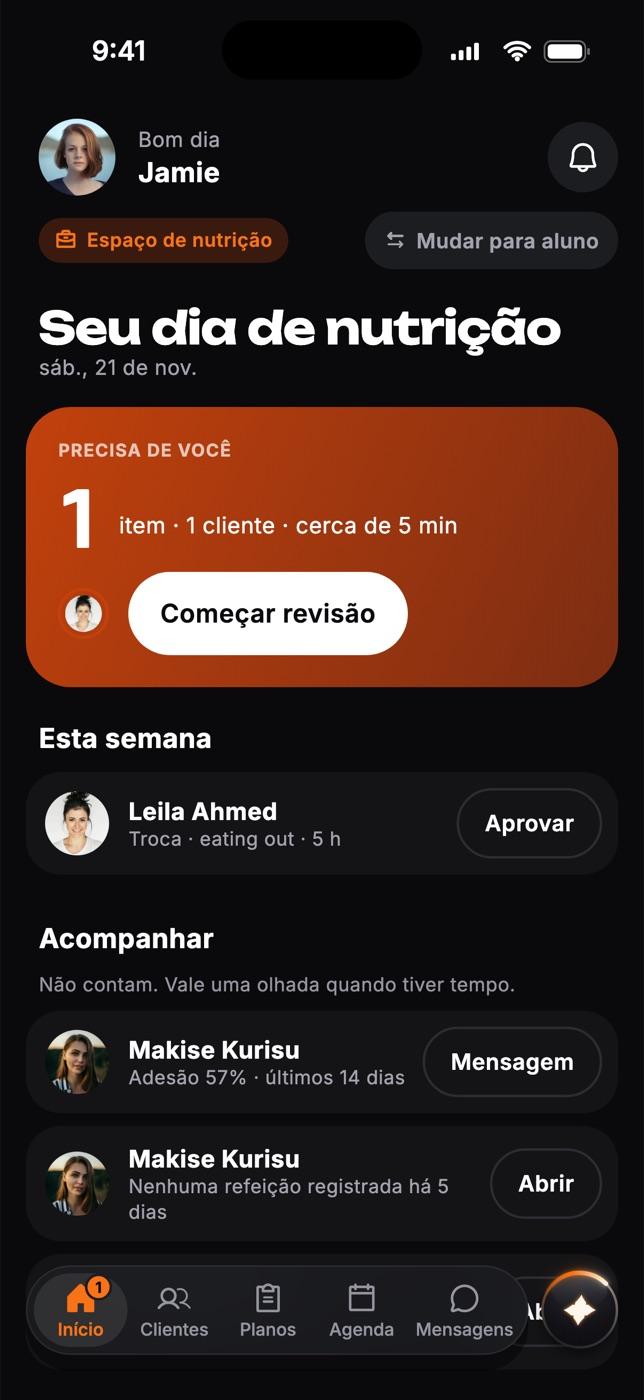
Comece seu dia no Início
- Esperando por você mostra quantos pedidos precisam de resposta. Toque em Revisar para analisá-los.
- Hoje lista suas sessões. Toque em Agenda para ver o dia inteiro.
- Precisam de atenção destaca clientes com uma troca pendente, um check-in semanal para revisar, uma mensagem esperando sua resposta, um treino para revisar ou baixa adesão. Toque em um cliente para abri-lo.
- Se seu perfil público ainda não foi publicado, Conclua seu perfil público espera no topo. Toque em Continuar configuração para continuar de onde parou.
- Atalhos levam você aos seus clientes, programas, planos alimentares, modelos, exercícios e alimentos.
- Ver todos os pedidos, abaixo do cartão Precisa de você, abre tudo o que está esperando por você. Veja Responda a pedidos.
- Resumo semanal sugere uma mensagem de check-in para um cliente, pronta para você editar e enviar.
Na primeira vez que você abre seu espaço de trabalho, o Fit+ pede permissão para enviar notificações, para que novos pedidos cheguem ao seu celular.
Cuide dos seus clientes
Toque em Clientes. Pesquise pelo nome ou filtre por Todos, Treino, Nutrição ou Precisa de você. Enquanto ninguém tiver usado seu link, Conquiste mais clientes fica em uma linha só no topo: toque em Convidar para compartilhar seu link, ou toque na linha para ver os números do seu link e o QR code.
Membros que pedem um dos seus pacotes de coaching, ou pedem para contratar uma equipe da qual você faz parte, esperam no topo de Clientes, sob um título como 1 pedido. Cada cartão é marcado como Pedido de coaching ou Pedido à equipe e mostra o que a pessoa vai compartilhar quando você aceitar. Ainda não são seus clientes: você não pode ver os dados delas nem atribuir planos, mas vocês podem trocar mensagens.
- Toque em Enviar mensagem para ... para conversar com a pessoa.
- Toque em Aceitar para começar o coaching agora. Você vê ... agora é seu cliente (ou que a pessoa agora compartilha com sua equipe).
- Toque em Recusar e depois confirme. Para um pedido de pacote, você pode adicionar um motivo. A pessoa recebe um aviso.
Os mesmos cartões ficam fixados acima da caixa de mensagem no seu chat com esse membro, para você responder enquanto conversam.
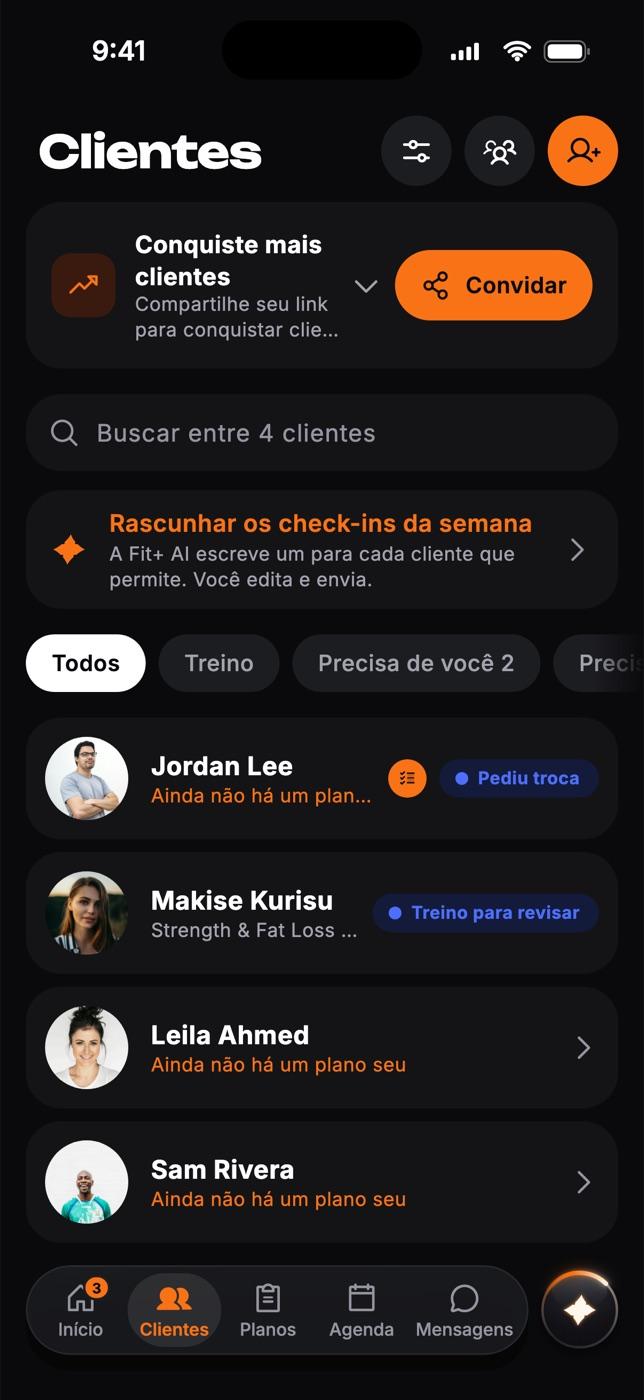
Toque em um cliente. Resumo mostra o que precisa de você, os Sinais dos últimos 7 dias e a prontidão, a VFC, o sono e o peso. Treino (treinadores) tem o programa e os treinos, Nutrição (nutricionistas) o diário alimentar dia a dia e Recuperação os gráficos em relação à faixa habitual, os check-ins, o corpo e as fotos.
Em Treino, veja em Treinos recentes e toque em um para revisá-lo série por série, ou em Ver tudo para o histórico completo. Toque em Atribuir um programa ou Atribuir um plano alimentar quando precisar. Se seu cliente mudou um treino depois de terminá-lo, a revisão diz "editado" e o dia, para você saber que ele não está exatamente como foi registrado no início.
Adicione uma nota. Mantenha-a privada ("Só você pode ler") ou compartilhe-a para que seu cliente a receba como nota do treinador.
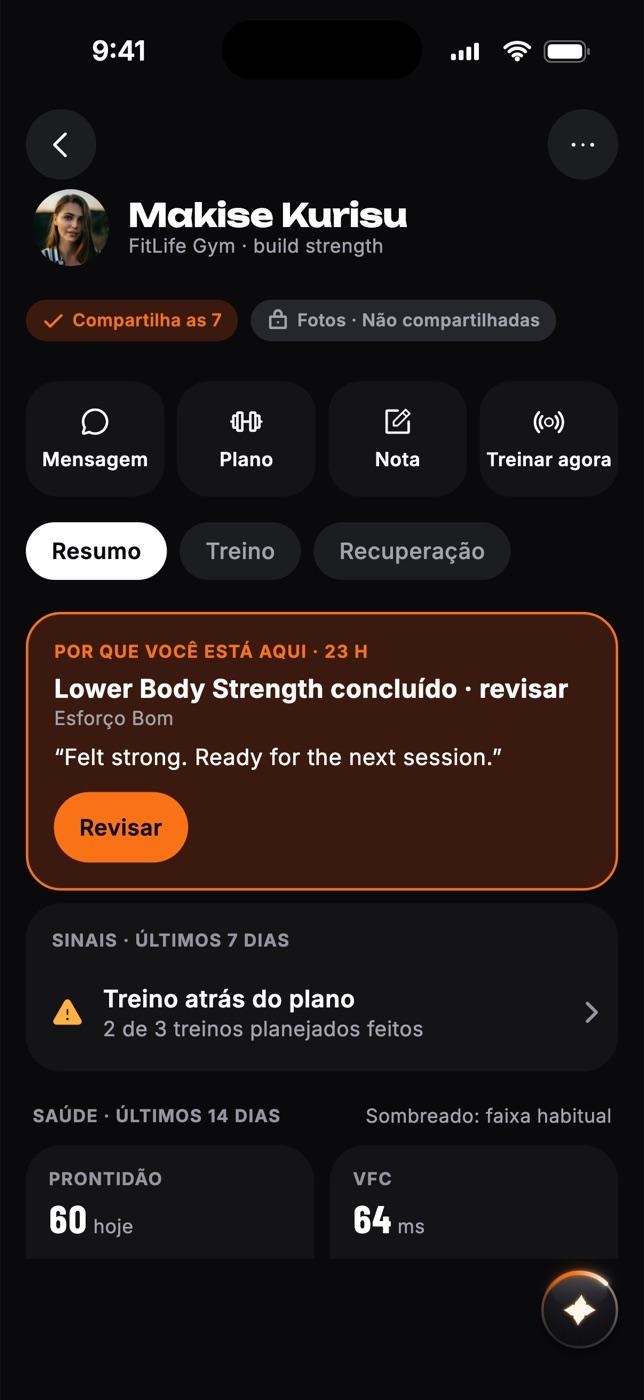
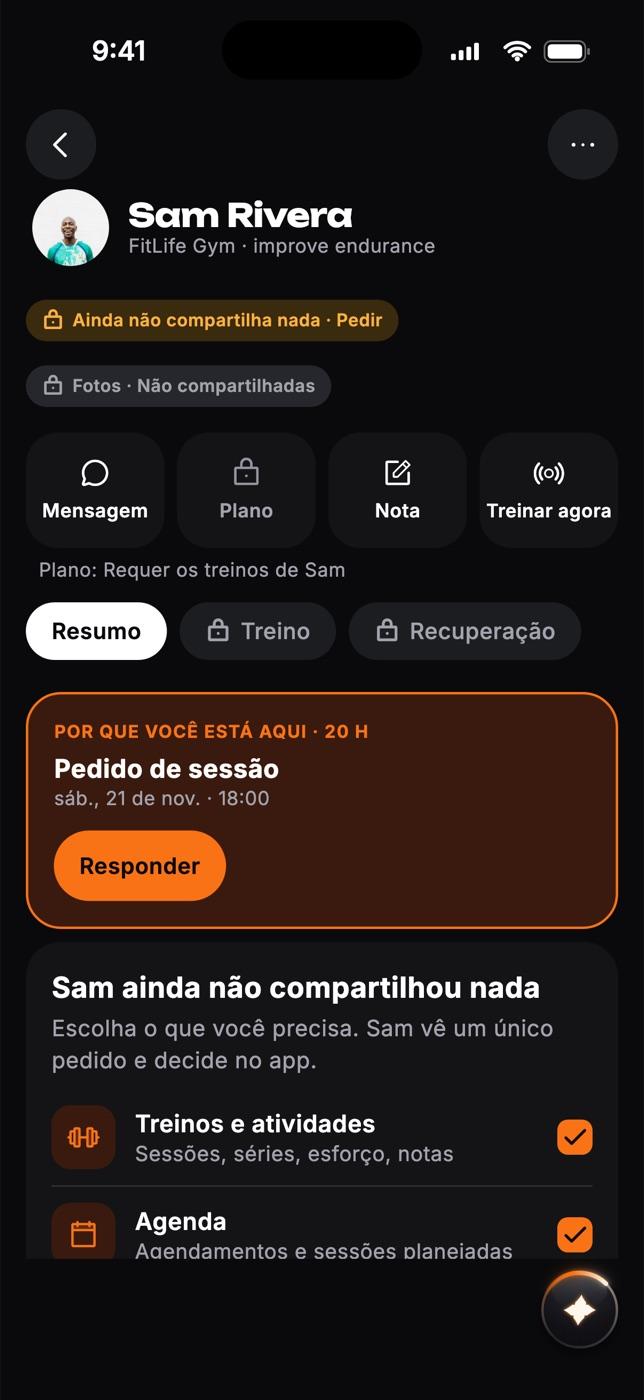
Você só vê o que cada cliente escolhe compartilhar com você. A seção O que a pessoa compartilha mostra exatamente o que é. Só seu cliente pode mudar isso. Se você precisar de algo que ele não compartilhou, o Fit+ oferece enviar um pedido, que ele pode permitir ou recusar.
Os pesos, as calorias, a água e as distâncias de um cliente aparecem nas unidades dele, para que vocês dois leiam os mesmos números. As metas que você envia, como um peso maior para a próxima semana, também chegam a ele nas unidades dele.
Os clientes aparecem na sua lista quando compartilham dados com você, agendam com você, seguem seu plano ou quando você aceita o pedido de pacote deles. Para trazer alguém, toque em Convidar um cliente para enviar uma mensagem com instruções para encontrar você no Fit+ e compartilhar os dados.
Responda a pedidos
No Início, toque no cartão Precisa de você ou em Ver todos os pedidos logo abaixo para ver tudo o que está esperando por você. Filtre por Tudo, Trocas, Refeições, Check-ins, Sessões, Pedidos de entrada ou Histórico.
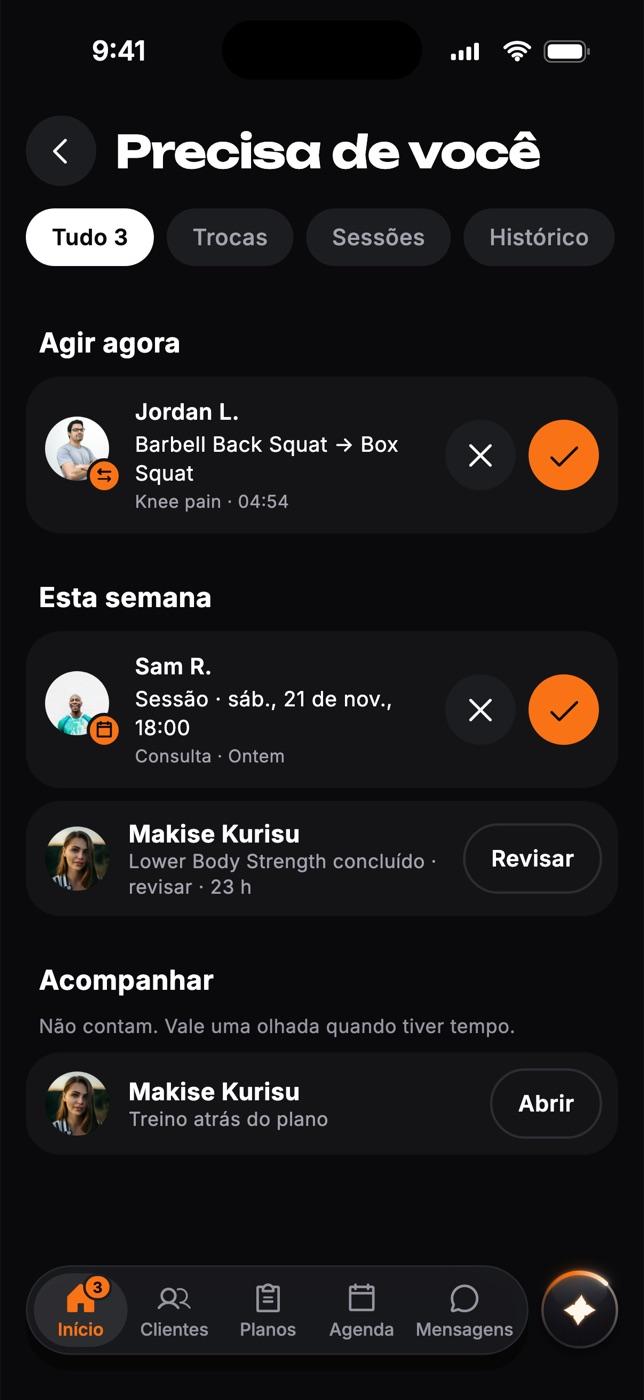
- Trocas de exercício: veja por que seu cliente quer trocar, o exercício sugerido e as áreas doloridas. Aprove, recuse ou sugira outra coisa.
- Trocas de refeição: compare a nova refeição com as metas do plano antes de decidir.
- Pedidos de sessão: confirme, sugira outro horário (seu cliente precisa aceitar) ou recuse com um motivo. Se você não publicou o horário de trabalho, o cliente escolhe dias e períodos do dia em vez de um horário: você vê Prefere e a escolha dele, com o primeiro horário livre. Toque em Confirmar com esse horário para agendá-lo, ou sugira outro horário.
- Check-ins: aprove as novas metas semanais de nutrição de um cliente, edite-as antes ou mantenha as atuais. Veja Aprove check-ins de nutrição.
- Pedidos de entrada: se você administra uma academia, aprove ou recuse as pessoas que querem entrar.
Seu cliente recebe uma notificação com sua resposta.
Gerencie sua agenda
Toque em Agenda para ver sua semana. Vá para a semana anterior ou a próxima com as setas.
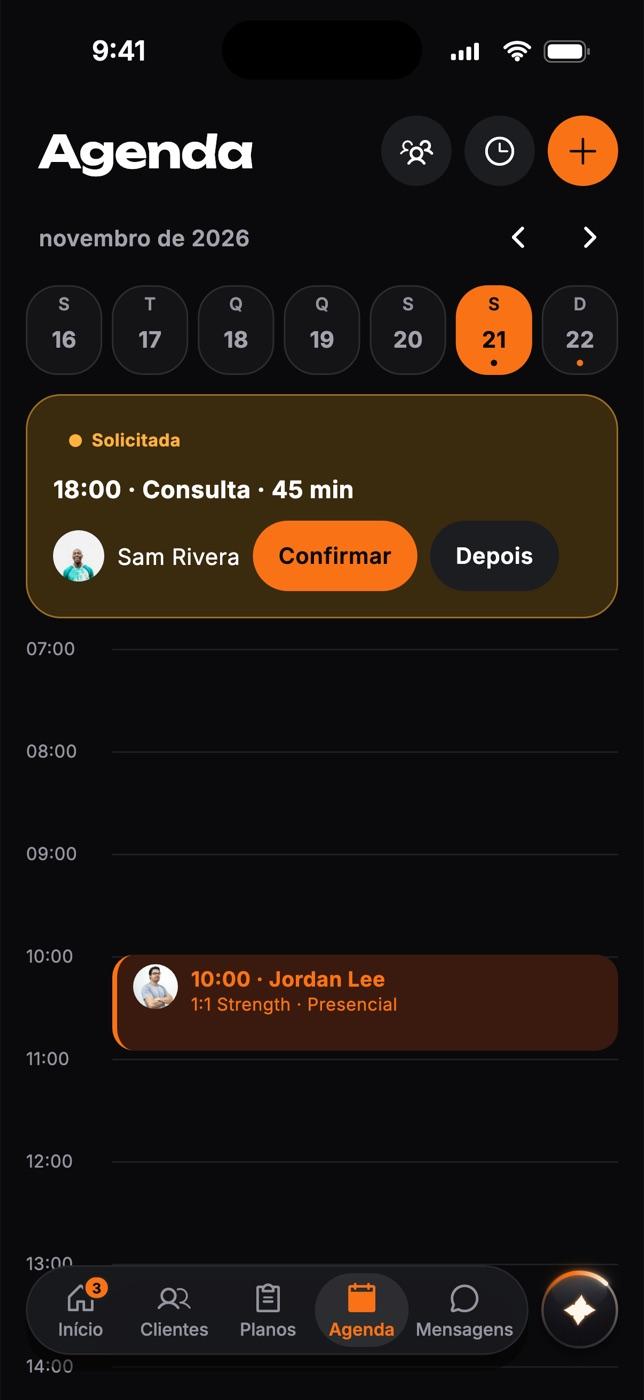
Para adicionar uma sessão:
Toque em Adicionar uma sessão.
Escolha o cliente e o tipo: sessão de coaching, revisão do programa, check-in de nutrição ou consulta.
Escolha on-line ou presencial (e onde), depois escolha um horário de início e toque em Duração para escolher quanto tempo ela dura. O Fit+ avisa se ela se sobrepõe a outra sessão.
Salve. Seu cliente vê a sessão em Minhas sessões.
Toque em qualquer sessão para enviar uma mensagem ao cliente, Mudar para outro horário ou Cancelar sessão. Seu cliente é avisado nos dois casos.
Envie mensagens aos seus clientes
Toque em Mensagens para ver suas conversas. Os chats com clientes vêm primeiro. Use Clientes, Pessoal ou Não lidas para filtrá-los. Em um chat, um pedido de troca pendente fica fixado acima da caixa de mensagem, e o Fit+ pode sugerir uma resposta com base na mensagem mais recente e no plano do seu cliente. Você pode editá-la antes de enviar.
Monte programas e modelos
Os planos dos seus clientes ficam na aba Planos. Se você treina clientes e também escreve planos alimentares, alterne entre Planos e Planos alimentares no topo. Abra seus modelos, exercícios e alimentos pelo Início ou pelo menu atrás da engrenagem. As abas continuam na parte de baixo enquanto você navega.
Abra o programa de um cliente. Ele é organizado semana a semana, com um treino ou um dia de descanso em cada dia da semana.
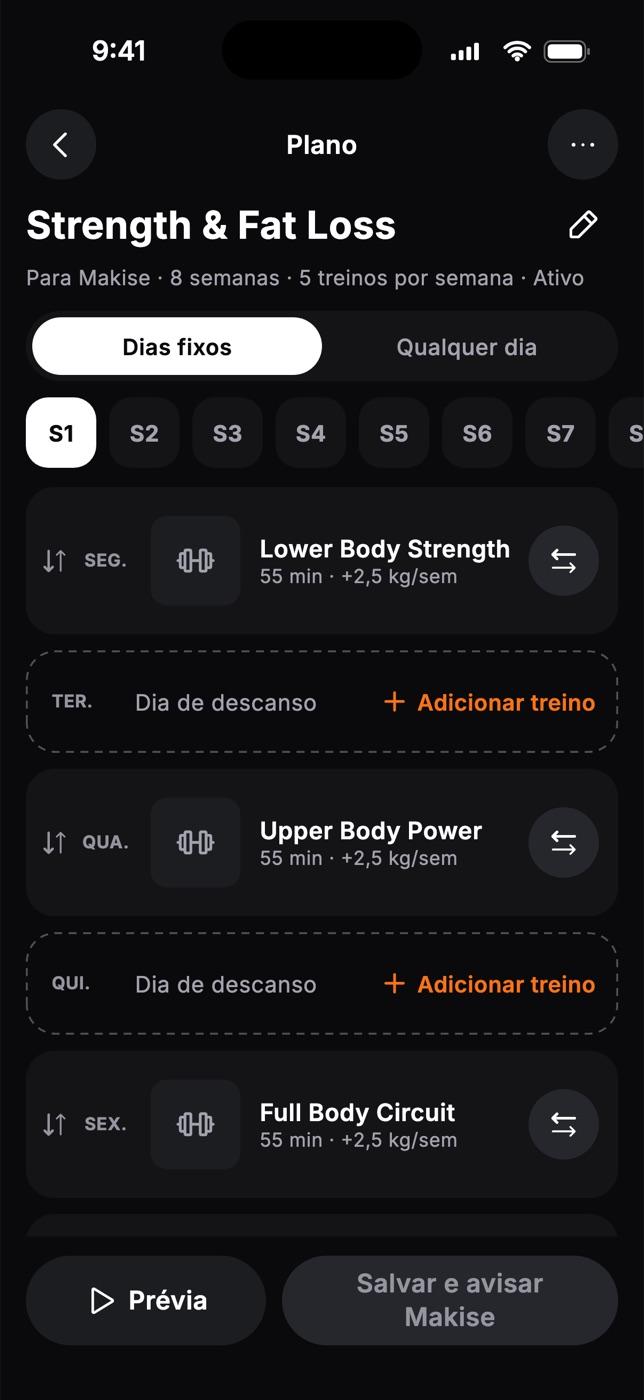
Toque em um treino para abrir Montar treino. Adicione exercícios, superséries e progressão semanal, como somar 2,5 kg (ou 5 lb) por semana. As cargas e distâncias usam suas próprias unidades enquanto você monta. O Fit+ avisa se um exercício sobrecarrega uma área que seu cliente informou como dolorida.
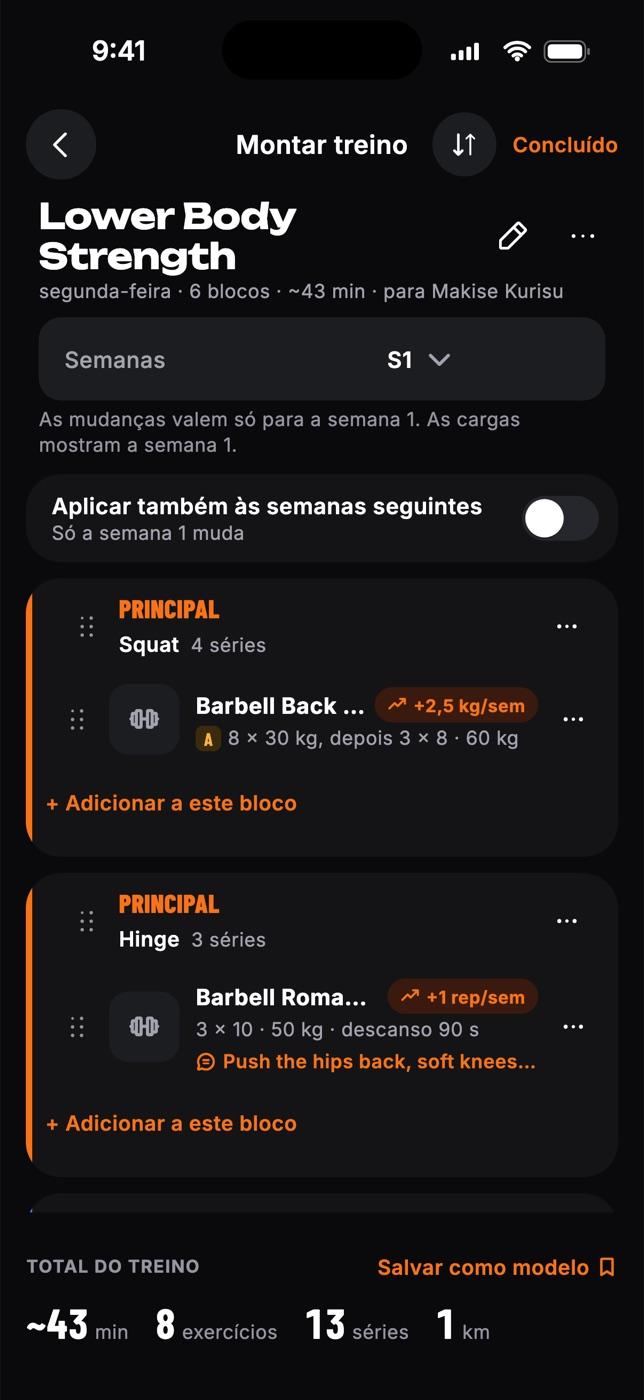
Toque em Salvar como modelo para reutilizar o treino com outros clientes.
De volta ao programa, toque em Salvar e avisar. Seu cliente vê a mudança no Início dele.
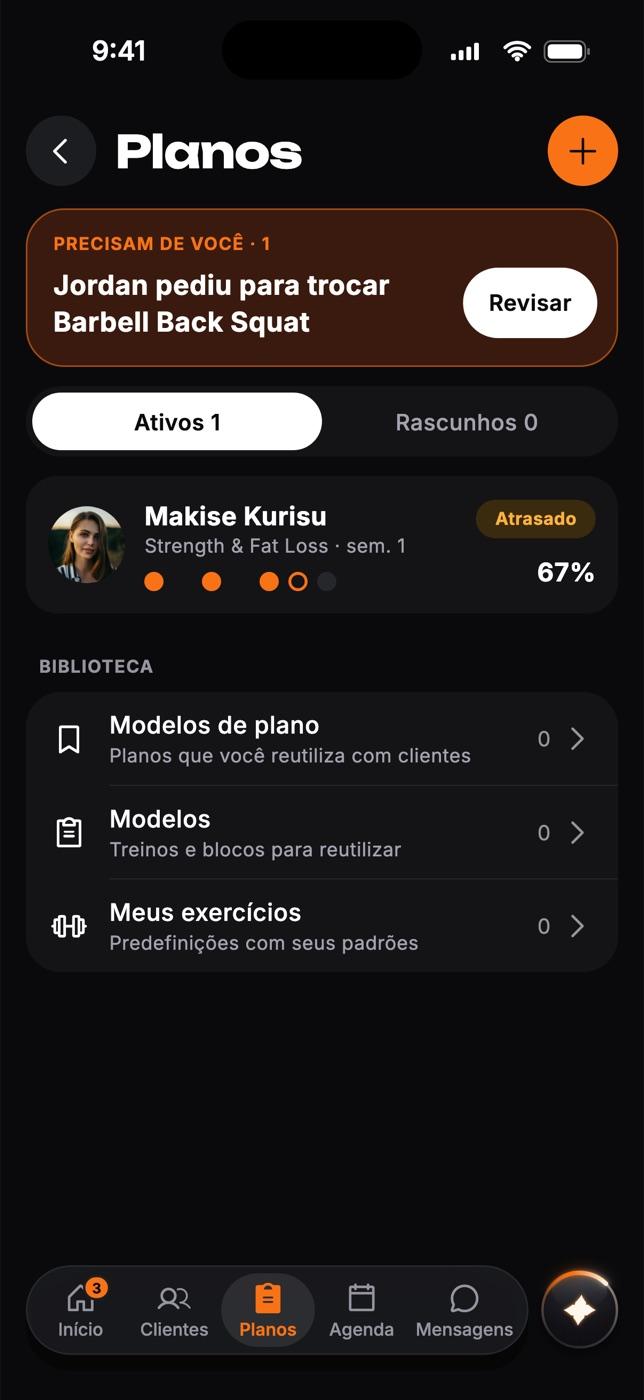
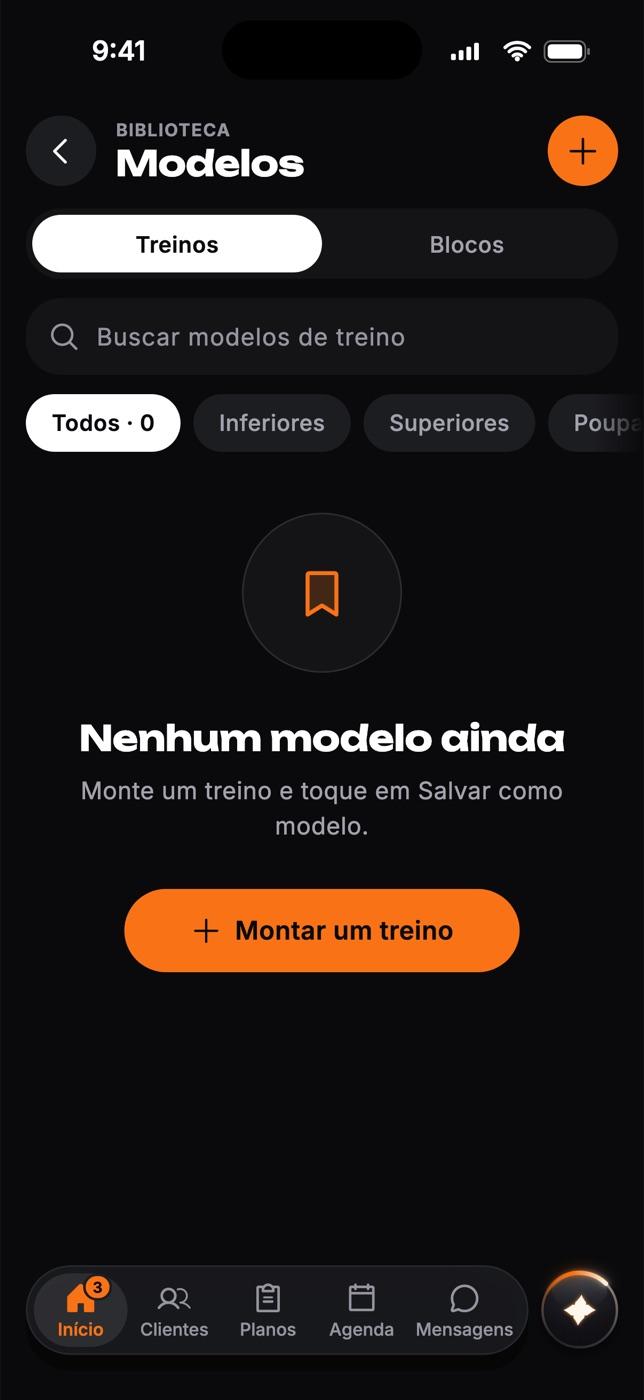
Quando você atribui um programa ou um plano alimentar a partir de um modelo, você o revisa antes de enviar. O programa é enviado exatamente como você o escreveu. O Fit+ pode listar Sugestões, como um movimento mais leve para joelhos doloridos ou uma carga inicial a partir das séries registradas. Cada uma fica desativada, a menos que você a ative, e Manter tudo como escrito desativa todas de novo. Ele passa a ser o plano do seu cliente na hora, começa no dia que você escolheu, e o cliente o vê no Início.
Gerencie suas ofertas e seu perfil
Toque na engrenagem (ou na sua foto) no Início para abrir o menu.
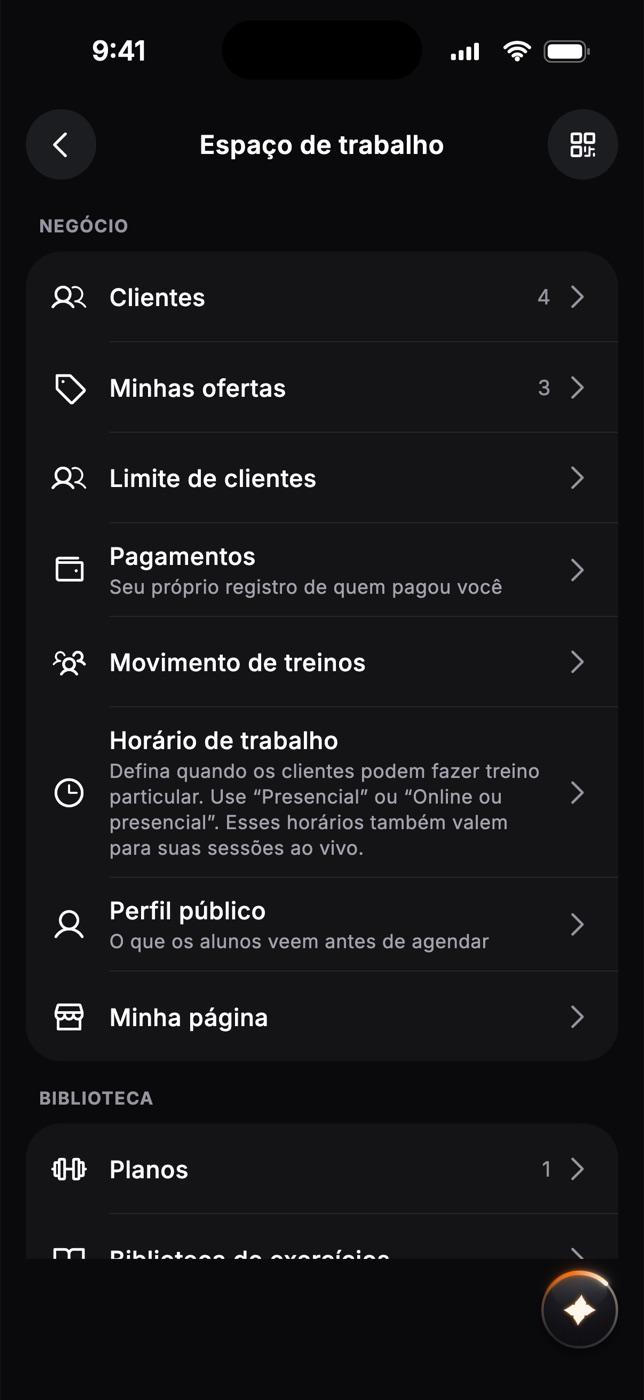
- Minhas ofertas: defina seus preços para sessões por hora, pacotes e coaching mensal.
- Perfil público: edite o que os membros veem antes de agendar com você.
- Sua academia: o código de entrada, os membros e os pedidos da sua academia (se você administra uma).
- Notificações: escolha alertas para pedidos, mensagens e treinos concluídos.
- Trocar espaço de trabalho: vá para seu app de membro ou para outro espaço de trabalho.
Se você administra uma academia como treinador
Se você é dono de uma academia ou trabalha em uma e também é treinador ou nutricionista, sua academia fica dentro do seu espaço de trabalho profissional. Toque no cartão da academia no Início ou em Sua academia no menu.
- Código de entrada: o código de seis caracteres e o QR code da sua academia. Toque em Compartilhar para enviá-lo aos membros, com instruções para entrar por Perfil, Matrícula da academia e passe, Adicionar matrícula.
- Alunos: sua lista de membros com o passe, a última visita e qualquer pagamento pendente. Você nunca vê os dados de saúde dos membros aqui.
- Pedidos de entrada: aprove ou recuse as pessoas que querem entrar. Veja Entre em uma academia, clube ou equipe.
- Aulas: adicione aulas semanais com nome, categoria, dias, horário de início, duração e número de vagas. Depois de salvas, os membros podem reservá-las na hora.
Para donos e equipe de academias
Se você é dono de uma academia ou trabalha em uma e não é treinador nem nutricionista, seu espaço de trabalho tem uma barra na parte de baixo com Início, Check-in, Membros, Mensagens e Gerenciar. Toque na engrenagem em Início para abrir os Ajustes da academia.
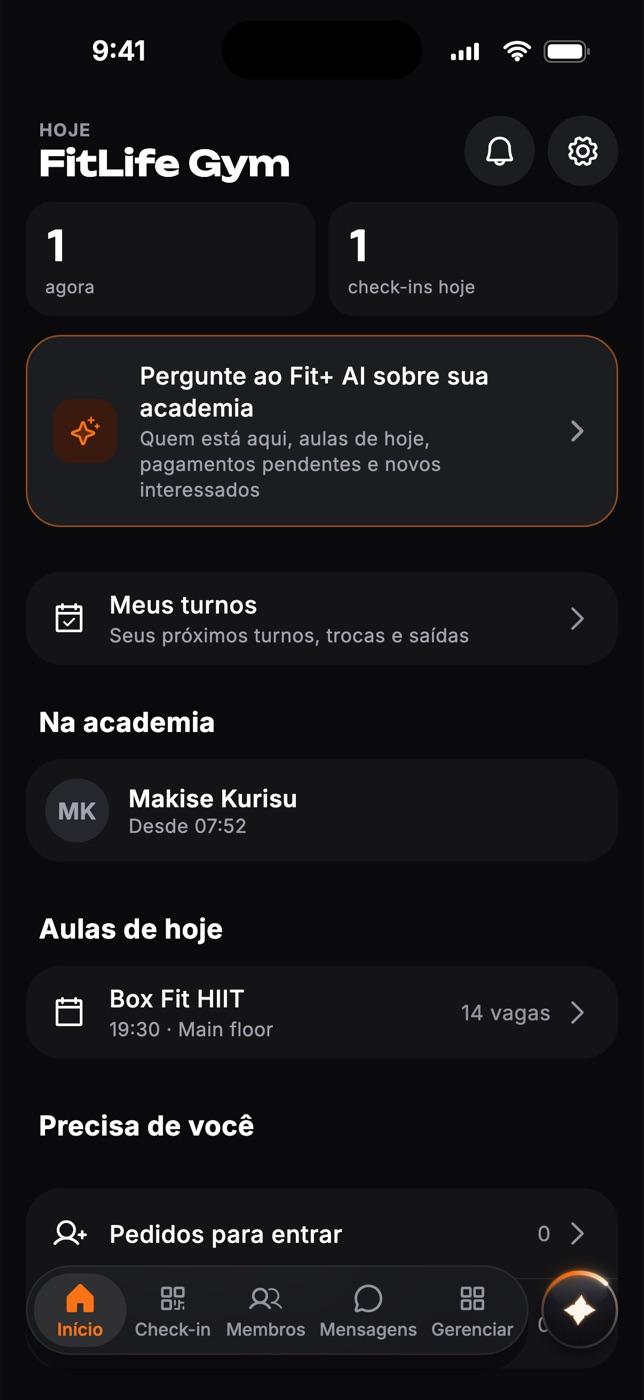
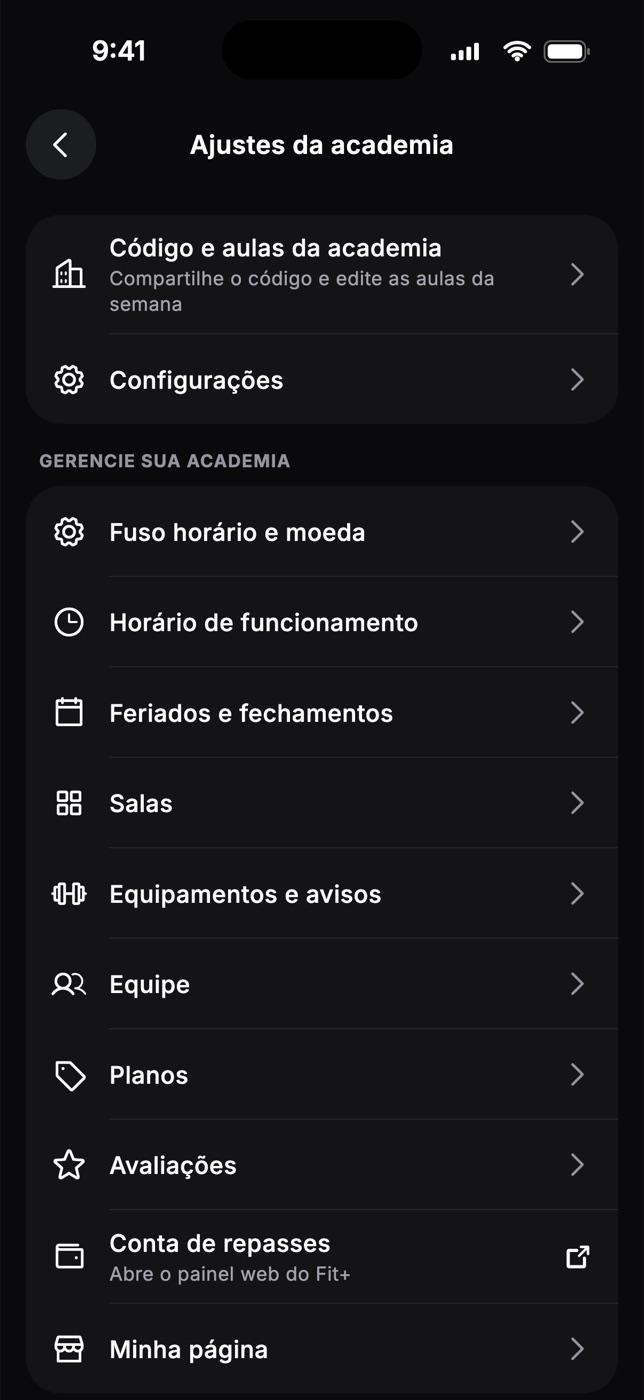
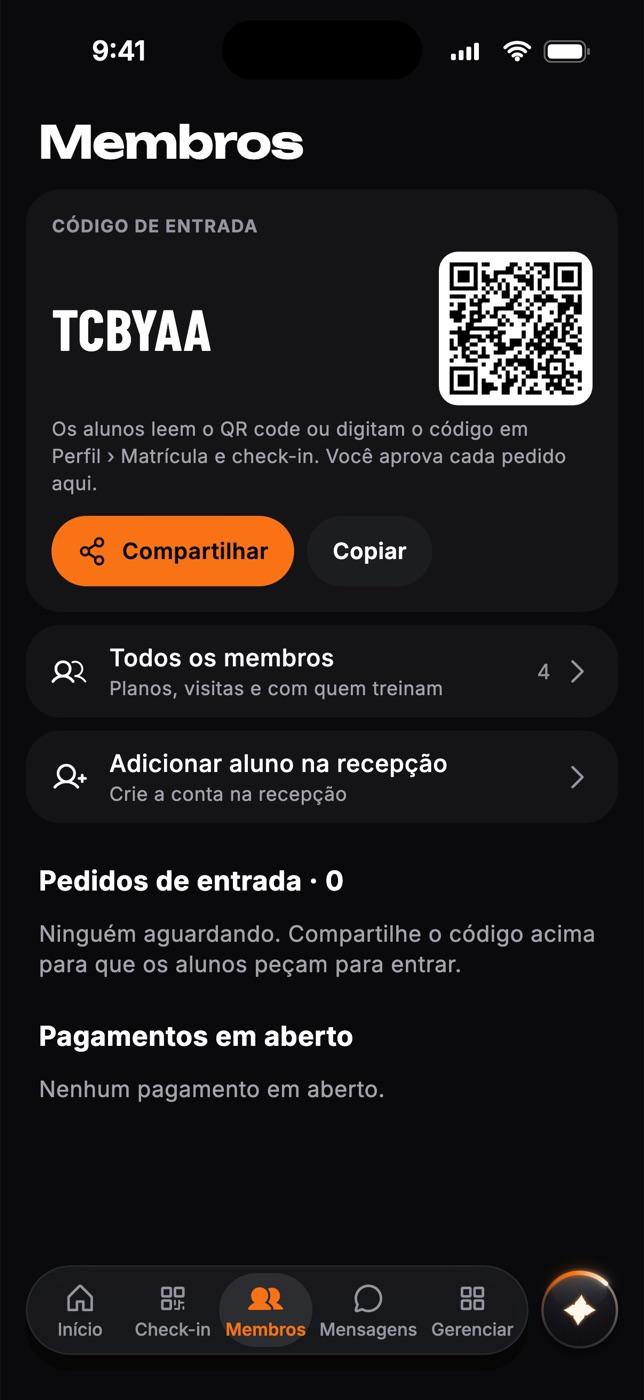
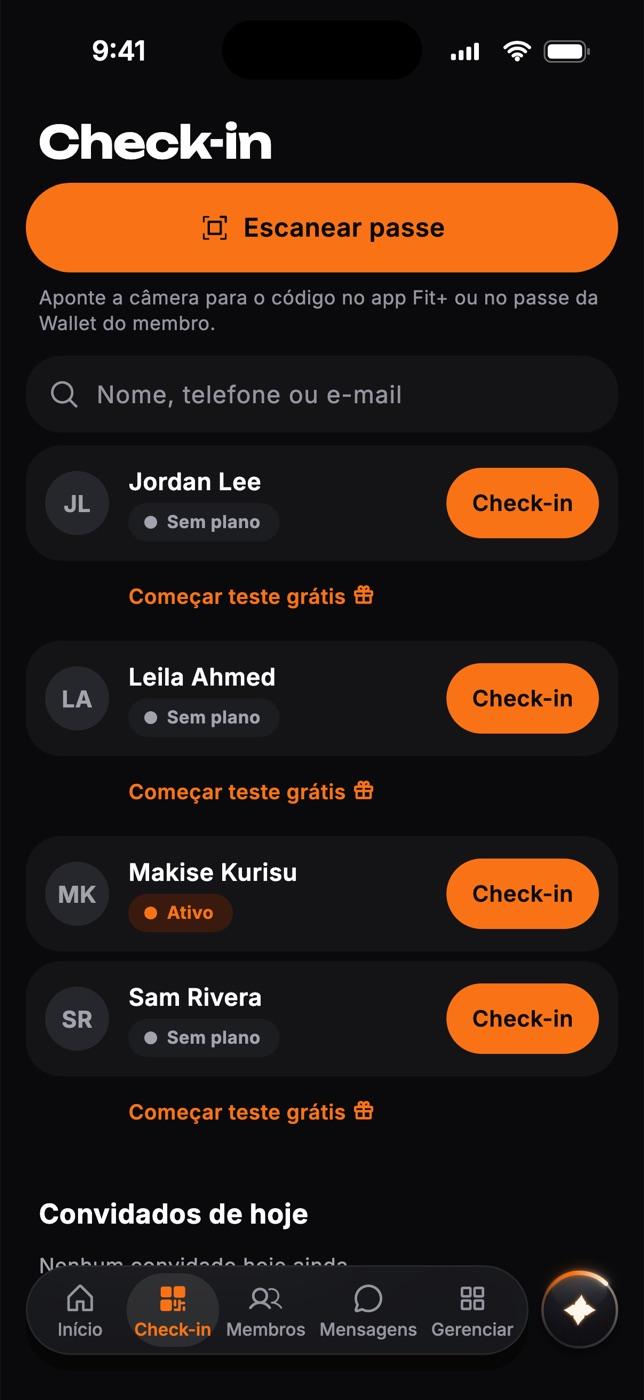
Membros mostra seus membros, os pedidos de entrada e os pagamentos pendentes, e em Check-in você registra a entrada dos membros ou escaneia o passe deles. Em Gerenciar e nos Ajustes da academia ficam suas aulas, sua equipe, suas ofertas de matrícula e o resto da configuração da academia.
O app no celular cobre o essencial. Para configurar sua academia, as permissões da equipe, os repasses e os relatórios detalhados, use o site do Fit+. Veja Academias e clubes.
Para a equipe do Fit+
Admins
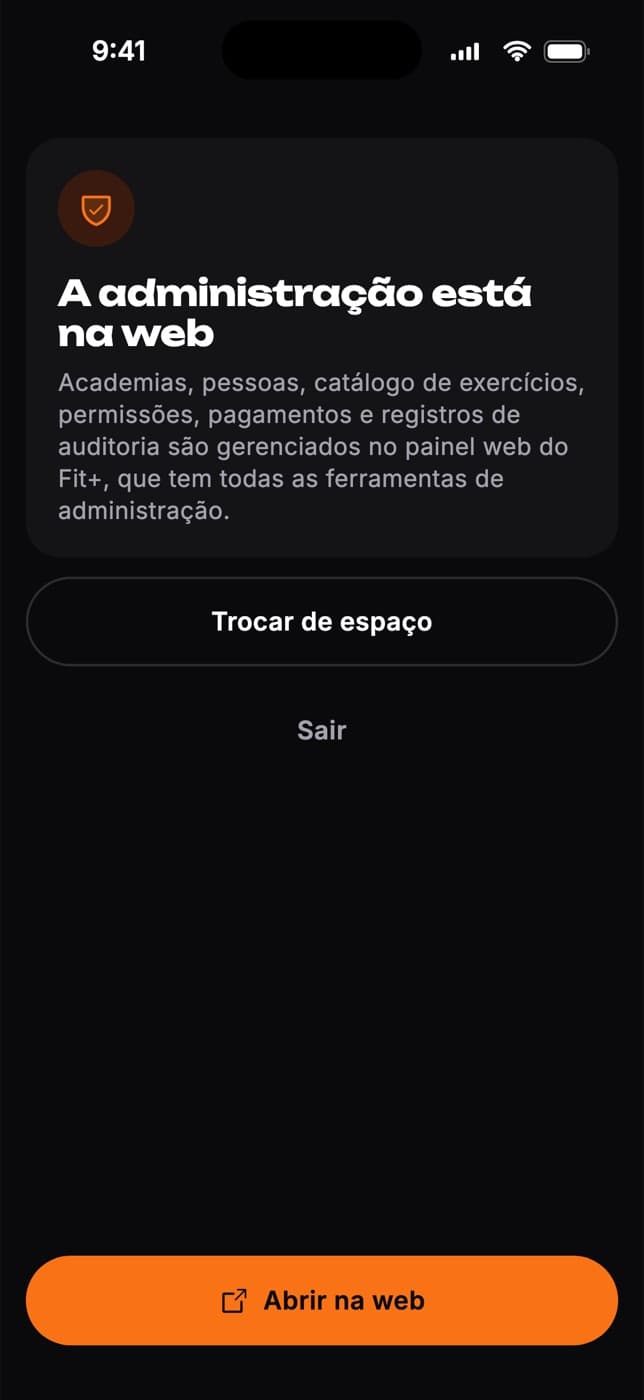
As ferramentas da equipe do Fit+ ficam no site. Quando você muda para o seu espaço Admin no app, aparece A administração está na web: academias, pessoas, catálogo de exercícios, permissões, pagamentos e registros de auditoria são gerenciados no painel web do Fit+. Toque em Abrir na web para abri-lo no navegador, ou em Trocar de espaço para voltar a outro espaço. Veja Equipe do Fit+.
Acesso financeiro
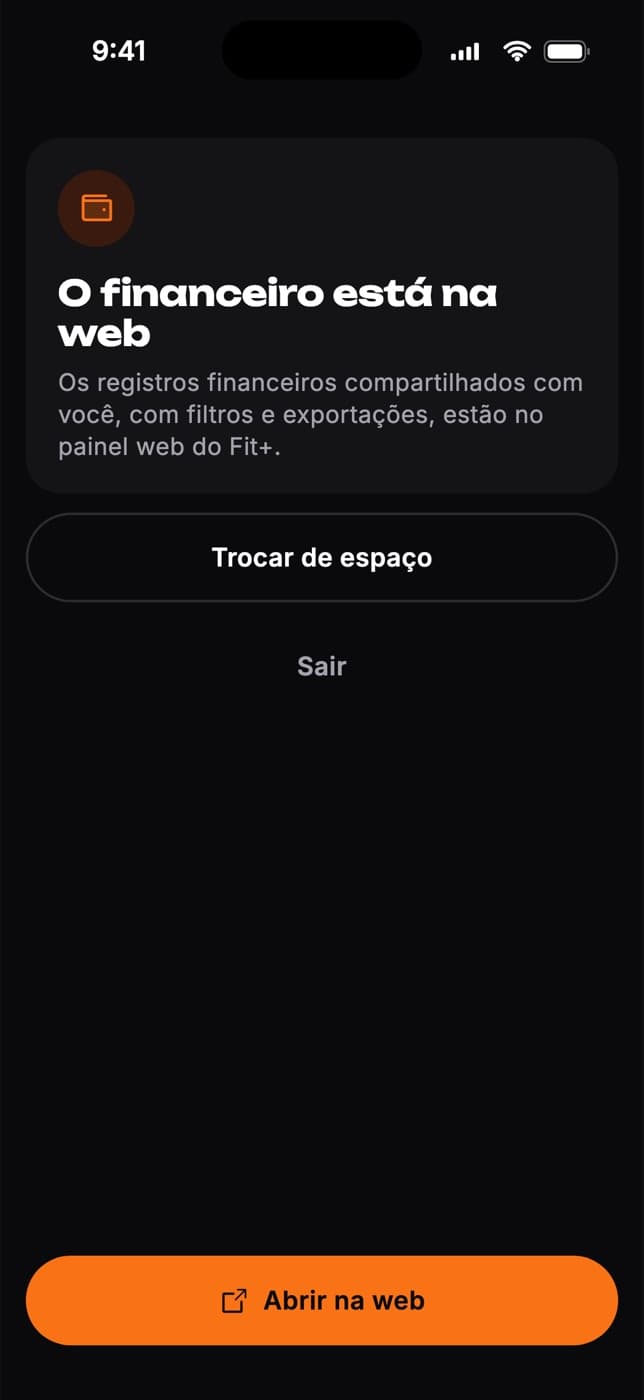
Se você recebeu acesso financeiro, o seu espaço Leitor financeiro no app mostra O financeiro está na web. Os registros financeiros compartilhados com você, com filtros e exportações, estão no painel web do Fit+. Toque em Abrir na web para vê-los. Você pode ver esses registros, mas não alterá-los. Seu acesso termina na data para a qual foi concedido, e então o espaço some do seu app.
Perguntas frequentes
Sim. Um programa que você atribui no site aparece no app, e um pedido que você responde no app fica respondido em todos os lugares.
Ele ainda não compartilhou isso com você. Abra o cliente e confira O que a pessoa compartilha. Você pode enviar um pedido de acesso, e ele decide.
Envie uma candidatura pelo app. Veja Candidate-se como treinador ou nutricionista.
Abra o menu pela engrenagem no Início e depois toque em Notificações. Veja Gerencie as notificações.