

Crie sua conta e entre
Abra o Fit+ pela primeira vez, crie uma conta com a Apple, o Google ou e-mail, entre de novo depois e saia da conta.
Esta página ajuda você a entrar no Fit+: da primeira vez que abre o app até a primeira tela depois de entrar. Se você precisa confirmar seu e-mail ou redefinir sua senha, veja Verifique seu e-mail e redefina sua senha.
Abra o app
Quando você abre o Fit+, aparece uma tela laranja em que um corredor entra em disparada e o logo do Fit+ se forma ao redor dele enquanto o app se prepara. Isso costuma levar um ou dois segundos. Se o seu celular estiver configurado para reduzir movimento, o logo simplesmente aparece aos poucos. Se demorar mais, a linha abaixo do logo muda para "Preparando tudo…".

Se o Fit+ não conseguir se conectar, você vê Não foi possível abrir o Fit+. Confira se está online e toque em Tentar conectar de novo. Sua conta não é afetada.
A tela de boas-vindas
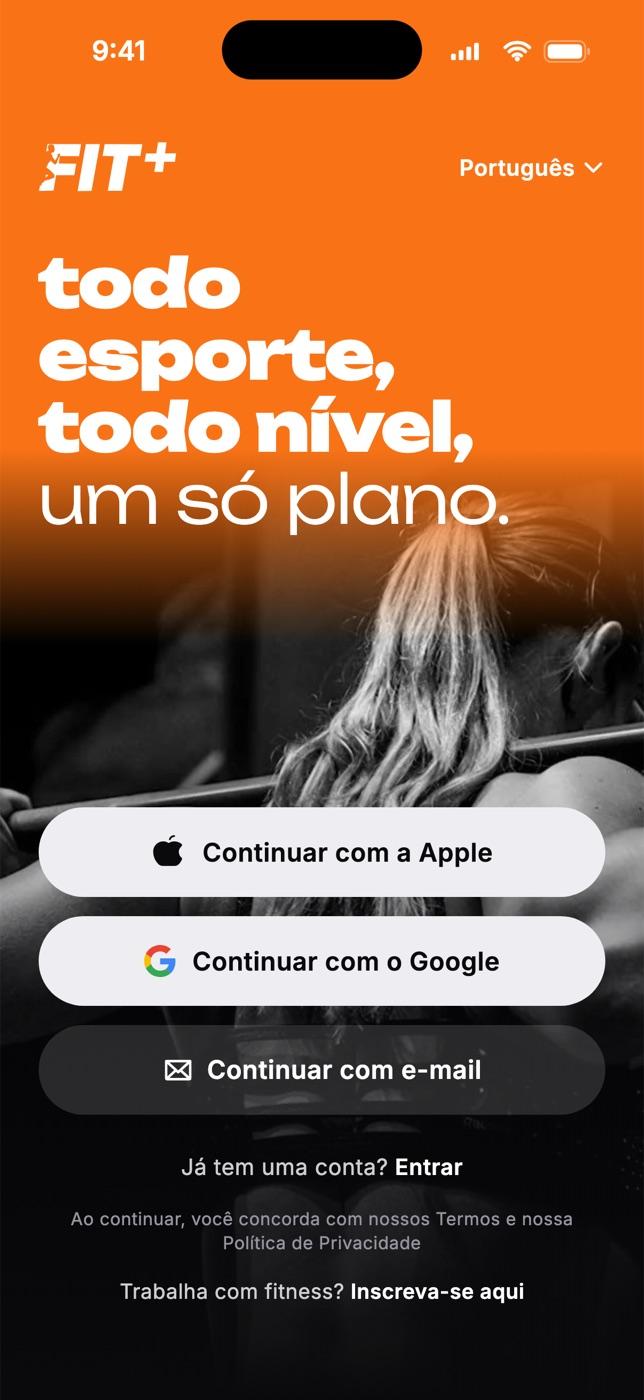
A tela laranja de boas-vindas diz "todo esporte, todo nível, um só plano." e tem:
- O idioma, no topo. Toque nele para escolher seu idioma antes de começar.
- Continuar com a Apple e Continuar com o Google, o jeito mais rápido de entrar.
- Continuar com e-mail, para criar uma conta com seu e-mail e uma senha.
- Entrar, ao lado de "Já tem uma conta?", se você já tem uma conta com e-mail e senha.
- Links para os Termos e a Política de Privacidade do Fit+.
- Inscreva-se aqui, ao lado de "Trabalha com fitness?", para treinadores, nutricionistas e donos de academia.
Crie uma conta com a Apple ou o Google
O jeito mais rápido de começar. Você não precisa de uma nova senha.
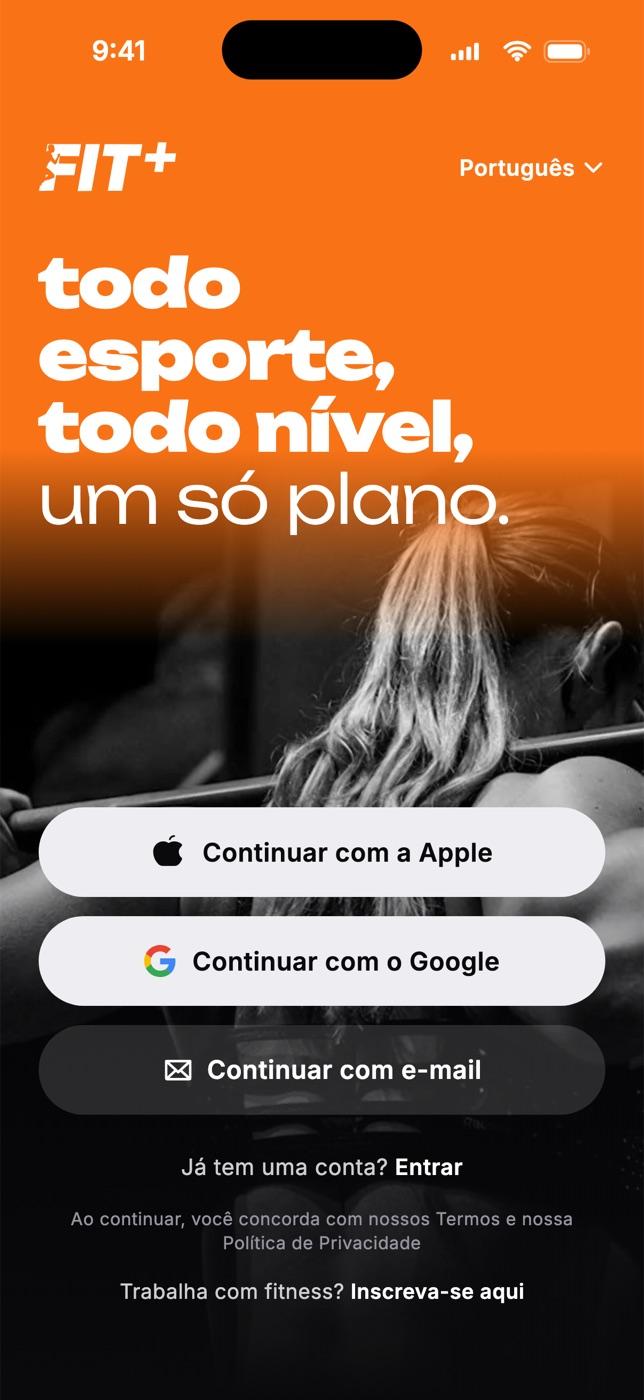
Na tela de boas-vindas, toque em Continuar com a Apple ou Continuar com o Google.
Confirme com sua conta Apple ou Google na janela que se abre.
Você volta direto para o Fit+, já conectado. Com o Google, seu nome e sua foto são adicionados ao seu perfil se você ainda não os definiu.
Se você fechar a janela da Apple ou do Google, nada acontece e você pode tentar de novo.
Crie uma conta com e-mail
Na tela de boas-vindas, toque em Continuar com e-mail.
Informe seu Nome completo, seu E-mail e uma Senha com pelo menos 8 caracteres. Toque no ícone de olho para conferir o que digitou.
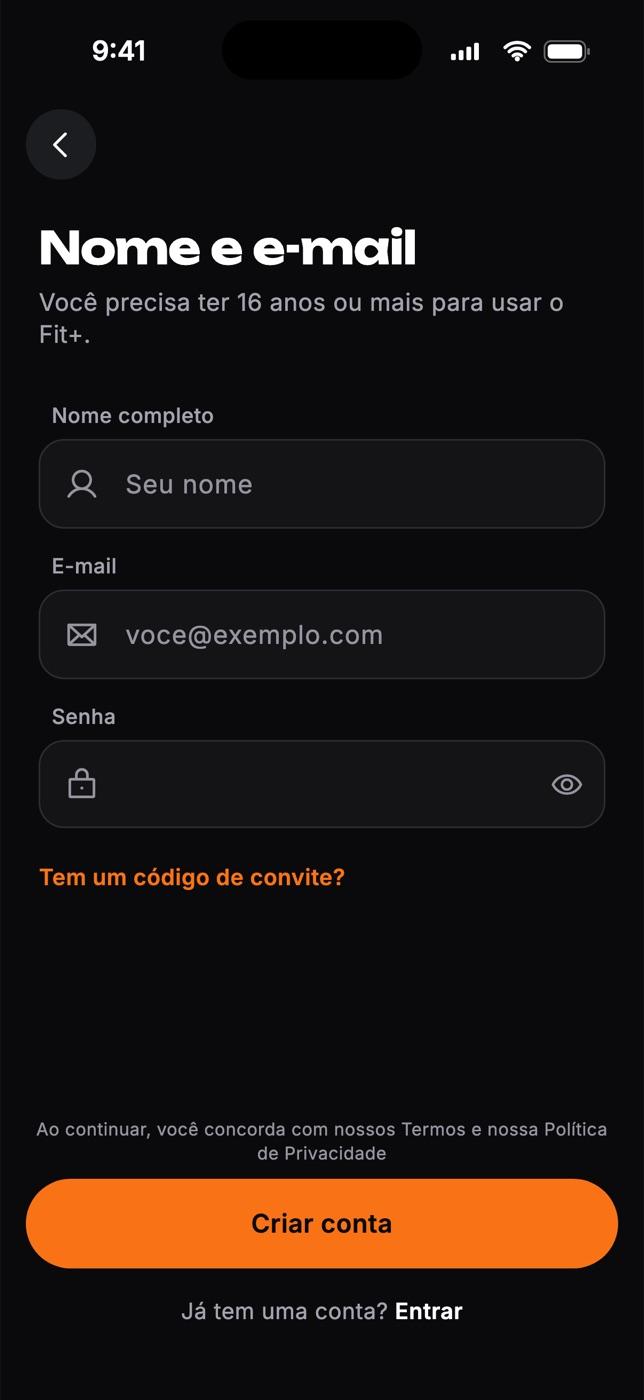
Toque em Criar conta.
O Fit+ abre Confira sua caixa de entrada. Digite o código de 6 dígitos do e-mail do Fit+ ou abra o link dele neste celular para confirmar seu endereço e entrar. Veja Verifique seu e-mail.
Ao continuar, você concorda com os Termos e a Política de Privacidade do Fit+. Você pode abrir os dois na linha abaixo de Entrar na tela de boas-vindas.
Entrar
Se você já tem uma conta:
Na tela de boas-vindas, toque em Entrar ao lado de "Já tem uma conta?". Se você se cadastrou com a Apple ou o Google, toque nesse botão.
Informe o E-mail e a Senha que você usou para entrar no Fit+.
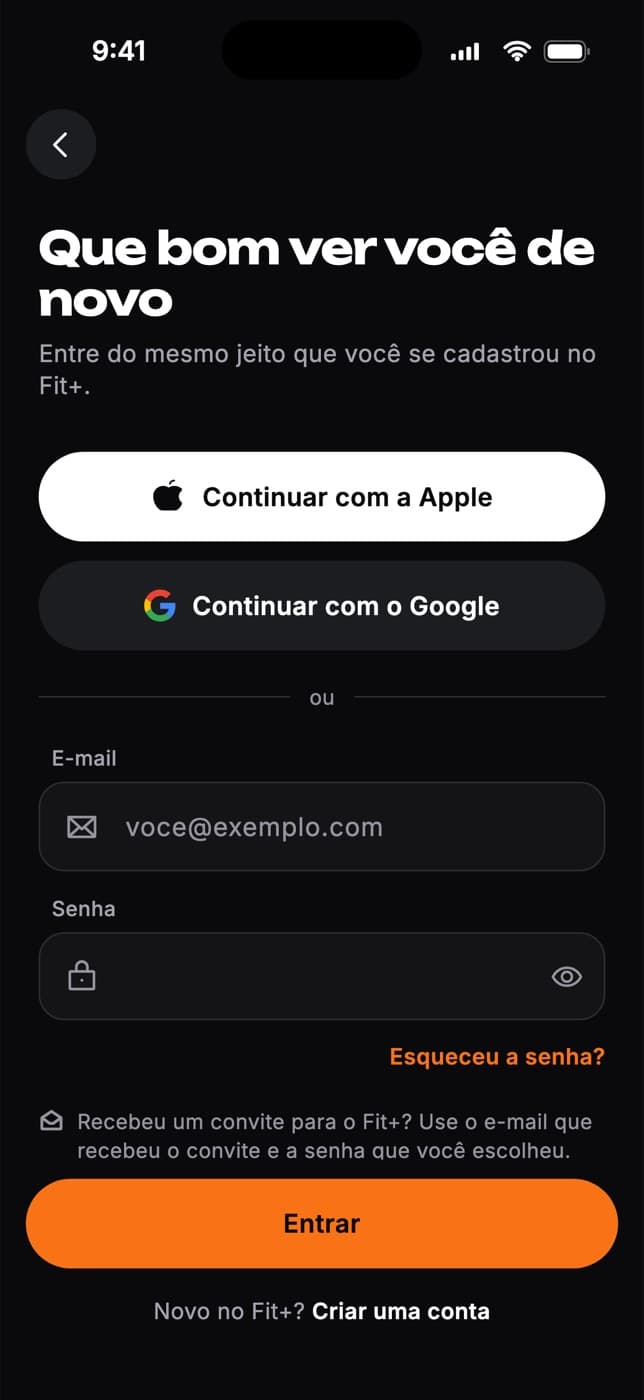
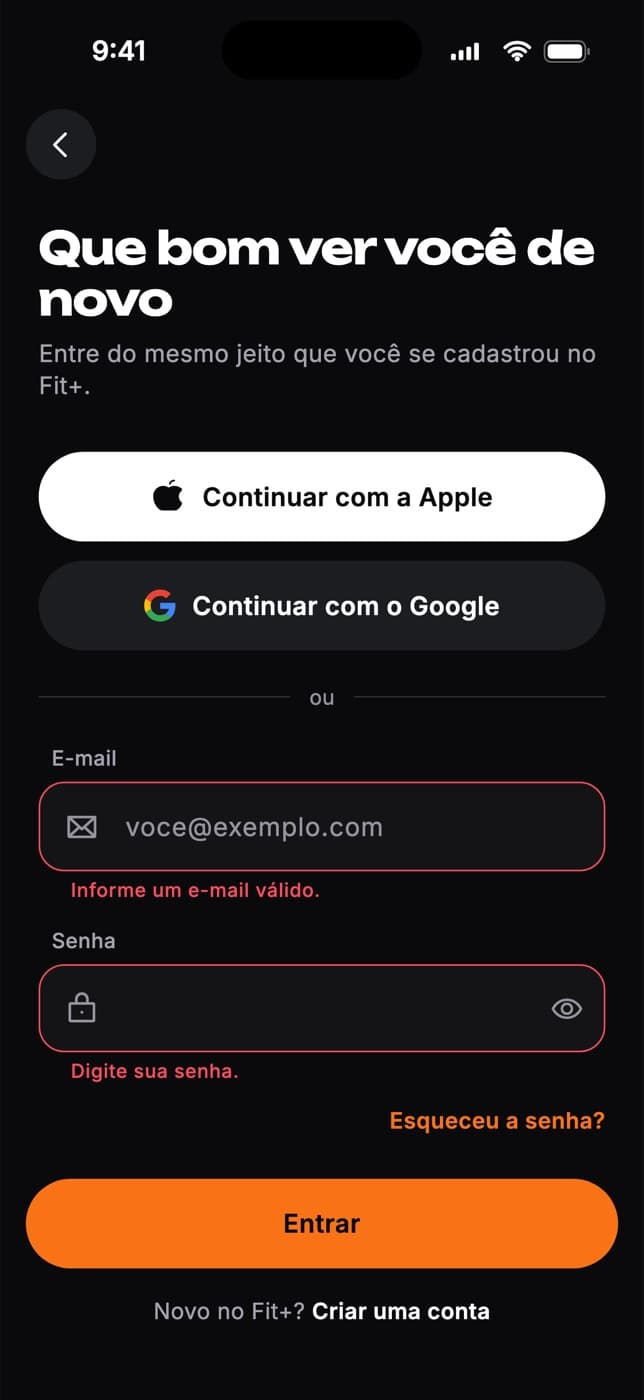
Toque em Entrar.
Se seus dados não coincidirem, uma mensagem abaixo do formulário diz o que deu errado. Esqueceu sua senha? Toque em Esqueceu a senha? e siga estes passos.
O que abre depois que você entra
- Novo no Fit+? Você vai para uma configuração rápida em que responde a quatro perguntas sobre seu objetivo, onde você treina, quantos dias consegue treinar e sua experiência. O Fit+ monta seu primeiro plano: toque em Começar meu plano ou em Ajuste seu plano para responder antes a algumas perguntas opcionais. Para fazer isso depois, toque em Pular por enquanto na primeira pergunta e termine pelo Início.
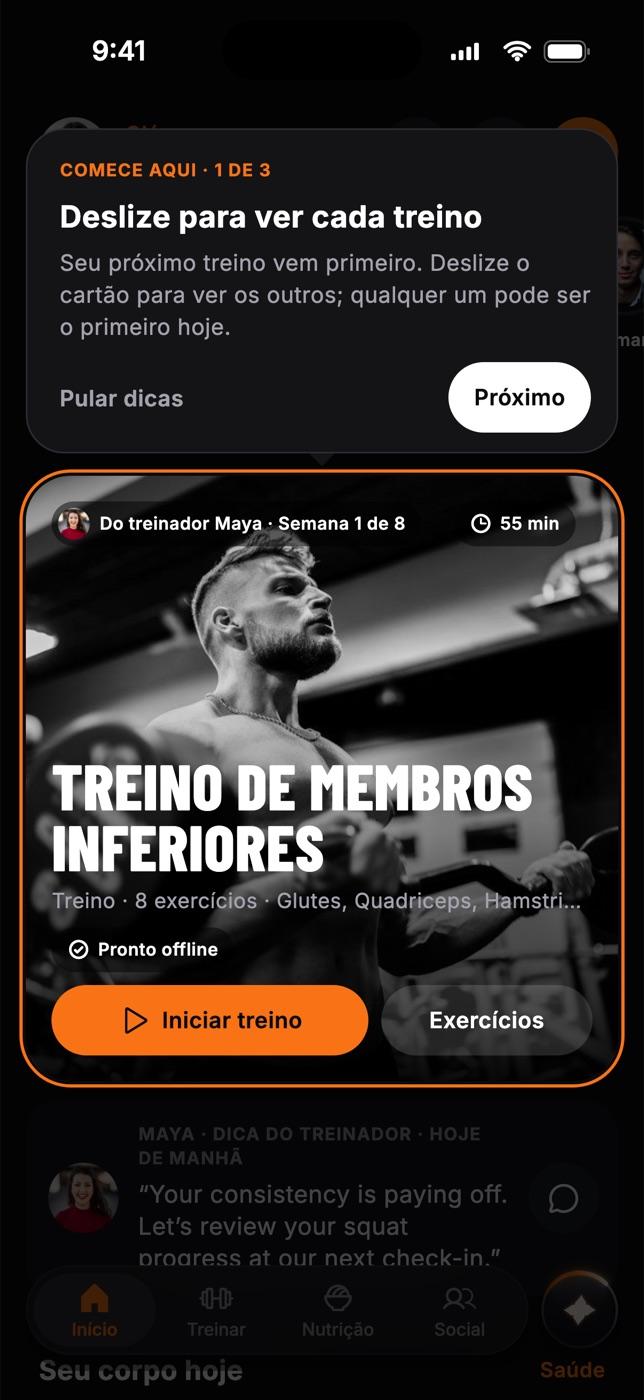
- Seu primeiro contato com o Início: depois da configuração, três dicas mostram o Início: Deslize para ver cada treino, Configurar e Conheça o Fit+ AI. Toque em Próximo para avançar e em Entendi no final, ou em Pular dicas. Você pode revê-las quando quiser: abra Configurações e toque em Tour pelo app em Ajuda.
- Treinador ou nutricionista que acabou de ser aprovado? O Fit+ oferece ativar seu espaço de trabalho profissional.
- Todos os outros chegam ao Início ou ao espaço de trabalho que usaram por último.
Se você tinha um treino em andamento na última vez que usou o Fit+, ele continua lá, pronto para retomar.
Mais tarde, no Início, o Fit+ pergunta uma única vez se você quer compartilhar estatísticas de uso para ajudar a melhorar o app. Toque em Permitir ou em Agora não. Nada é compartilhado a menos que você permita, e nunca seus dados de saúde. Veja Ajude a melhorar o Fit+.
Sair da conta
Toque na sua foto no topo do Início e depois no ícone de engrenagem para abrir Configurações.
Toque em Sair, no fim da tela.
Toque em Sair de novo para confirmar ou em Continuar conectado para cancelar.
Seus dados continuam na sua conta, e você pode entrar de novo a qualquer momento. Depois que você sai, este celular deixa de receber notificações da sua conta, e os widgets da tela inicial não mostram mais nada dela. Sair funciona sem conexão. Se um treino ainda não foi sincronizado, o Fit+ avisa antes: ele fica neste celular e é enviado quando você entrar de novo aqui.
Perguntas frequentes
Sim. Em um tablet ou em uma janela larga, a tela de acesso fica um pouco diferente, mas pede os mesmos dados e funciona do mesmo jeito.
Não. Você entra sempre com o mesmo botão da Apple ou do Google. Você só precisa de uma senha se tiver se cadastrado com e-mail.
Abra o e-mail do Fit+ chamado "Nome configurou sua conta Fit+", com o nome do seu treinador, e selecione Crie sua senha. Escolha sua própria senha, volte para o app, toque em Entrar e use esse endereço de e-mail e sua nova senha. Veja Definir sua senha a partir de um e-mail de configuração.
Sim. Saia da sua conta primeiro, e a pessoa pode entrar com a conta dela. Nada da sua conta aparece para ela.
Na tela de boas-vindas, toque em Inscreva-se aqui ao lado de "Trabalha com fitness?". Veja Candidate-se como treinador ou nutricionista.
App Fit+
Boas-vindas ao app Fit+ para celular: o que você pode fazer, como funcionam as cinco abas e onde encontrar ajuda para cada parte do app.
Verifique seu e-mail e redefina sua senha
Confirme uma conta nova com o link do seu e-mail, receba um novo e-mail, redefina uma senha esquecida e troque sua senha.