

Seu perfil e suas configurações
Saiba se localizar no Perfil e nas Configurações, edite seu perfil e sua foto, veja seu progresso, gerencie ou cancele o Fit+ Pro, bloqueie o app, escolha o modo escuro ou claro e seu idioma, gerencie sua privacidade, obtenha ajuda, saia e exclua sua conta.
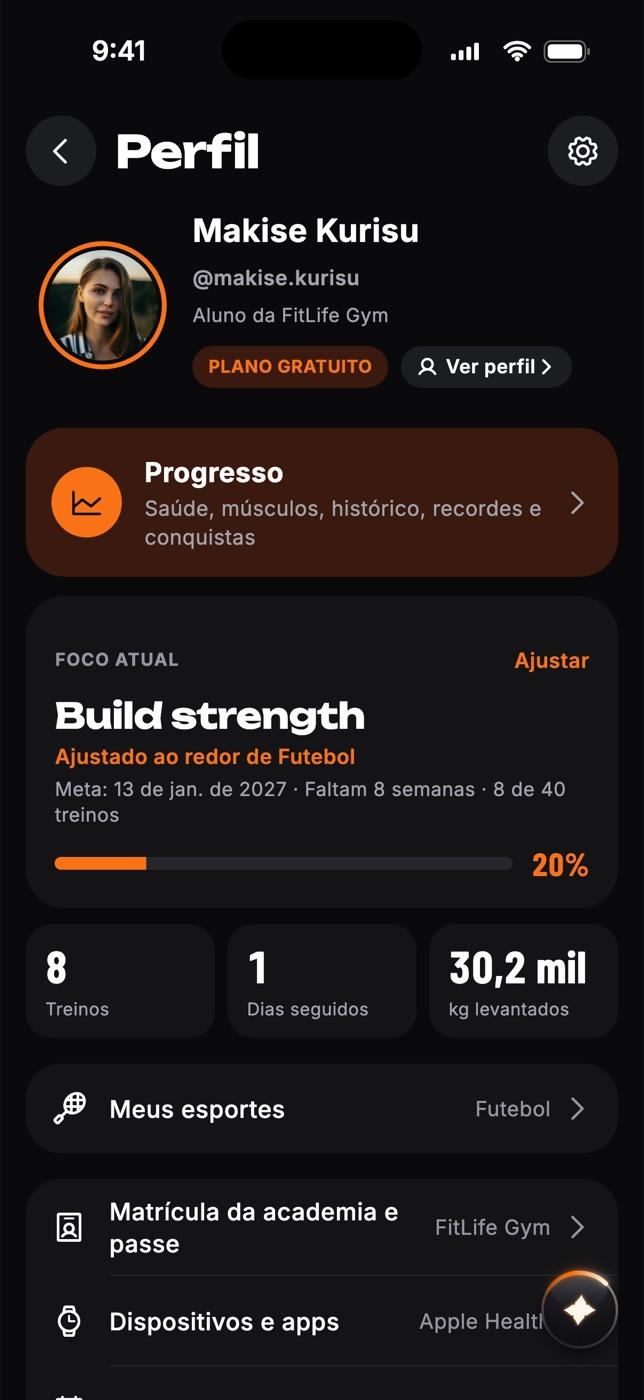
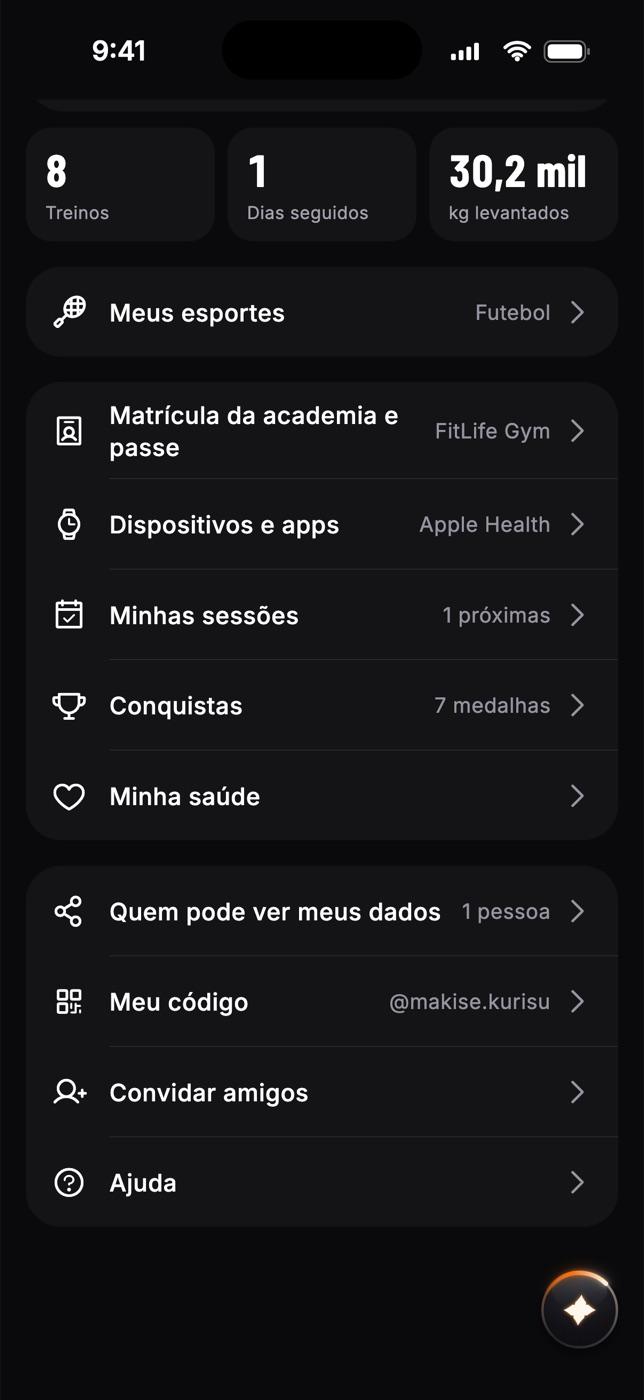
O Perfil é onde ficam seu perfil e sua conta. Para abri-lo, toque na sua foto no topo do Início. Daqui você pode editar seus dados, mudar a aparência do app, controlar sua privacidade, obter ajuda e assinar o Fit+ Pro.
O que tem na aba Perfil
- Seu perfil: sua foto, seu nome, seu esporte e se você está no plano gratuito ou no Pro. Toque em Plano gratuito ou Plano Pro para ver sua assinatura. Toque em Ver perfil para ver seu perfil como os outros o veem.
- Progresso: o cartão logo abaixo do seu perfil. Ele abre Minha saúde, Histórico, Recordes pessoais e Conquistas, seu mapa muscular, seu relatório semanal, gráficos de progresso, volume muscular, medidas do corpo e fotos de progresso. Veja Acompanhe seu progresso.
- Foco atual: seu objetivo e quanto do seu plano você já percorreu. Toque em Ajustar para mudar suas respostas.
- Suas estatísticas: treinos concluídos, seus dias seguidos e o peso total que você levantou, nas suas unidades. As séries de aquecimento não contam para o total.
- Assine o Fit+ Pro: faça o upgrade para ter o Fit+ AI ilimitado, todos os planos e estatísticas avançadas. Você só vê isso se ainda não está no Pro.
- Meus esportes: os esportes que você pratica, com seu esporte principal primeiro, por exemplo "Padel e mais 3". Veja Meus esportes.
- Matrícula da academia e passe: seu passe da academia e seu código de check-in. Veja Entre em uma academia, clube ou equipe.
- Dispositivos e apps: conecte seu relógio ou app de saúde. Veja Saúde e dispositivos.
- Minhas sessões: seus agendamentos com treinadores. Veja Acompanhamento.
- Conquistas: suas medalhas e seus recordes. Veja Mensagens e comunidade.
- Minha saúde: suas medições e tendências de saúde, suas medidas corporais e suas fotos de progresso. As fotos de progresso só ficam visíveis para você.
- Quem pode ver meus dados: quem pode ver seus dados. Veja Escolha quem pode ver seus dados.
- Convidar amigos e Ajuda, descritos abaixo.
- Fit+ for Professionals: candidate-se como treinador ou nutricionista. Veja Candidate-se como treinador ou nutricionista.
Edite seu perfil e sua foto
No Perfil, toque na sua foto. (Ou abra Configurações e toque em Dados pessoais.)
Para mudar sua foto, toque em Alterar foto do perfil e escolha uma da sua galeria. As fotos precisam ter menos de 2 MB.
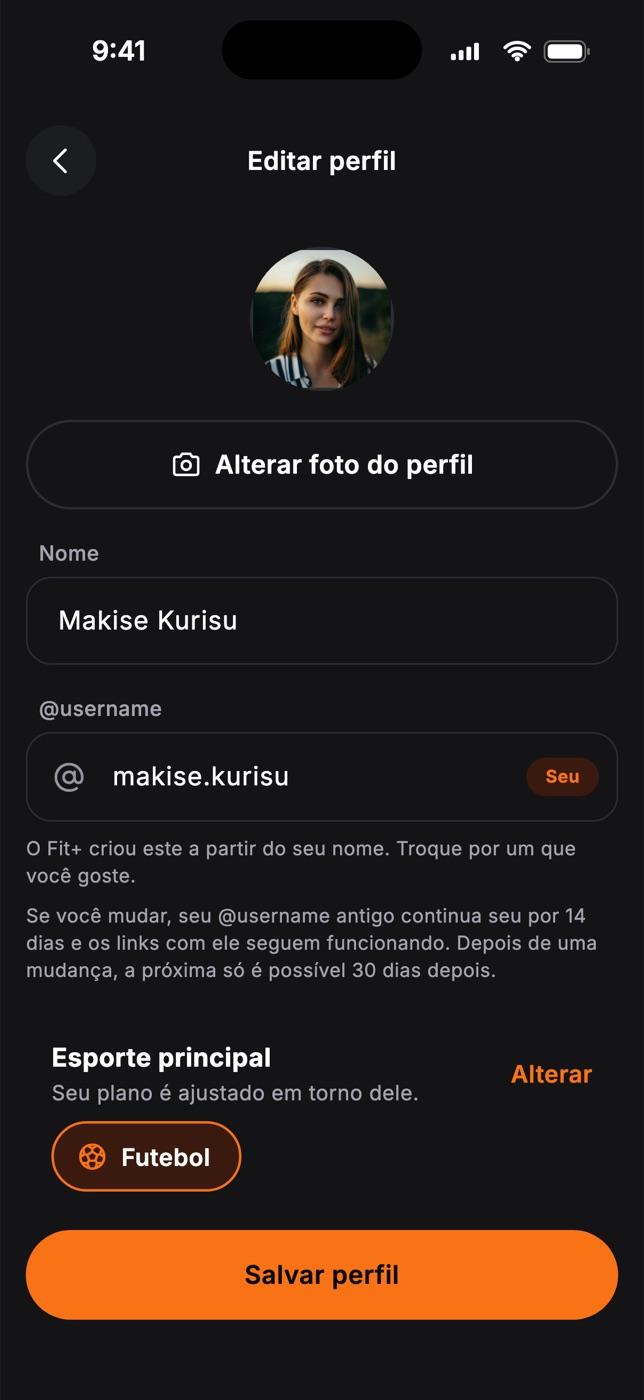
Atualize seu Nome. Seu nome não pode ficar vazio.
Seus esportes e seu objetivo ficam na mesma tela, e as mudanças ali são salvas na hora:
- Esporte principal: o chip laranja. Seu plano é montado em torno dele. Toque em Alterar e depois em um dos seus esportes, ou em Outro esporte para adicionar um novo. Se o plano de um coach estiver valendo, o Fit+ pede que você confirme e avisa seu coach. Se todos os seus esportes estiverem pausados, toque em Meus esportes para retomar um.
- Outros esportes: seus outros esportes em chips cinza. Toque em Adicionar para incluir um. Veja Meus esportes.
- Objetivo: o mesmo objetivo de Foco atual em Perfil. Toque em Alterar para mudar suas respostas, assim seu plano acompanha.
Toque em Salvar perfil. Sua nova foto só é guardada depois que você salva.
Assine o Fit+ Pro
No Perfil, toque em Assine o Fit+ Pro.
Veja o que o Pro oferece e escolha Anual ou Mensal. O anual mostra quanto custa por mês e quanto você economiza.
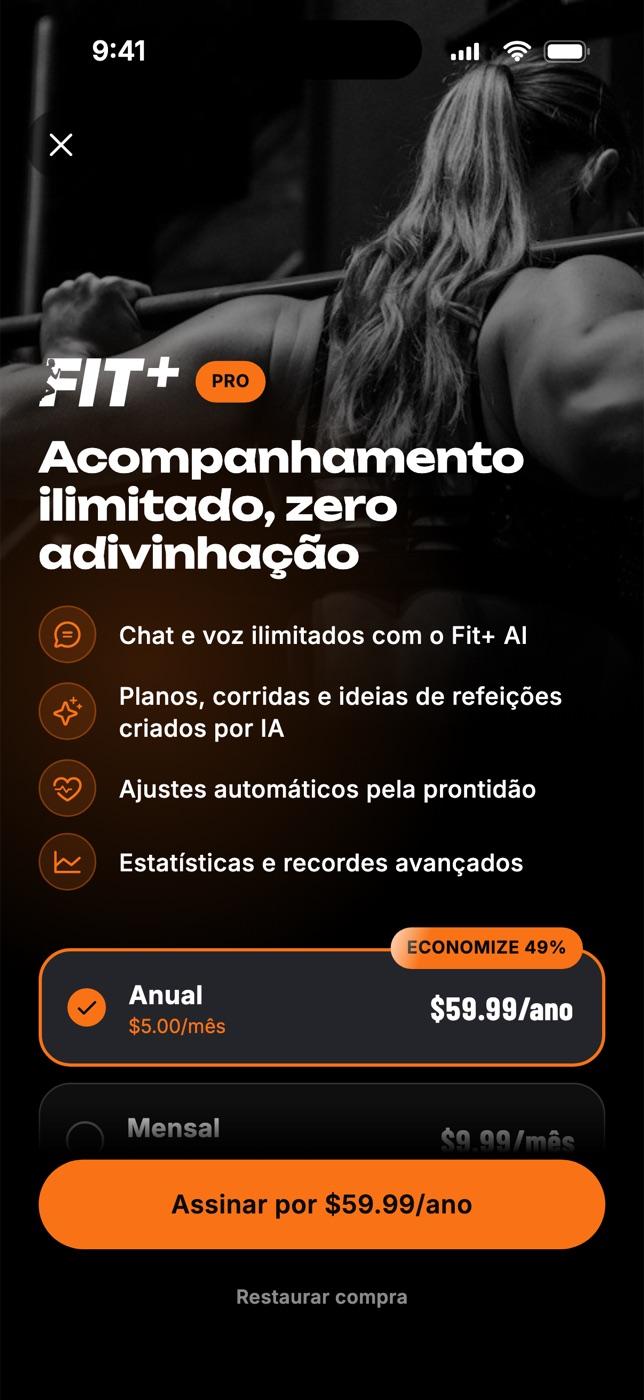
Toque em Assinar por e o preço e confirme com sua conta da App Store no iPhone ou com sua conta do Google Play no Android. A cobrança e o cancelamento são feitos pela mesma loja.
Já pagou o Pro em outro celular com a mesma conta da loja? Toque em Restaurar compra.
Alguns passes de academia incluem o Fit+ Pro. Se o seu incluir, você verá "Incluído com" e o nome da sua academia, e não precisa assinar.
Abra suas configurações
No Perfil, toque no ícone de engrenagem no canto superior.
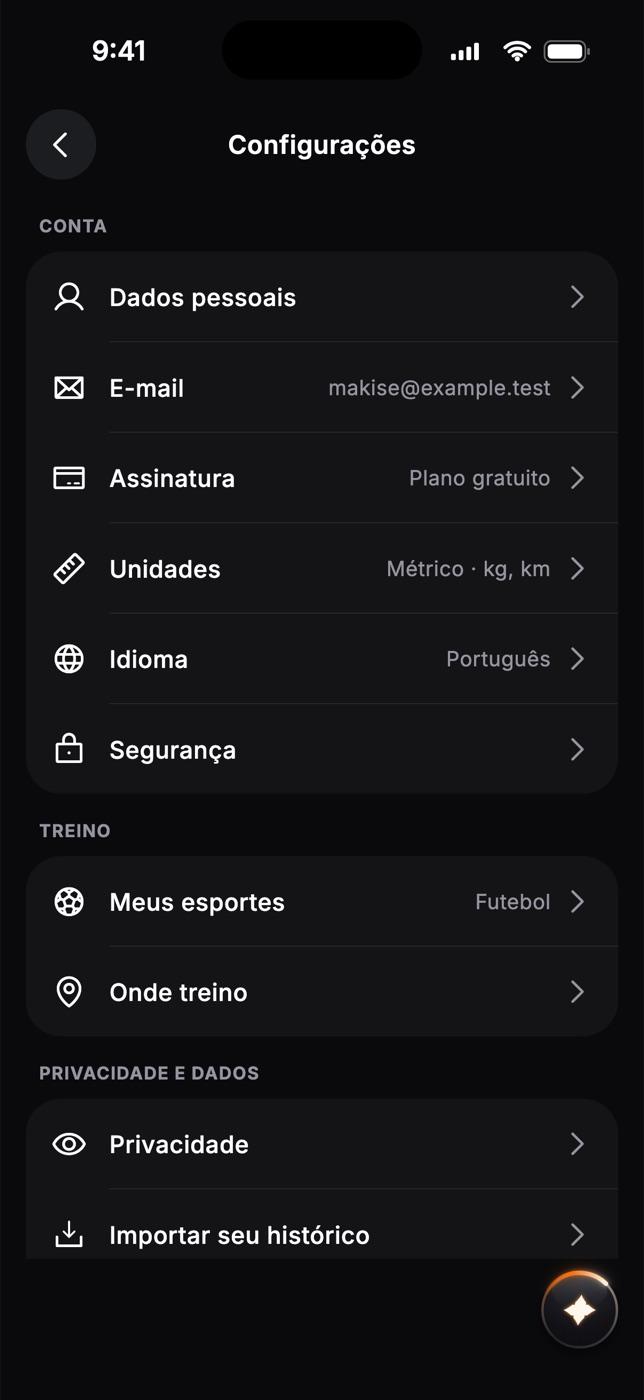
As Configurações estão agrupadas em Conta, Treino, Privacidade e dados, Notificações e dispositivos, Personalizar, Preferências e Ajuda, além de Espaço de trabalho se você tiver mais de um espaço de trabalho. Sair fica sozinho no fim.
Conta
| Configuração | O que faz |
|---|---|
| Dados pessoais | Edite seu nome, sua foto, seu esporte e seu objetivo. |
| Mostra o e-mail com que você entra. Para mudá-lo, toque em Falar com o suporte. | |
| Assinatura | Mostra Plano gratuito ou Plano Pro. Toque para fazer o upgrade ou para gerenciar ou cancelar o Fit+ Pro. |
| Unidades | Escolha Métrico ou Imperial (EUA) para todas as unidades com um toque em Todas as unidades de uma vez, ou escolha kg ou lb, km ou milhas, kcal ou kJ e mais uma a uma. Veja Escolha suas unidades. |
| Idioma | Idioma do dispositivo ou English, العربية (árabe), Español, Français, Deutsch, Português ou Türkçe. |
| Segurança | Bloqueio do app, Alterar senha (abaixo) e Login em duas etapas, que pede um código de um app autenticador ao entrar. Veja Login em duas etapas. |
Treino
| Configuração | O que faz |
|---|---|
| Meus esportes | Seus esportes, o esporte principal, o nível, a frequência, os dias habituais, as pausas e os jogos. Veja Meus esportes. |
| Onde treino | Onde você treina cada esporte: academia, casa ou ambos. Veja Configure seus locais e equipamentos. |
Privacidade e dados
| Configuração | O que faz |
|---|---|
| Quem pode ver meus dados | Quem pode ver seus dados. Veja Escolha quem pode ver seus dados. |
| Privacidade | Quem vê seu perfil e seus treinos, processamento por IA, análises de uso e relatórios de falhas (abaixo). |
| Importar seu histórico | Traga seus treinos ou seu diário alimentar de outro app. |
| Exportar dados | Salve uma cópia dos seus dados (abaixo). |
| Excluir conta | Exclua sua conta e seus dados (abaixo). |
Notificações e dispositivos
| Configuração | O que faz |
|---|---|
| Notificações | Escolha quais alertas e lembretes você recebe. Veja Gerencie as notificações e Lembretes de treino e de refeição. |
| Dispositivos e apps | Conecte o Apple Health ou o Health Connect, o Apple Watch e o WHOOP. Veja Saúde e dispositivos. |
| Widgets da tela de início | Veja os widgets do Fit+ e escolha se os números de saúde aparecem na tela de bloqueio. |
Personalizar
| Configuração | O que faz |
|---|---|
| Treino | Como os novos exercícios começam, suas próprias opções de descanso e sua rampa de aquecimento. Veja Defina seus padrões de treino. |
| Meus equipamentos | Os locais onde você treina e os equipamentos de cada um. Veja Configure seus locais e equipamentos. |
| Refeições do dia | As refeições do seu dia e quando você as faz. Veja Defina as refeições do seu dia. |
| Minhas metas | Suas calorias em dias de treino e de descanso, seus macros, metas de nutrientes e seu copo de água. Veja Ajuste suas metas. |
| Preferências alimentares | Sua dieta, alergias, alimentos que você não come, culinárias de que gosta e sua janela de jejum. Veja Defina suas preferências alimentares. |
| Cronômetro de descanso | Tempos de descanso padrão e opções do cronômetro de descanso para seus próprios treinos. |
| Como as cargas sobem | Se o Fit+ sugere seus próximos pesos e repetições nos seus próprios treinos, e como. |
Treino, Meus equipamentos, Refeições do dia, Minhas metas e Preferências alimentares aparecem quando você usa o app como membro. Veja Personalize o Fit+.
Preferências
| Configuração | O que faz |
|---|---|
| Aparência | Igual ao sistema, Claro ou Escuro. |
| Visualização do treino | Como o player de treino aparece: Simples, um exercício e uma série de cada vez, ou Detalhada, com tudo em uma só tela. |
| Comemorações | Como um treino concluído é comemorado: Completa, Calma ou Desligada, e se a Vibração está ativada. Essa configuração acompanha sua conta em qualquer celular. Veja Escolha como o encerramento é exibido. |
| Dicas faladas nos treinos | Se as dicas do seu treinador são lidas em voz alta durante um treino. |
Ajuda
| Configuração | O que faz |
|---|---|
| Tour pelo app | Veja de novo o tour rápido pelas abas do app. |
| Ajuda | Respostas para perguntas frequentes e um jeito de falar com o suporte. |
| Tem uma academia? Cadastre no Fit+ | Cadastre sua academia, estúdio ou clube e envie para o Fit+ verificar. Veja Traga sua academia para o Fit+. |
Seu idioma, suas unidades, suas escolhas de notificação, tudo em Personalizar e Comemorações acompanham você se você entrar em outro celular.
O Cronômetro de descanso e a Progressão só valem para treinos que você mesmo planeja. Quando você segue o plano de um treinador, os tempos de descanso e a progressão dele sempre são usados. Veja Ajuste o cronômetro de descanso e a progressão.
Alterne entre o modo escuro e o claro
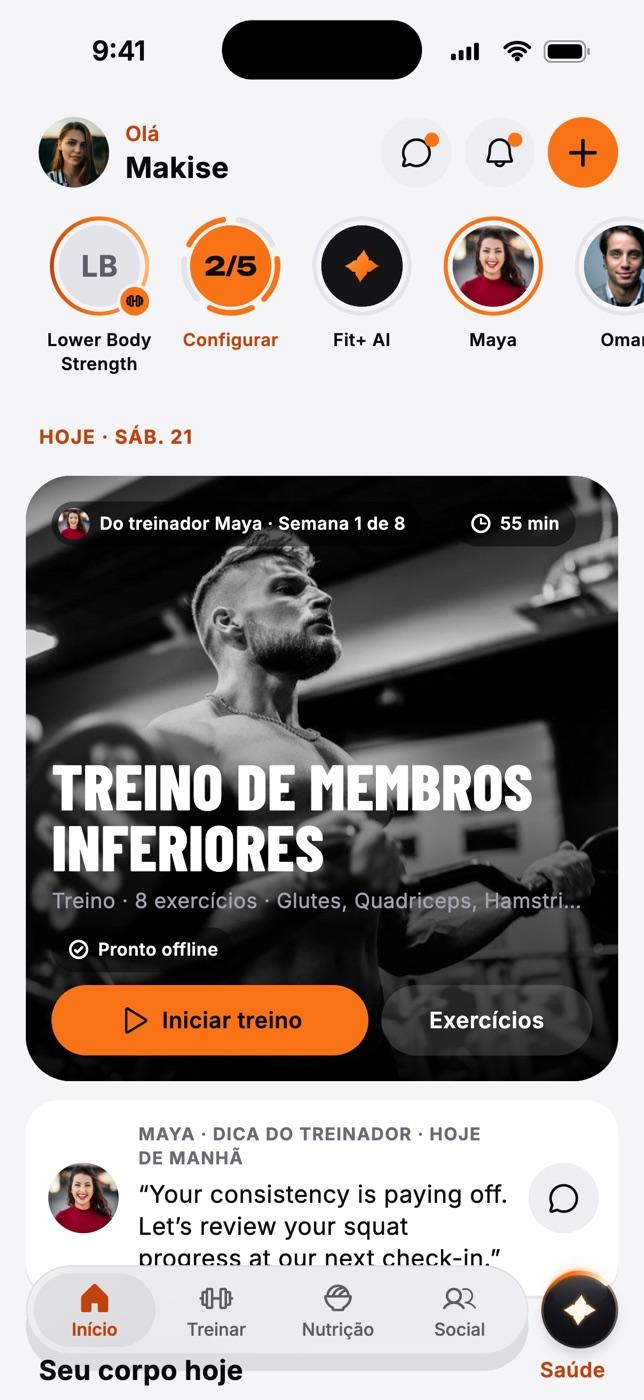
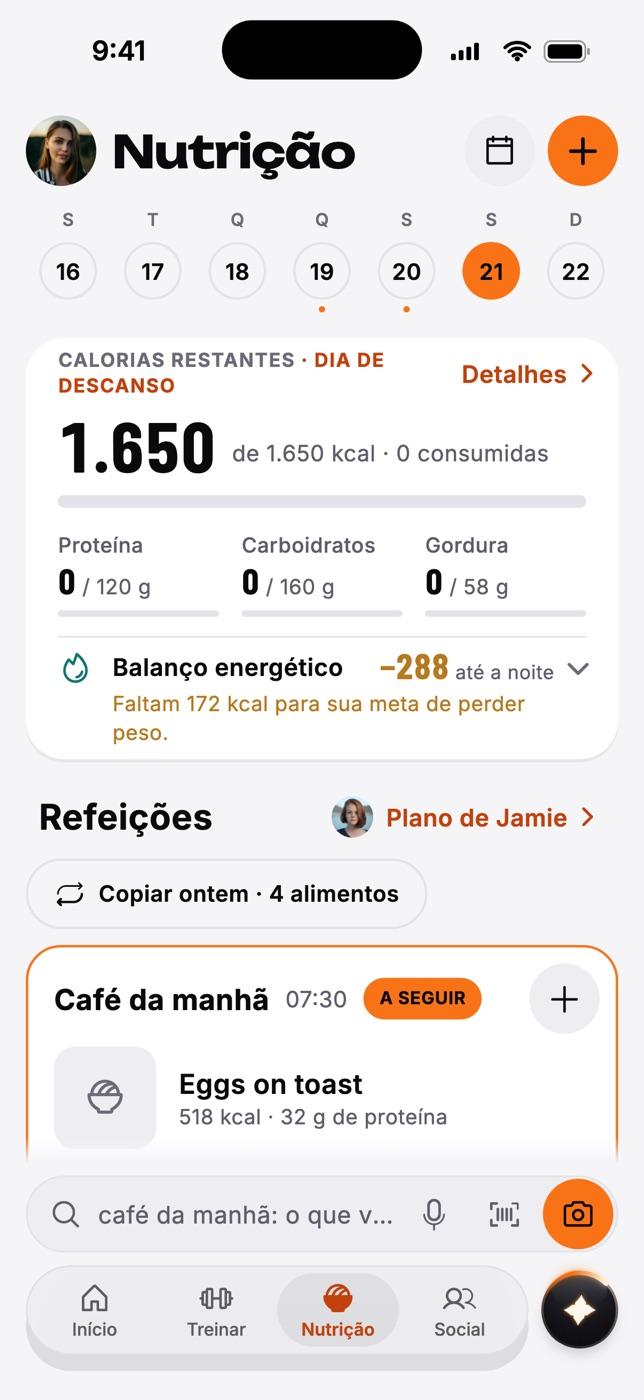
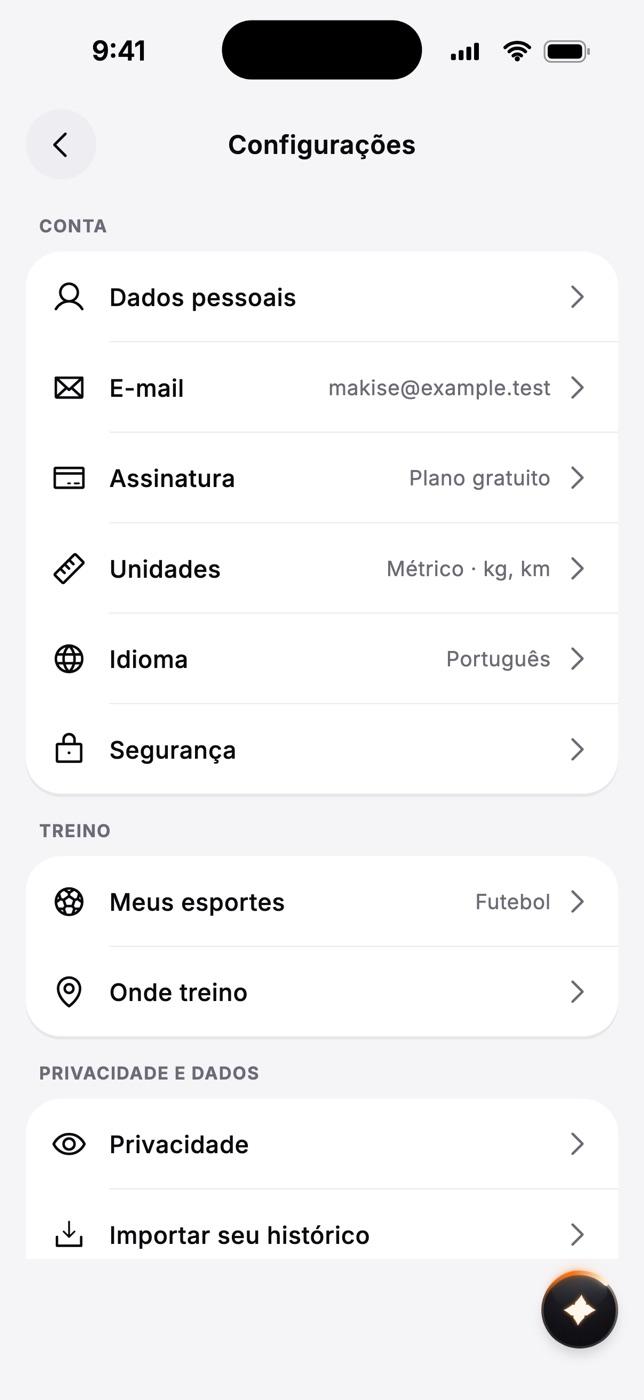
O Fit+ segue a configuração de modo escuro ou claro do seu celular. Para escolher você mesmo, abra Configurações, toque em Aparência e escolha Claro ou Escuro. Escolha Igual ao sistema para voltar a seguir o celular. A mudança é imediata e fica guardada neste celular.
Bloqueie o app com o Face ID
Com o Bloqueio do app ativado, o Fit+ pede Face ID, Touch ID, sua impressão digital ou o código do celular quando você o abre e quando você volta a ele depois de um minuto fora.
Abra Configurações e depois Segurança.
Ative o Bloqueio do app e confirme que é você.
Para desativar, desative o Bloqueio do app e confirme que é você de novo. O bloqueio do app vale só para este celular, e sair da conta o desativa. Se o Face ID ou sua impressão digital não funcionar, você sempre pode usar o código do celular. Na tela de bloqueio, você também pode tocar em Sair.
Se seu celular não tiver um código, defina um nas configurações do celular primeiro.
Gerencie sua privacidade
Abra Configurações e depois Privacidade.
- Perfil visível para: escolha Todos, uma das suas academias ou Só eu.
- Compartilhar treinos: escolha quem vê seus treinos na comunidade (Todos, Amigos ou Só eu).
- O que os outros veem: escolha quais partes do seu perfil as pessoas veem (abaixo).
- Processamento por IA: fica desativado até você ativar. Permite que o Fit+ use IA no Fit+ AI, nas fotos de refeições e nas ideias de troca. Você precisa concordar antes de ativar e pode desativar a qualquer momento.
- Análises de uso: estatísticas de uso opcionais, desativadas até você permitir. Veja Ajude a melhorar o Fit+ abaixo.
- Enviar relatórios de falhas: permite que o app envie um relatório técnico quando algo dá errado, para que o Fit+ possa corrigir. Veja Ajude a melhorar o Fit+ abaixo.
Para trocar sua senha, abra Configurações, depois Segurança e depois Alterar senha. Veja Troque sua senha.
Suas linhas de dados (Importar seu histórico e Exportar dados) ficam em Privacidade e dados nas Configurações. Veja Importe e exporte seus dados e Widgets da tela inicial.
Quem pode ver seus treinos, sua saúde e suas refeições está explicado em Escolha quem pode ver seus dados.
Escolha o que os outros veem no seu perfil
Seu perfil tem uma aba Conquistas que as pessoas que podem abrir seu perfil veem. Você escolhe o que aparece nela.
Abra Configurações, depois Privacidade e depois O que os outros veem. Você também pode tocar em Editar o que os outros veem na aba Conquistas do seu próprio perfil.
Em Mostrar no seu perfil, ative ou desative cada parte:
- Conquistas: as medalhas que você ganhou, menos as que você ocultar. Começa ativado.
- Sequência semanal: quantas semanas seguidas você treinou. Começa ativado.
- Recordes: só os recordes que você compartilha um a um. Começa ativado. Veja Compartilhe um recorde no seu perfil.
- Treina em: as academias das quais você é membro. Fica desativado até você ativar.
- Treinado por: seus treinadores e nutricionistas com um pacote ativo. Fica desativado até você ativar.
- Treinos: o tipo, a duração e as séries dos seus treinos recentes, nunca dados de saúde. Também segue Compartilhar treinos.
As mudanças são salvas na hora. Quem pode abrir seu perfil continua seguindo Perfil visível para e Quem pode me encontrar. Quem não pode abri-lo vê só seu nome e sua foto.
Nunca aparecem: peso, medidas corporais, fotos de progresso, refeições e dados de saúde.
Para ver seu perfil como os outros veem, toque em Perfil, depois em Ver perfil, e abra Conquistas.
Gerencie ou cancele o Fit+ Pro
Abra Configurações e toque em Assinatura, ou toque em Plano Pro no Perfil. Toque em Gerenciar assinatura para mudar ou cancelar o Pro nas suas assinaturas da App Store ou do Google Play. Se o Pro vem com seu passe da academia, você o gerencia com sua academia.
Saia da conta
Abra Configurações e toque em Sair no fim.
Toque em Sair de novo para confirmar, ou em Continuar conectado para cancelar.
Sair funciona sem conexão e apaga seus dados e os widgets da tela inicial deste celular. Se um treino ainda não foi sincronizado, o Fit+ avisa antes. Ele fica neste celular e é enviado quando você entrar de novo aqui.
Ajude a melhorar o Fit+
Depois que você conclui a configuração, o Fit+ pergunta uma vez se você quer compartilhar estatísticas de uso, como quais telas você abre e quais recursos usa. Ele nunca pergunta durante o cadastro ou um treino.
- Toque em Permitir para compartilhar, ou em Agora não para manter desativado. Fechar a pergunta também mantém desativado.
- As estatísticas ficam ligadas a um ID de conta aleatório, nunca ao seu nome ou e-mail.
- O Fit+ nunca envia seus dados de saúde, sua alimentação, seus pesos, suas mensagens ou suas fotos.
Para mudar de ideia, abra Configurações, depois Privacidade, e ative ou desative Análises de uso.
Os relatórios de falhas têm um botão próprio. Quando Enviar relatórios de falhas está ativado, o app envia um relatório técnico se fechar sozinho ou encontrar um erro, para que o Fit+ possa achar e corrigir o problema. O relatório descreve o erro, a versão do app e o modelo do seu celular, nunca seus dados de saúde, sua alimentação, seus pesos, suas mensagens ou suas fotos. Para parar de enviar, abra Configurações, depois Privacidade, e desative Enviar relatórios de falhas. O Fit+ recebe os relatórios de falhas por dois serviços, PostHog e Sentry, e esse único botão vale para os dois. Os relatórios do Sentry também incluem seu idioma e seu fuso horário, cobrem também os travamentos do app e nunca são ligados à sua conta.
Enquanto você está com a sessão iniciada, o Fit+ também vê quando o app está aberto, com a versão do app, o tipo de aparelho, o fuso horário e o idioma, nunca suas telas nem onde você está. Isso serve para contar quantas pessoas estão ativas e manter o app funcionando. Não faz parte das análises de uso e para quando você sai da conta. Veja Quando o app está aberto.
Exclua sua conta
Abra Configurações e toque em Excluir conta em Privacidade e dados.
Leia o que será excluído e toque em Excluir minha conta. Ou toque em Manter minha conta para cancelar.
O Fit+ exclui sua conta e seus dados na hora e encerra sua sessão. Seus treinadores e suas academias perdem o acesso imediatamente.
Se sua conta for dona de uma academia ou empresa no Fit+, a equipe do Fit+ precisa concluir a exclusão. Você verá uma mensagem informando isso. Seu compartilhamento de dados para na hora, e a equipe conclui em até 30 dias.
Você também pode excluir sua conta por um navegador: selecione Excluir conta no fim de qualquer página pública do Fit+ na web, como a página de login. Veja Excluir sua conta no site.
Excluir sua conta não pode ser desfeito. Se quiser manter seu histórico, exporte seus dados antes. Excluir sua conta não cancela uma assinatura do Fit+ Pro: toque em Gerenciar assinatura na etapa de exclusão ou cancele nas suas assinaturas do Google Play ou da App Store.
Obtenha ajuda ou envie feedback
No Perfil, toque em Ajuda (ou em Configurações e depois Ajuda).
- Buscar nas respostas para perguntas frequentes, como ajustar seu plano, vincular uma academia ou sincronizar seu relógio.
- Falar com o suporte se você não encontrar uma resposta. A equipe responde por e-mail em até um dia útil.
- Enviar feedback para relatar um problema, sugerir uma ideia ou agradecer.
- Avalie sua experiência de 1 a 5 estrelas.
Não inclua na sua mensagem detalhes de saúde que você não quer compartilhar.
Convide amigos
No Perfil, toque em Convidar amigos. Você verá seu código de convite pessoal. Toque em Copiar para copiá-lo, ou em Compartilhar link de convite para enviá-lo por mensagem, e-mail ou qualquer app do seu celular.
Como funcionam os três círculos, os meses grátis e Tenho um código está em Convidar amigos.
Troque de espaço de trabalho
Se você também é treinador, nutricionista, dono de academia ou admin, você tem mais de um espaço de trabalho. No Perfil, toque em Abrir espaço de trabalho seguido do nome do seu outro espaço de trabalho (por exemplo, o de treinador), ou abra Configurações e toque em Trocar espaço de trabalho. O Fit+ lembra sua escolha e abre nele da próxima vez. Veja Usar o app como treinador, dono de academia ou admin.
Perguntas frequentes
Para sua segurança, as mudanças de e-mail passam pelo suporte. Abra Configurações, toque em E-mail e depois em Falar com o suporte, e a equipe confirma o novo endereço com você.
Não. A Aparência é definida em cada celular separadamente. Seu idioma, suas unidades, suas escolhas de notificação, suas configurações de Personalizar e Comemorações acompanham você.
Sim. Abra Configurações e toque em Tour pelo app em Ajuda. O tour é do app para membros.
Seus treinadores perdem o acesso assim que você toca em Excluir minha conta, porque sua conta e seus dados são excluídos na hora.
Abra Configurações, depois Segurança, e ative o Bloqueio do app. Veja Bloqueie o app com o Face ID.
O que seu relógio salva
Onde seus treinos do Apple Watch são salvos, no seu histórico do Fit+ e no Apple Health, como sua frequência cardíaca vira zonas de frequência cardíaca e como trazer para o Fit+ os treinos feitos só no relógio.
Meus esportes
Escolha os esportes que você pratica e seu esporte principal, defina seu nível, a frequência e seus dias habituais, pause um esporte, adicione jogos e eventos e escolha se seus esportes aparecem no seu perfil.