

Entre em uma academia, clube ou equipe
Entre na sua academia, clube ou equipe com um código ou QR, entre em um clube pela Comunidade, compre um passe de matrícula e faça check-in na recepção com o celular.
Se você treina em uma academia, clube, escola esportiva ou equipe que usa o Fit+, pode vinculá-la à sua conta. Você vai ver as aulas e os eventos dela, pode comprar um passe no app e fazer check-in na recepção com o celular.
Entrar em uma academia nunca compartilha seus dados de saúde. Você escolhe o que os treinadores dela podem ver em Compartilhamento de dados.
Formas de entrar
Há duas formas de entrar. O Fit+ não tem uma lista de todas as academias para buscar, então peça o código à sua academia se não a encontrar.
- Com um código ou QR. Sua academia, clube ou equipe tem um código de seis caracteres e um QR code, normalmente na recepção ou em um cartaz do Fit+.
- Pela Comunidade. Alguns clubes aparecem em Comunidade, Grupos, Descobrir, onde você pode tocar em Participar.
Entre com um código ou QR
Antes de começar: pegue o código na recepção, com seu treinador ou no cartaz do Fit+ da sua academia.
Toque em Perfil e depois em Matrícula da academia e passe.
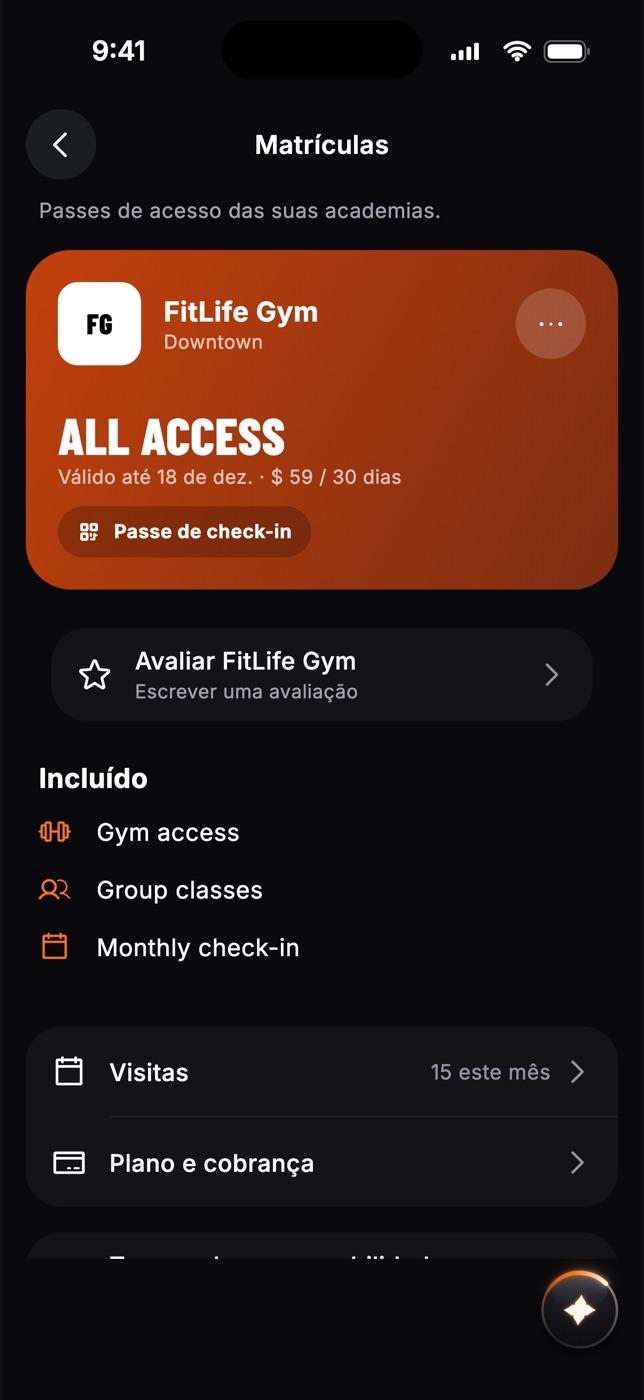
Toque em Adicionar matrícula.
O Fit+ pede para usar sua câmera. Permita para ler o QR code e aponte a câmera para o código.
Prefere digitar? Se você não permitir a câmera, a janela Digite seu código se abre. Digite as seis letras e números e toque em Entrar na academia.
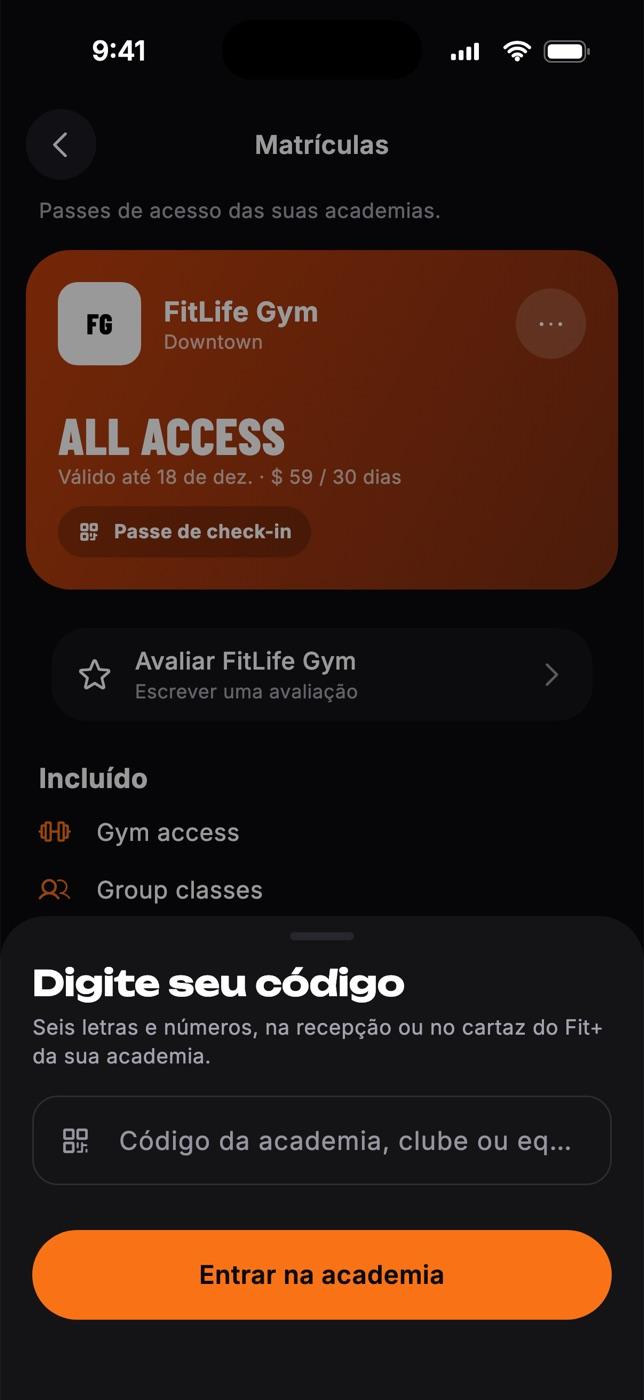
Confira se é o lugar certo: você vê a foto, o nome, o endereço e o número de treinadores.
Toque em Pedir para entrar e no nome da academia.
Você também pode ler um código durante a configuração, quando o Fit+ pergunta onde você treina.
Próximos passos: a academia recebe seu pedido e o aprova. Até lá, Matrícula da academia e passe mostra que seu pedido foi enviado, com Cancelar se você mudar de ideia. Quando a academia responde, você recebe uma notificação:
- Aprovado: "Boas-vindas à" academia. Se ela vende passes, você é convidado a escolher um. Caso contrário, pague seu passe na recepção. Assim que você tiver um passe, seu código de check-in fica pronto em Matrícula da academia e passe.
- Recusado: a academia não conseguiu adicionar você. Pergunte na recepção se achar que é um engano.
Se o Fit+ disser que o código ainda não é de uma academia, clube ou equipe do Fit+, confira o código com sua academia. Talvez a academia ainda não esteja configurada no Fit+.
Entre em um clube pela Comunidade
Toque em Comunidade e depois em Grupos.
Em Descobrir, encontre o clube que você quer.
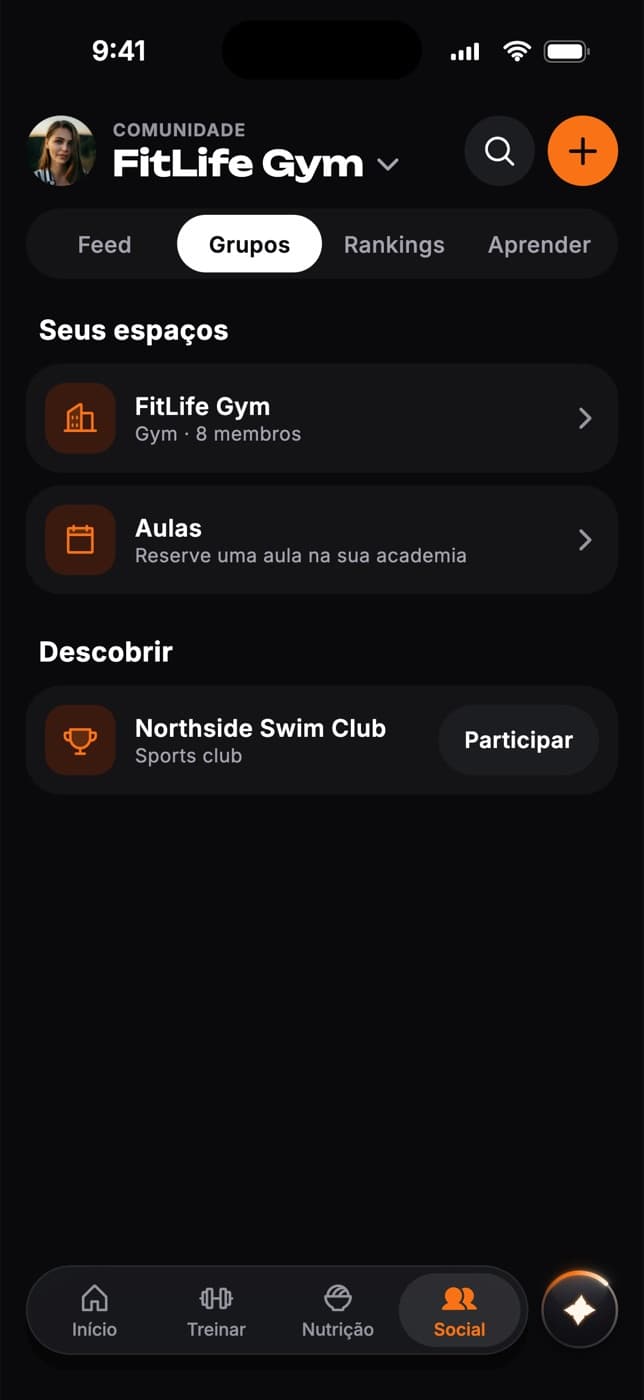
Toque em Participar. O botão muda para Solicitado enquanto o clube analisa seu pedido.
Compre um passe de matrícula
Se sua academia vende passes no Fit+, o cartão dela em Matrícula da academia e passe mostra o plano principal e o preço, com um botão para assinar, por exemplo Assinar All Access. Os outros planos da academia aparecem abaixo do cartão, em Outros planos.
Toque em Perfil e depois em Matrícula da academia e passe.
No cartão da sua academia, toque no botão do plano, por exemplo Assinar All Access. Para outro plano, toque nele em Outros planos.
Confira os detalhes em Revise seu plano e toque em Continuar para o pagamento seguro.
Pague na página de pagamento segura que se abre. O Fit+ nunca guarda seu cartão.
Seu passe aparece quando o pagamento é confirmado. Se ele ainda não aparecer, toque em Atualizar status do pagamento.
Talvez sua academia não venda passes no app. Nesse caso, o cartão dela avisa para pagar o passe na recepção. Se ela vende passes no app, você também pode pagar lá: toque em Pagar na recepção no cartão para ver como. Seu passe aparece em Matrícula da academia e passe assim que for pago.
Faça check-in na recepção
Toque em Perfil e depois em Matrícula da academia e passe.
Toque em Passe de check-in no seu passe. Você precisa de um passe para fazer check-in: sem um, assine um plano primeiro (veja acima). Se o seu passe de outra unidade da mesma rede vale nesta academia, toque em Fazer check-in no cartão desta academia.
Mostre o QR code na recepção. Sua tela fica mais clara para facilitar a leitura.
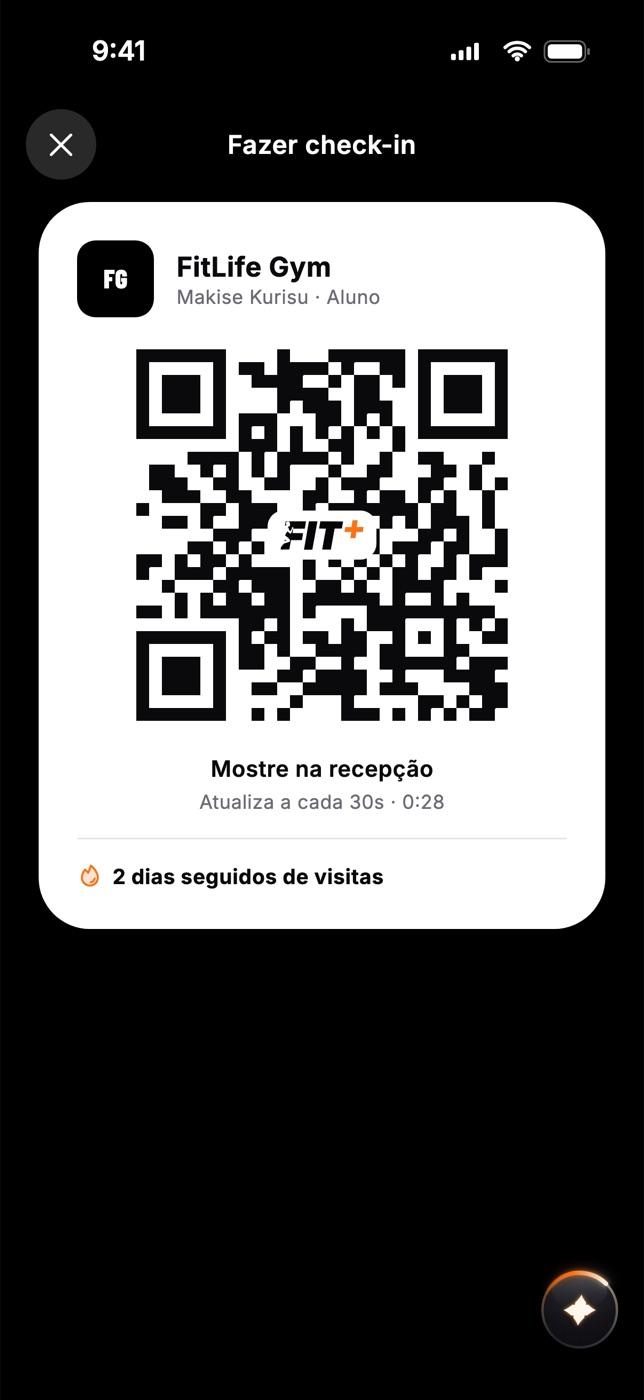
O código muda a cada 30 segundos, então uma captura de tela dele não funciona. Abra-o sempre na hora, na recepção. Se ele não carregar, toque em Tentar de novo.
Veja suas visitas e sua cobrança
Em Matrícula da academia e passe:
- Visitas mostra seus check-ins mês a mês, com horários de entrada e saída.
- Plano e cobrança mostra seu plano do Fit+, seus pagamentos recentes e como você paga. Os valores de treinadores e nutricionistas são combinados diretamente com eles no chat.
- Ver aulas, no cartão da sua academia, lista as aulas semanais dela para você reservar uma. Veja Acompanhamento.
Perguntas frequentes
Sim. Entre em cada um com o código dele. Em Comunidade, você pode alternar entre eles.
Toque em Perfil e depois em Matrícula da academia e passe. No cartão da sua academia, toque nos três pontos e depois em Sair de com o nome da academia, por exemplo Sair de FitLife Gym. O app explica o que acontece com seu passe, suas reservas de aulas e o que você compartilha. Toque no mesmo botão de novo para sair, ou em Ficar para manter sua matrícula. Se você tem um passe pago, continua usando até ele terminar, e o cartão mostra o dia em que você sai.
O app ainda não mostra convites por e-mail. Aceite o convite no site do Fit+ ou peça o código à sua academia e entre pelo app.
Seu nome, sua matrícula e sua última visita. Ela nunca vê seus dados de saúde, a menos que você os compartilhe em Compartilhamento de dados.
Se você é treinador ou nutricionista, sua academia fica no seu espaço de trabalho profissional. Veja Usar o app como treinador, dono de academia ou admin.
Importe e exporte seus dados
Traga seu histórico de treinos do Strong, do Hevy ou de outro app, traga seu diário alimentar do MyFitnessPal, desfaça uma importação e exporte seus dados como planilha ou arquivo JSON.
Encontre e compare academias e treinadores
Busque academias, treinadores e nutricionistas em Explorar, refine a lista com filtros, salve as páginas de que você gosta e compare até três lado a lado.