

Compartilhe seus dados com um treinador ou nutricionista
Escolha exatamente o que um treinador ou nutricionista pode ver, por quanto tempo, e pare de compartilhar quando quiser.
Seus dados são privados até você decidir o contrário. Em Compartilhamento de dados você escolhe quem vê o quê: uma pessoa, um tipo de dado, por um tempo definido. Você pode parar a qualquer momento.
Selecione Compartilhamento de dados na barra lateral para abrir.
O que você pode compartilhar
| Compartilhar | A pessoa pode ver | A pessoa também pode |
|---|---|---|
| Treinos | Seus programas e treinos | Atribuir programas de treino e deixar notas |
| Agenda | Seus agendamentos | |
| Sono | Suas leituras de sono | |
| Recuperação | Recuperação, frequência cardíaca, passos e check-ins diários | |
| Nutrição | Seu diário alimentar e sua água | Atribuir planos de nutrição e deixar notas |
| Peso e corpo | Leituras de peso, altura e gordura corporal | |
| Medidas com fita | Cintura, quadril, peito e suas outras medidas com fita |
Compartilhe uma categoria
Escolha uma pessoa
Em Compartilhar com, escolha pelo nome o treinador, o nutricionista ou outra pessoa. Se você não a encontrar na lista, digite parte do nome em Buscar pelo nome, logo acima, e escolha a pessoa nos resultados.
Escolha o que compartilhar
Selecione uma categoria. Uma frase explica exatamente o que ela permite à pessoa ver e fazer.
Escolha por quanto tempo
Em Por quanto tempo, escolha 7 dias, 30 dias, 90 dias ou 1 ano.
Confira o resumo
Por exemplo: "Sam verá seus treinos por 30 dias. Você pode revogar a qualquer momento."
Selecione Compartilhar acesso
Você verá "Compartilhamento ativado para a categoria e a duração selecionadas." A pessoa aparece em Quem pode ver seus dados.
Para compartilhar mais de uma categoria com a mesma pessoa, repita estes passos para cada uma.
Entrar em uma academia nunca compartilha seus dados por si só. Os donos e a equipe da academia só veem o que você compartilha com eles pessoalmente.
Compartilhe suas fotos de progresso
As fotos de progresso nunca fazem parte de uma categoria. Elas ficam privadas, a menos que você as compartilhe à parte com um profissional, e ninguém pode pedi-las a você.
Em Compartilhamento de dados, encontre Fotos de progresso. Ali aparece cada treinador ou nutricionista com quem você compartilha.
Ative Compartilhar minhas fotos de progresso com e o nome da pessoa.
Leia o que isso significa e selecione Compartilhar fotos. Ou selecione Agora não para mantê-las privadas.
A pessoa pode ver suas fotos de progresso e as datas delas no Fit+, e não pode baixá-las. O Fit+ registra cada vez que ela as abre e mostra isso no cartão, por exemplo "Abertas 2 vezes, a última em 7 de out.". Desative o botão para parar: a pessoa perde o acesso na hora. Veja também Medidas e fotos de progresso.
Contrate uma equipe
Alguns treinadores e nutricionistas trabalham juntos em equipe. Você os encontra em Equipes, na página Compartilhamento de dados.
Encontre a equipe
Use Buscar equipes ou pessoas para encontrá-la e depois selecione Compartilhar com esta equipe.
Escolha o que compartilhar
Cada pessoa da equipe vê só as categorias da própria área. Defina uma Data de término (opcional), ou deixe em branco para compartilhar até você parar.
Selecione Enviar pedido
A equipe fica marcada como Pedido enviado.
Alguém da equipe aprova seu pedido antes de qualquer compartilhamento. Enquanto espera, você pode enviar mensagem para qualquer pessoa da equipe pelo cartão dela, ou selecionar Retirar pedido e depois Retirar para cancelar. Quando aprovarem, você recebe uma notificação e cada pessoa da equipe vê o que você escolheu, até você selecionar Parar de compartilhar com esta equipe ou a data de término passar.
Se a equipe vende pacotes, o cartão dela também lista os Pacotes da equipe. Selecione Pedir a ... com o nome da equipe para pedir um. Veja Peça um pacote da equipe a uma equipe.
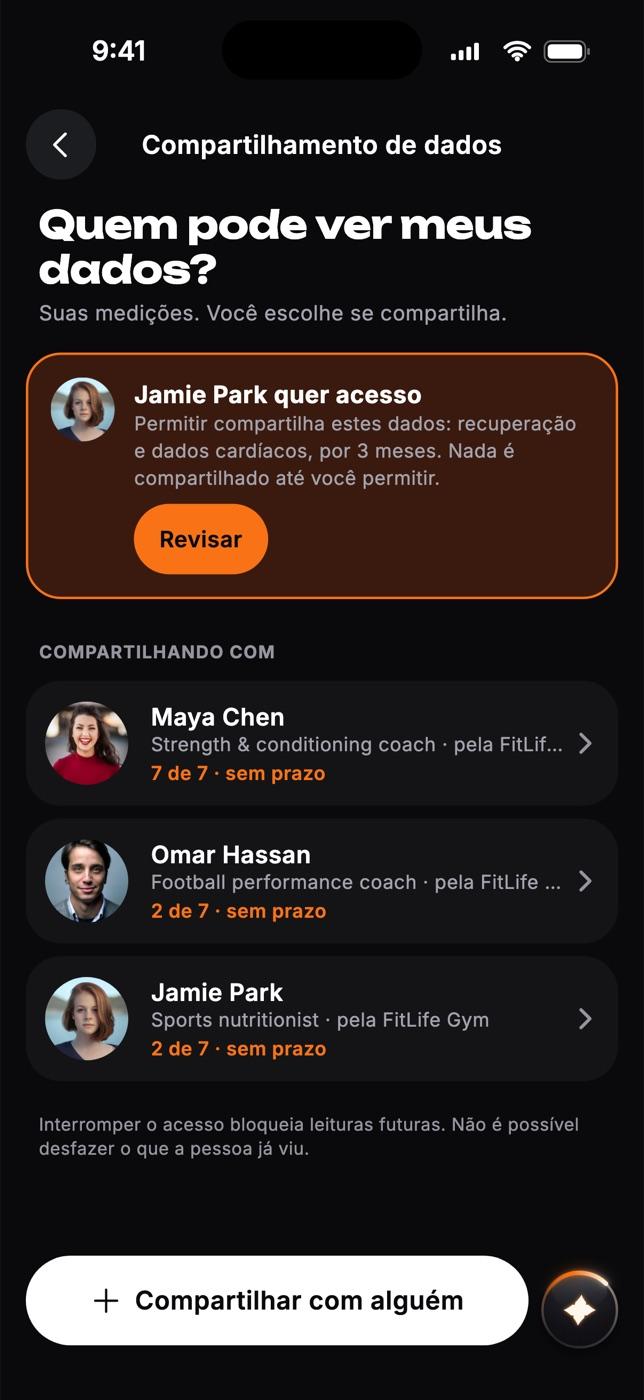
Veja quem pode ver seus dados
Quem pode ver seus dados lista todas as pessoas com quem você compartilha, o que elas podem ver e quando cada permissão termina. As permissões que terminam em três dias ou menos ficam destacadas. Nada é renovado sozinho: quando o prazo acaba, o compartilhamento para.
As permissões anteriores ficam em Permissões encerradas.
Pare de compartilhar
Encontre a pessoa
Em Quem pode ver seus dados.
Selecione Revogar
Você verá a pergunta "Parar de compartilhar com" e o nome da pessoa.
Selecione Revogar acesso
O compartilhamento para na hora. A pessoa não consegue mais ver esses dados nem adicionar planos e notas para eles.
Parar de compartilhar bloqueia qualquer coisa nova, mas não desfaz o que a pessoa já viu.
Perguntas frequentes
Treinadores e nutricionistas podem pedir que você compartilhe. Revise e responda aos pedidos no app Fit+, em Perfil e depois Compartilhamento de dados. Ou compartilhe com eles você mesmo aqui.
No site, a opção mais longa é 1 ano. Quando terminar, é só compartilhar de novo.
Sim. O compartilhamento funciona do mesmo jeito em todo lugar, seja configurado na web ou no app.
Ela precisa ter uma conta Fit+. Peça que ela se cadastre e tente de novo.
Compartilhar um treino ou recorde na web
Abra o Share Studio a partir de um treino, de uma conquista ou de Minhas conquistas no site do Fit+, use sua própria foto, salve uma foto ou um vídeo e compartilhe com seu link de convite ou envie para o celular para seus stories.
Seu perfil
Veja seu histórico de treinos de relance, mude como você aparece para os outros no Fit+, defina seus esportes, escolha o que os outros veem no seu perfil, compartilhe recordes, escolha suas unidades e exporte seus dados.