

Agende uma sessão com um treinador ou nutricionista
Encontre um treinador ou nutricionista, peça um pacote de coaching ou um pacote da equipe, ou envie uma solicitação de agendamento, e acompanhe seu coaching e suas sessões na página Agenda.
A página Agenda é onde você encontra um treinador ou nutricionista, pede uma sessão e acompanha tudo o que agendou.
Selecione Agenda na barra lateral para abrir. Você também chega aqui por Encontrar um treinador, Encontrar um nutricionista ou Abrir agenda em outras partes do site.
O que você vai ver
- Próxima sessão: seu agendamento mais próximo, com data, horário, duração, se é online ou presencial, com quem é e se está confirmado.
- Em breve: seus outros agendamentos futuros, por dia.
- Encontre o apoio certo para você: treinadores e nutricionistas com quem você pode agendar.
- Anteriores: seus agendamentos passados e cancelados.
- Seu coaching: pedidos aguardando resposta, seus pacotes de coaching, quantos dias faltam e a renovação deles.
Encontre um treinador ou nutricionista
Role até Encontre o apoio certo para você ou selecione Agendar uma sessão no topo. Use a caixa de busca para procurar um nome, uma especialidade ou um idioma.
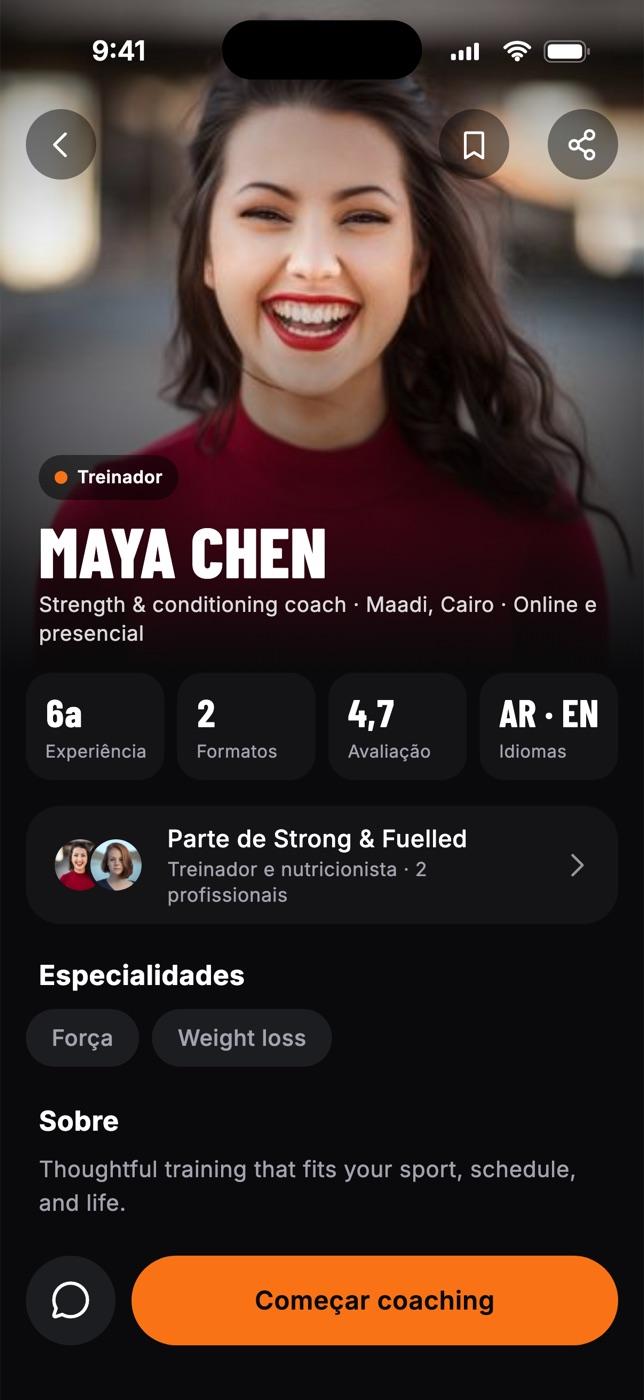
Comece um pacote de coaching
Um pacote de coaching é um acompanhamento por um período definido, como um mês ou três meses. Não há horário para agendar: seu treinador atribui seus planos enquanto o pacote dura.
Começar um pacote é um pedido. Seu treinador aprova primeiro e só então seu coaching começa e ele vê o que você escolheu compartilhar. Você pode enviar mensagens para ele enquanto espera.
Escolha um pacote
No perfil da pessoa, escolha uma oferta marcada como pacote de coaching e selecione Começar coaching.
Confira os detalhes
Confira a duração, o que está incluído e o preço. Começa diz Quando ... aprovar: o pacote dura o período completo a partir desse dia. Adicione uma nota, se quiser.
Escolha o que compartilhar
Os itens de que a pessoa precisa para o seu plano estão marcados como Necessário para o seu plano. Ela só vê o que você compartilha depois de aprovar, e o compartilhamento termina quando o coaching acaba.
Envie seu pedido
Selecione Enviar pedido. Você verá Pedido enviado para .... Selecione Enviar mensagem para ... para escrever para a pessoa enquanto espera.
Seu pedido aparece em Seu coaching, marcado como Aguardando aprovação. Nada é compartilhado até a aprovação. No pedido, você pode:
- Selecionar Enviar mensagem para ... para conversar com a pessoa.
- Selecionar Retirar pedido e depois Retirar para cancelá-lo. Selecione Manter pedido para deixá-lo como está.
Quando a pessoa aprova, seu coaching começa e você recebe uma notificação. Se ela recusar, você recebe uma notificação, com o motivo, se ela tiver informado.
Em Seu coaching, ative Renovar no final para continuar por mais um período, ou selecione Encerrar coaching com ... para parar. Encerrar o coaching interrompe o compartilhamento com a pessoa, retira qualquer pedido que ela não tenha respondido e cancela suas próximas sessões com ela. Os planos dela continuam no seu histórico.
Peça um pacote da equipe a uma equipe
Alguns treinadores e nutricionistas trabalham em equipe. Um pacote da equipe é um único pacote de coaching com a equipe inteira: um pedido e um preço, e todas as pessoas da equipe cuja área o pacote cobre acompanham você.
No perfil de um profissional, os pacotes da equipe ficam agrupados em Pacotes da equipe: e o nome da equipe. As ofertas próprias dele ficam em Pacotes pessoais. Você também encontra os pacotes de uma equipe no cartão dela, em Equipes, na página Compartilhamento de dados.
Escolha um pacote da equipe
Selecione Pedir a ... com o nome da equipe ao lado do pacote que você quer.
Confira os detalhes
Confira a duração, o que está incluído e o preço, e escolha a moeda se a equipe oferecer mais de uma. Começa diz Quando a equipe aceitar.
Escolha o que compartilhar e envie
Escolha o que a equipe pode ver. Cada pessoa da equipe vê só o que o próprio trabalho exige. Adicione uma nota, se quiser, e selecione Enviar pedido.
Seu pedido aparece em Seu coaching com o nome da equipe, marcado como Aguardando aprovação. Nada é compartilhado até alguém da equipe aceitar. Para cancelá-lo, selecione Retirar pedido e depois Retirar.
Quando a equipe aceita, o pacote aparece em Seu coaching com o nome da equipe e quem acompanha você. Renovar no final e Encerrar o pacote da equipe valem para o pacote da equipe inteiro, não para uma só pessoa. Se a equipe recusar, o pedido aparece como Recusado em Pacotes encerrados, com o motivo, se ela tiver informado.
Envie uma solicitação de agendamento
As sessões ao vivo são agendadas em um horário.
Selecione Ver perfil e planos
Leia sobre a pessoa: experiência, especialidades, idiomas, qualificações, onde trabalha e como trabalha (online, presencialmente ou os dois).
Escolha um plano
Escolha uma das ofertas de sessão ao vivo, por exemplo uma sessão avulsa ou um pacote de sessões. Escolha a moeda se houver mais de uma. O preço que você vê é o preço que a pessoa definiu.
Escolha um horário
Escolha Online ou Presencial e depois um dos horários livres do expediente da pessoa. Os horários aparecem no seu próprio fuso horário. Se ela não definiu um expediente, escolha o horário que você prefere e ela vai confirmá-lo.
Adicione uma nota, se quiser
Por exemplo, no que você gostaria de trabalhar. Só esta nota é enviada com sua solicitação. Seus dados de saúde e treino continuam privados, a menos que você os tenha compartilhado.
Revise e envie
Confira os detalhes e selecione Enviar solicitação de agendamento.
Você verá "Sua solicitação está a caminho". O agendamento aparece na sua agenda como solicitado.
Isto é uma solicitação, não um pagamento. Nada é cobrado agora e nada se renova automaticamente. Você combina o pagamento diretamente com seu treinador ou nutricionista.
O que acontece depois
- O treinador ou nutricionista recebe uma notificação com sua solicitação.
- Ele confirma, sugere outro horário ou recusa.
- Sua agenda é atualizada. Depois de confirmado, o agendamento aparece como confirmado. Se ele recusou, envie uma mensagem para encontrar outro horário.
Para responder a um novo horário sugerido, use o app Fit+. Veja Fit+ no seu celular.
Cancele um agendamento
Encontre o agendamento
Em Próxima sessão ou Em breve.
Selecione Cancelar agendamento ou Cancelar
Aparece a pergunta "Cancelar esta sessão?"
Selecione Sim, cancelar
O agendamento vai para Anteriores e seu treinador ou nutricionista é avisado. Selecione Manter se mudar de ideia.
Pela página ou pelo link de um treinador
Quando um treinador ou nutricionista compartilha a página ou o link do perfil, ele abre no site. Você não precisa do app. A página mostra a foto, a nota e as avaliações mais recentes.
Escolha Peça uma sessão
Ou escolha Mande mensagem no Fit+ quando esse for o botão principal.
Entre ou crie uma conta
Novo no Fit+? Escolha primeiro Novo no Fit+? Crie uma conta.
Envie seu pedido
Você chega ao perfil da pessoa na Agenda, ou em Mensagens. Escolha uma oferta e envie seu pedido como explicado acima. Se a pessoa não definiu horário de trabalho, escolha os dias que funcionam para você e Manhã, Tarde ou Noite.
Se a página disser que não existe ou que não está pública agora, escolha Ver treinadores para abrir Encontrar treinador e escolher outra pessoa.
Perguntas comuns
A pessoa já tem uma sessão nesse horário. Escolha outro.
O treinador atualizou os preços enquanto você olhava. Abra o perfil dele de novo e confira o novo preço antes de enviar.
Era uma solicitação que o treinador nunca confirmou antes de o horário passar.
Os treinadores e nutricionistas aparecem quando publicam seu perfil e seus planos. Volte em breve.
Medidas e fotos de progresso
Registre medidas com fita, como cintura e quadril, e guarde fotos de progresso privadas para comparar ao longo das semanas.
Reserve as aulas da sua academia
Reserve uma vaga em uma aula da sua academia no site do Fit+, libere a vaga ou entre na lista de espera quando a aula estiver lotada.