

إدارة ناديك من تطبيق الهاتف
أدِر مكتب الاستقبال وأعضاءك وعضوياتك من تطبيق Fit+ عندما تكون بعيدًا عن الكمبيوتر.
يحتوي تطبيق Fit+ أيضًا على مساحة عمل للنادي، حتى تدير مكتب الاستقبال وتتابع الأمور من هاتفك. وتُفتح بعض الأدوات، مثل المدفوعات والمناوبات والإقرارات، على موقع Fit+ في إدارة النادي.
قبل أن تبدأ
- سجّل الدخول إلى تطبيق Fit+ بالحساب نفسه الذي تستخدمه في إدارة النادي.
- يجب أن يكون ناديك معتمدًا. راجع انضم بناديك إلى Fit+.
فتح ناديك في التطبيق
التنقل في التطبيق
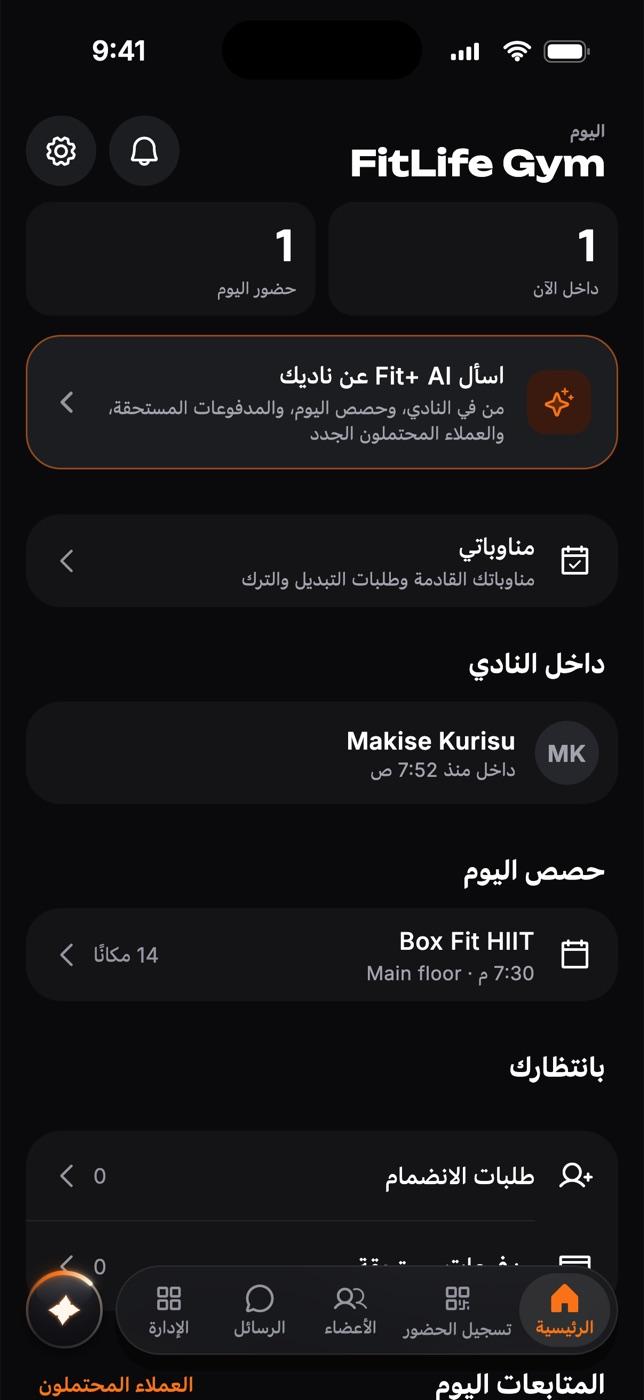
استخدم علامات التبويب في أسفل الشاشة:
- الرئيسية: من هم داخل النادي، وتسجيلات الحضور اليوم، وحصص اليوم، وما هو بانتظارك.
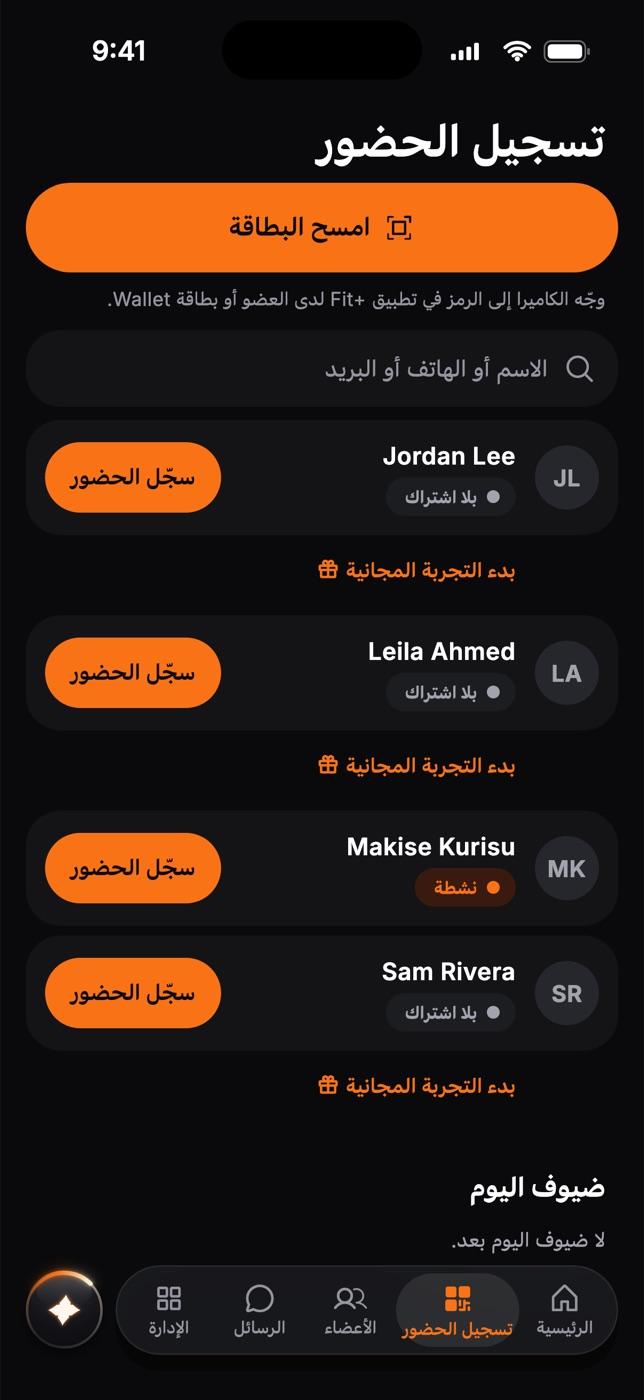
- تسجيل الحضور: سجّل حضور الأعضاء بالاسم، أو اضغط امسح البطاقة.
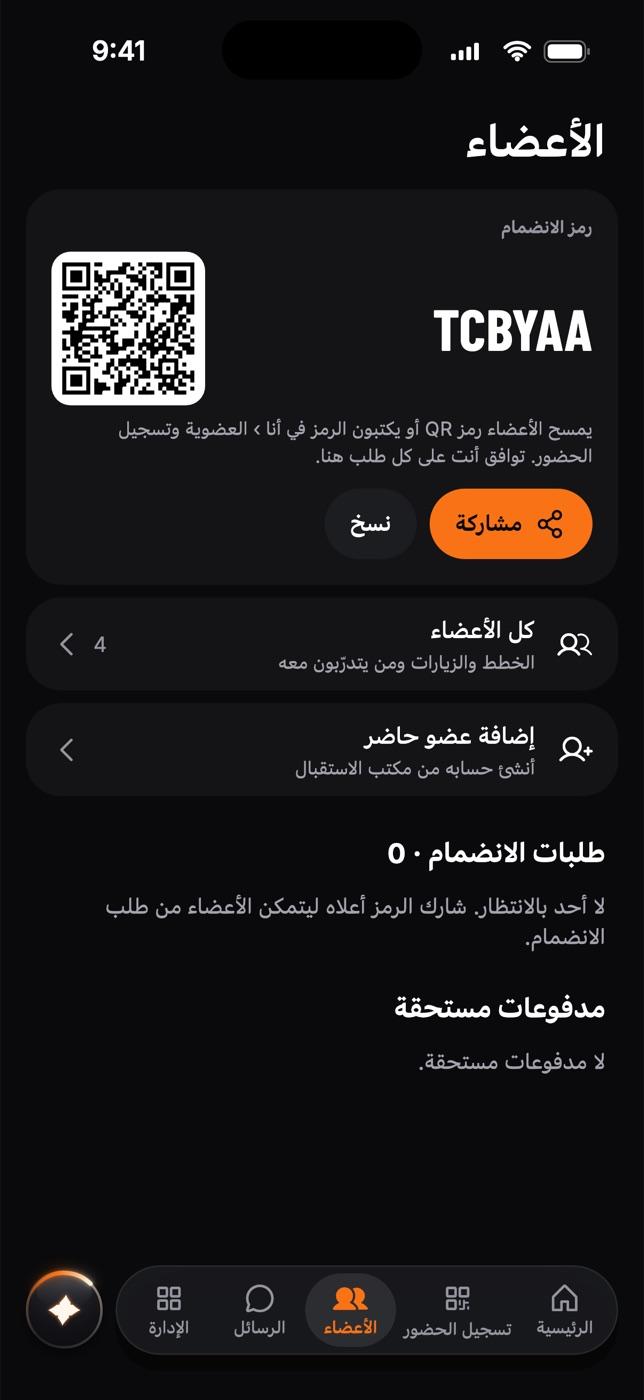
- الأعضاء: أعضاؤك، ومن يحضرون إلى مكتب الاستقبال، وطلبات الانضمام، والمدفوعات المستحقة.
- الرسائل: محادثاتك.
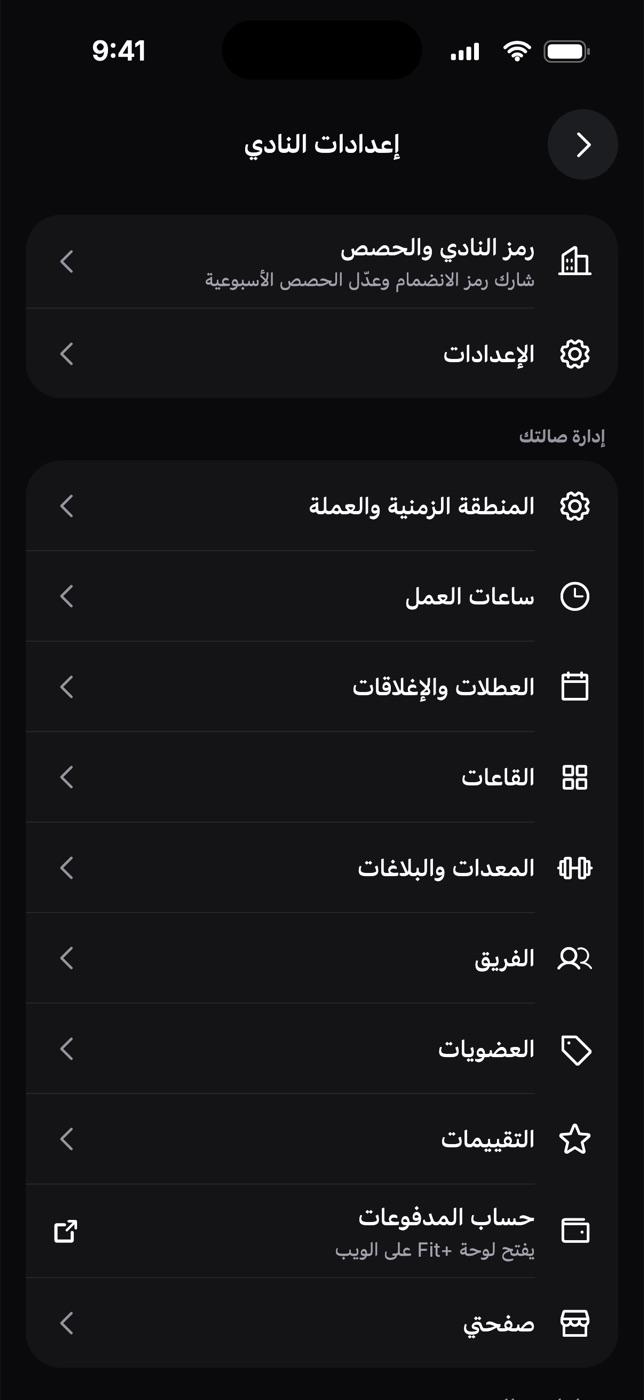
- الإدارة: الحصص والعملاء المحتملون والمال والفريق، ثم أدوات إدارة صالتك مثل ساعات العمل والقاعات والعضويات، والأدوات المدرجة تحت على موقع Fit+.
لا ترى إلا الأدوات التي تسمح بها صلاحياتك. ويظهر للمالكين والمديرين أيضًا زر Fit+ AI بجانب علامات التبويب.
للعودة إلى تدريبك الشخصي، اضغط أيقونة الترس في الرئيسية لفتح إعدادات النادي، ثم اضغط تبديل مساحة العمل تحت مساحات عملك واختر عضو.
أعضاؤك
اضغط الأعضاء في أسفل الشاشة:
- في الأعلى، رمز الانضمام الخاص بناديك مع مشاركة ونسخ، ليطلب الأعضاء الجدد الانضمام.
- كل الأعضاء يفتح القائمة الكاملة، مع خطة كل عضو وزياراته ومن يتدرّب معه.
- إضافة عضو حاضر ينشئ حسابًا لشخص موجود عند مكتب الاستقبال.
- طلبات الانضمام تعرض الأشخاص الذين طلبوا الانضمام. اضغط علامة الصح للموافقة على الشخص أو علامة الإغلاق لرفضه.
- مدفوعات مستحقة تعرض الأعضاء الذين حان موعد دفعهم. اضغط أحدهم لفتح صفحة العضو.
مراجعة عضوياتك
اضغط الإدارة، ثم العضويات تحت إدارة صالتك. سترى خططك المنشورة والمسودات والمؤرشفة، مع سعر كل خطة وعدد الأعضاء الذين يحملونها.
- اضغط خطة جديدة لإضافة خطة، أو اضغط خطة لتعديلها.
- حدّد الاسم والسعر ومدة الاشتراك، وما يشمل الاشتراك، والقواعد الخاصة بـالإيقاف المؤقت والإلغاء وتصاريح الضيوف.
- اضغط نشر الخطة لطرحها للبيع، أو حفظ كمسودة لإكمالها لاحقًا. ولإيقاف بيع خطة، اضغط أرشفة الخطة.
تظهر العضويات للمالك وللموظفين الذين يمكنهم تعديل العضويات والأسعار. ويمكنك فعل الشيء نفسه على الموقع من العضويات. راجع إنشاء خطط العضوية وتعديلها.
الاطلاع على زيارات اليوم
اضغط تسجيل الحضور في الأسفل لتسجيل حضور الأعضاء. اضغط سجّل الحضور بجانب العضو، أو امسح البطاقة لمسح الرمز في تطبيق Fit+ لديه.
تظهر بجانب كل عضو شارة بحالته: نشطة أو دفعة مستحقة أو موقوف مؤقتًا (أو موقوف حتى تاريخ) أو انتهى الاشتراك أو بلا اشتراك أو معلّق. إذا كانت هناك دفعة مستحقة، يسألك سجّل الحضور أولًا: اضغط اسمح بالدخول على أي حال لتسجيل حضوره (ويذكّره Fit+ بالدفع أيضًا) أو ليس الآن. لا يسجّل Fit+ حضور عضوية موقوفة مؤقتًا أبدًا: إذا كان بإمكانك تعديل العضويات، فاضغط استئناف العضوية لإنهاء الإيقاف والسماح له بالدخول اليوم. وإلا فاطلب من المالك أو المدير استئنافها. لا يظهر زر سجّل الحضور للأعضاء المعلّقين.
لمسح تصاريح الأعضاء عند الباب بهاتفك، راجع مسح التصاريح عند الباب. وللتعامل مع عضو واحد أو إدارة حصة، راجع أعضاؤك على الهاتف وإدارة حصة من هاتفك.
أسئلة شائعة
لا يظهر إلا عندما يكون لحسابك أكثر من مساحة عمل. تأكد من أن ناديك معتمد، ثم سجّل الخروج وسجّل الدخول مجددًا.
نعم. اضغط الأعضاء واستخدم قائمة طلبات الانضمام. تظهر للمالك وللموظفين الذين يمكنهم الموافقة على طلبات الانضمام. وعلى الموقع، استخدم الأعضاء في إدارة النادي. راجع الموافقة على طلبات الانضمام أو رفضها.