

إدارة جدول الحصص
أضف حصصًا أسبوعية مع القاعة والمدرب والأماكن، ثم انقل الحصة أو ألغها أو راسل حاضريها عندما تتغير الخطط.
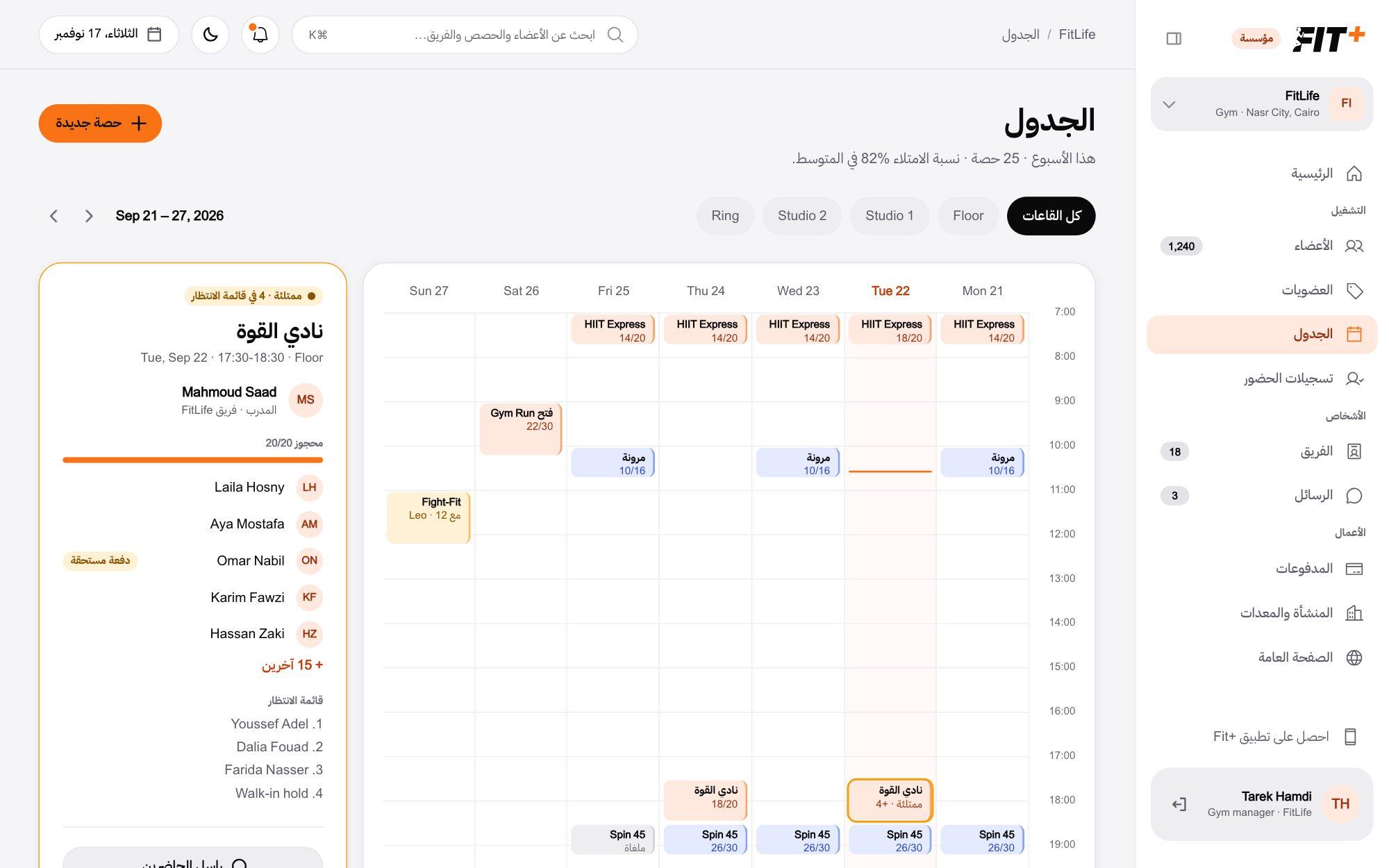
يعرض الجدول حصصك أسبوعًا بأسبوع. يحجزها الأعضاء في تطبيق Fit+، وعندما تمتلئ الحصة يمكنهم الانضمام إلى قائمة الانتظار.
قبل أن تبدأ
- يمكن لكل أفراد فريقك رؤية الجدول.
- لإضافة الحصص أو تغييرها أو نقلها أو إلغائها، يجب أن تكون المالك، أو من الطاقم الذين لديهم صلاحية تعديل الحصص.
- أضف قاعاتك أولًا في المنشأة والمعدات. راجع إعداد منشأتك.
- لا يمكن تقديم الحصص إلا للمدربين في فريقك الذين وثّقهم Fit+.
التنقل في الصفحة
- يعرض السطر العلوي عدد الحصص هذا الأسبوع ومتوسط امتلائها.
- استخدم الأسهم للتنقل بين الأسابيع، وشارات القاعات (مثل كل القاعات والصالة والاستوديو 1) لعرض قاعة واحدة في كل مرة.
- انقر حصة لترى من حجز، وقائمة الانتظار، وما يمكنك فعله بها.
إضافة حصة
تظهر الحصة في الجدول للأسابيع الثمانية القادمة وتستمر في التقدم تلقائيًا. ويمكن للأعضاء حجزها في التطبيق فورًا.
إضافة حصة لمرة واحدة
لورشة عمل أو يوم مفتوح يُقام مرة واحدة فقط:
تظهر الحصة مرة واحدة في التقويم، ويحجزها الأعضاء مثل أي حصة.
عندما تمتلئ الحصة
يمكن للأعضاء الانضمام إلى قائمة الانتظار. وعندما يلغي شخص مكانه، يحصل عليه أول شخص في قائمة الانتظار تلقائيًا.
تغيير حصة
انقر الحصة في الجدول، ثم اختر ما تفعله:
انقر راسل الحاضرين، واكتب رسالتك، وانقر أرسل. يتلقاها كل المحجوزين كرسالة منك، وتصل ردودهم إلى الرسائل.
أسئلة شائعة
لا يمكن تقديم الحصص إلا للمدربين في فريقك الذين وثّقهم Fit+. يظهر على المدرب الجديد «لا يمكنه التدريب بعد» في الفريق إلى أن يتحقق Fit+ من شهاداته.
بالتوقيت المحلي لناديك.
تبقى الحصص في الجدول. لكن لا تعود لها قاعة.
لا. يعمل راسل الحاضرين بمجرد أن يحجز شخص واحد على الأقل.