

إعداد منشأتك وساعات العمل والمعدات
أضف قاعاتك وساعات العمل والعطلات، وحافظ على قائمة معداتك محدّثة، وعالج بلاغات الأجهزة المعطلة.
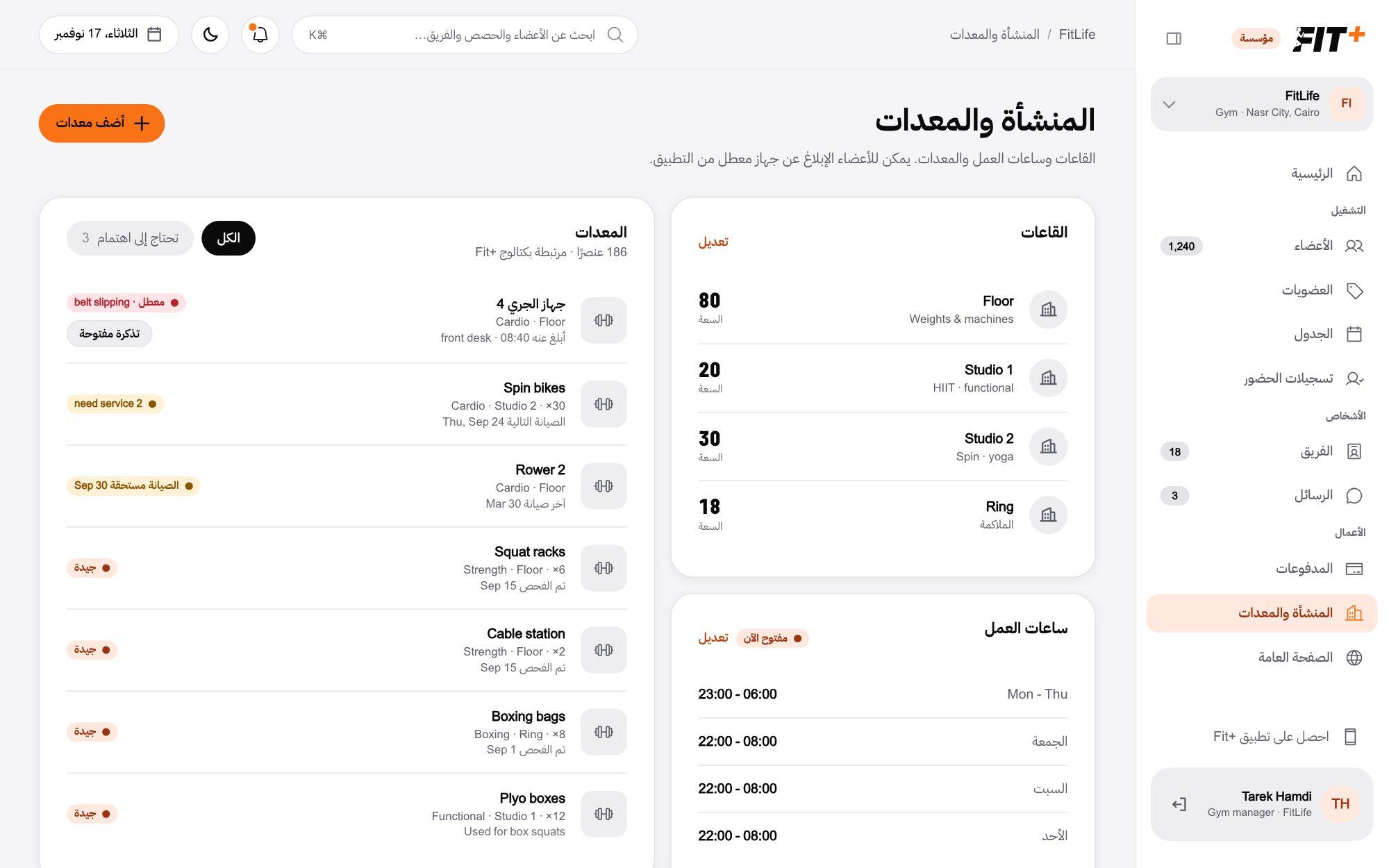
تضم المنشأة والمعدات تفاصيل مكانك: قاعاتك، ومواعيد فتحك، وأيام الإغلاق في العطلات، والأجهزة الموجودة في صالتك. يمكن للأعضاء الإبلاغ عن جهاز معطل من التطبيق، وسترى البلاغ هنا.
قبل أن تبدأ
- لتغيير القاعات وساعات العمل والعطلات، يجب أن تكون المالك، أو من الطاقم الذين لديهم صلاحية تعديل الحصص.
- يمكن لأي فرد من طاقمك إضافة المعدات وتعديلها ومعالجة بلاغات الأجهزة المعطلة.
إضافة قاعاتك
تُحجز الحصص في القاعات، وسعة القاعة هي الحد الأقصى لعدد الأماكن في الحصة.
تحديد ساعات العمل
تظهر ساعاتك في صفحتك العامة، مثل «مفتوح حتى 23:00» أو «مغلق الآن».
إضافة عطلة
لتغيير عطلة، انقر رمز القلم بجانبها، وغيّر اليوم أو الساعات أو الاسم، ثم انقر حفظ وإبلاغ. ولحذفها، انقر رمز سلة المهملات بجانبها، ثم حذف وإبلاغ. يُبلَّغ الأعضاء في التطبيق في الحالتين.
إضافة معدات
إصلاح جهاز معطل
عندما يبلغ عضو أو أحد أفراد الطاقم عن مشكلة، يُعلَّم الجهاز بأنه معطل ويظهر تحت يحتاج إليك في النظرة العامة.
يعيد تحديد كمُصلَح الجهاز إلى الخدمة ويشكر من أبلغ عنه.
للإبلاغ عن مشكلة بنفسك، افتح العنصر، وصِف المشكلة تحت أبلِغ عن مشكلة، ثم انقر إبلاغ.
اعرض معداتك على صفحتك العامة
تغذّي قائمة معداتك صفحتك العامة أيضًا. تختار أنت الفئات التي تظهر هناك، ولا يمكن أن يظهر إلا الاسم والصورة والعلامة التجارية والعدد والقاعة أو الطابق والتمارين المرتبطة وقيد الإصلاح. ولا تظهر أبدًا تواريخ الصيانة والملاحظات والبلاغات. راجع اعرض معداتك على صفحتك.
أسئلة شائعة
تبقى في الجدول. لكن لا تعود لها قاعة.
من تطبيق Fit+. يظهر بلاغهم في النظرة العامة وفي هذه الصفحة.