

Preguntas frecuentes
Respuestas rápidas sobre cómo iniciar sesión, tu contraseña, los dispositivos compatibles, tus datos y cómo obtener ayuda.
Aquí tienes las respuestas a las preguntas más habituales al empezar con Fit+. Si la tuya no está aquí, contacta con soporte.
Iniciar sesión
Comprueba que usas el correo con el que te registraste y que el bloqueo de mayúsculas está desactivado. Si te registraste con Continuar con Apple o Continuar con Google, vuelve a usar el mismo botón. Lo encuentras en la app y en la página de inicio de sesión del sitio web. En el sitio web también puedes elegir Prefiero recibir un enlace de acceso por correo.
Si sigues sin poder entrar, restablece tu contraseña. Consulta Olvidaste tu contraseña.
Abre el correo de Fit+ que te enviamos al registrarte y selecciona el enlace. En la app puedes pedir un correo nuevo con Reenviar correo.
Espera un momento y vuelve a intentarlo. Si olvidaste tu contraseña, restablécela en lugar de intentar adivinarla.
Los enlaces de acceso y de restablecimiento solo funcionan una vez y durante un tiempo limitado. Pide uno nuevo y usa el correo más reciente.
Nadie eligió una por ti. Abre el correo de Fit+, selecciona Elige tu contraseña y elige la tuya. Después inicia sesión con ese correo. Si el enlace venció, ábrelo igualmente para pedir uno nuevo. Consulta Elegir tu contraseña desde un correo de configuración.
Usa el selector de la parte superior de la barra lateral para pasar a tus otros espacios. Si no ves el espacio que esperas, puede que tu gimnasio aún esté esperando la aprobación o que tu rol todavía no esté activo. Pregúntale al propietario de tu gimnasio o contacta con soporte.
Correos de Fit+
- Espera un par de minutos. Los correos pueden tardar un poco.
- Revisa tu carpeta de spam, correo no deseado o promociones.
- Comprueba que escribiste bien tu correo.
- Pide un correo nuevo: Reenviar correo en la app, o vuelve a solicitar el enlace en el sitio web.
Por tu seguridad, Fit+ muestra el mismo mensaje tanto si un correo tiene una cuenta como si no. Si no llega nada después de unos minutos y no está en spam, puede que te hayas registrado con otro correo, o con Apple o Google.
Tu cuenta
En la app, toca Tú, Ajustes, Seguridad y luego Cambiar contraseña. Te enviamos un enlace por correo para elegir una contraseña nueva.
En el sitio web, abre Perfil en la barra lateral y selecciona Cambiar contraseña al final de la página.
Todavía no puedes cambiarlo por tu cuenta. Escribe a soporte desde la app y verificaremos tu nuevo correo por ti.
Sí. El inicio de sesión en dos pasos pide un código de una app de autenticación cada vez que inicias sesión: en la app toca Tú, Ajustes, Seguridad y después Inicio de sesión en dos pasos, o en la web selecciona Inicio de sesión en dos pasos en el menú de la cuenta. Consulta Inicio de sesión en dos pasos. También puedes bloquear la app con Face ID, Touch ID, tu huella dactilar o el código de tu teléfono: activa Bloqueo de la app en la misma pantalla de Seguridad.
En la app, toca Tú, luego Ajustes y luego Cerrar sesión al final. Tus datos se quedan en tu cuenta y puedes volver a iniciar sesión cuando quieras.
Sí. En la app, toca Tú, Ajustes y luego Unidades, y elige tus unidades de peso, distancia, altura y cuerpo, energía y líquidos. También puedes elegir el día en que empieza tu semana.
En el sitio web, abre Perfil en la barra lateral, haz las mismas elecciones en Unidades y selecciona Guardar unidades.
Tus unidades se aplican en la app y en el sitio web, a los entrenamientos, la alimentación y la salud, y a lo que ve tu entrenador. Cambiarlas nunca modifica tus registros.
Dispositivos
- iPhone y teléfonos Android, con la app de Fit+.
- Apple Watch, con la app de Fit+ para el reloj emparejada con tu iPhone.
- Cualquier computadora, con un navegador web moderno, en el sitio web de Fit+.
En un iPad o una tableta, la app muestra el diseño de teléfono.
Sí. En iPhone, Fit+ lee los datos de Apple Health. En Android, los lee de Health Connect. La mayoría de los relojes y pulseras de actividad guardan sus datos ahí, así que también llegan a Fit+. Si usas un WHOOP, puedes conectarlo directamente. Configura todo esto en la app, en Tú y luego Dispositivos y apps.
Sí. Fit+ puede importar una exportación CSV de Strong, Hevy o MyFitnessPal, o cualquier CSV con fecha, ejercicio, peso y repeticiones. Ves lo que encontró Fit+ antes de que se añada nada, y puedes deshacer una importación más tarde.
- En la app: toca Tú, Ajustes y luego Importar tu historial en Privacidad y datos.
- En el sitio web: abre Perfil, selecciona Exportar datos en Tus datos y luego Importar historial.
Casi todo lo que hacen los miembros ocurre en la app. El sitio web es práctico en una computadora para consultar tu entrenamiento y tu progreso, registrar comidas, mensajes, reservas, lo que compartes, e importar o exportar tus datos. Algunas cosas son solo de la app, como las preguntas de la configuración inicial, conectar apps de salud, registrar comidas con foto o código de barras, y vincular un gimnasio.
Tus datos
Solo las personas con las que compartes, para las categorías y el tiempo que elijas. Puedes dejar de compartir cuando quieras. Consulta Tu privacidad y lo que compartes.
- En la app: toca Tú, Ajustes y luego Exportar datos en Privacidad y datos. Elige qué incluir, el formato (Hoja de cálculo CSV o JSON) y el rango de fechas, y toca Exportar y compartir.
- En el sitio web: abre Perfil y selecciona Exportar datos en Tus datos. Haz las mismas elecciones y selecciona Exportar y descargar.
El archivo solo contiene los registros que hiciste tú, nunca las notas de tu entrenador ni los datos de otras personas.
Solo si lo permites. La app te pregunta una sola vez si puede recopilar analíticas de uso, como qué pantallas abres y qué funciones usas. No se envía nada a menos que toques Permitir, y nunca incluye tus datos de salud, comidas, pesos, mensajes ni fotos. Consulta Analíticas de uso.
Puedes eliminar tu cuenta en la app, en el sitio web de Fit+ o por correo. ¿Quieres una copia antes? Usa Exportar datos antes de empezar.
- En la app: toca Tú, Ajustes y luego Eliminar cuenta en Privacidad y datos. Lee el resumen y toca Eliminar mi cuenta.
- En el sitio web, sin la app: selecciona Eliminar cuenta al final de cualquier página del sitio web de Fit+. En la página Eliminar tu cuenta de Fit+, selecciona Iniciar sesión para eliminar e inicia sesión. Después selecciona Eliminar mi cuenta, marca Entiendo que no se puede deshacer. y vuelve a seleccionar Eliminar mi cuenta.
- Por correo: escribe a support@usefitplus.com desde el correo que usas en Fit+. Puede que te respondamos para comprobar que eres tú, y terminamos en un plazo de 30 días.
En la app o en el sitio web, tu cuenta y tus datos se eliminan al instante y se cierra tu sesión. Tus entrenadores y gimnasios pierden el acceso. Los registros de pago de las membresías de gimnasio se conservan sin tu nombre, porque la ley lo exige.
Si tu cuenta es propietaria de un gimnasio u otro negocio, el equipo de Fit+ termina la eliminación por ti. Se deja de compartir datos al instante, y terminamos en un plazo de 30 días.
Eliminar tu cuenta no cancela una suscripción a Fit+ Pro. Cancélala en tus suscripciones de Google Play o del App Store.
La página Eliminar tu cuenta de Fit+ también indica exactamente qué se elimina y qué se conserva.
Contactar con soporte
En la app: toca Tú, luego Ayuda, y elige Escribir a soporte. Intentamos responder en un día hábil. Por favor, no incluyas datos de salud que no quieras compartir.
En el sitio web: selecciona Soporte al final de cualquier página y luego usa Contáctanos para escribir al equipo por correo. Escribe desde el correo de tu cuenta de Fit+ para que podamos encontrarte.
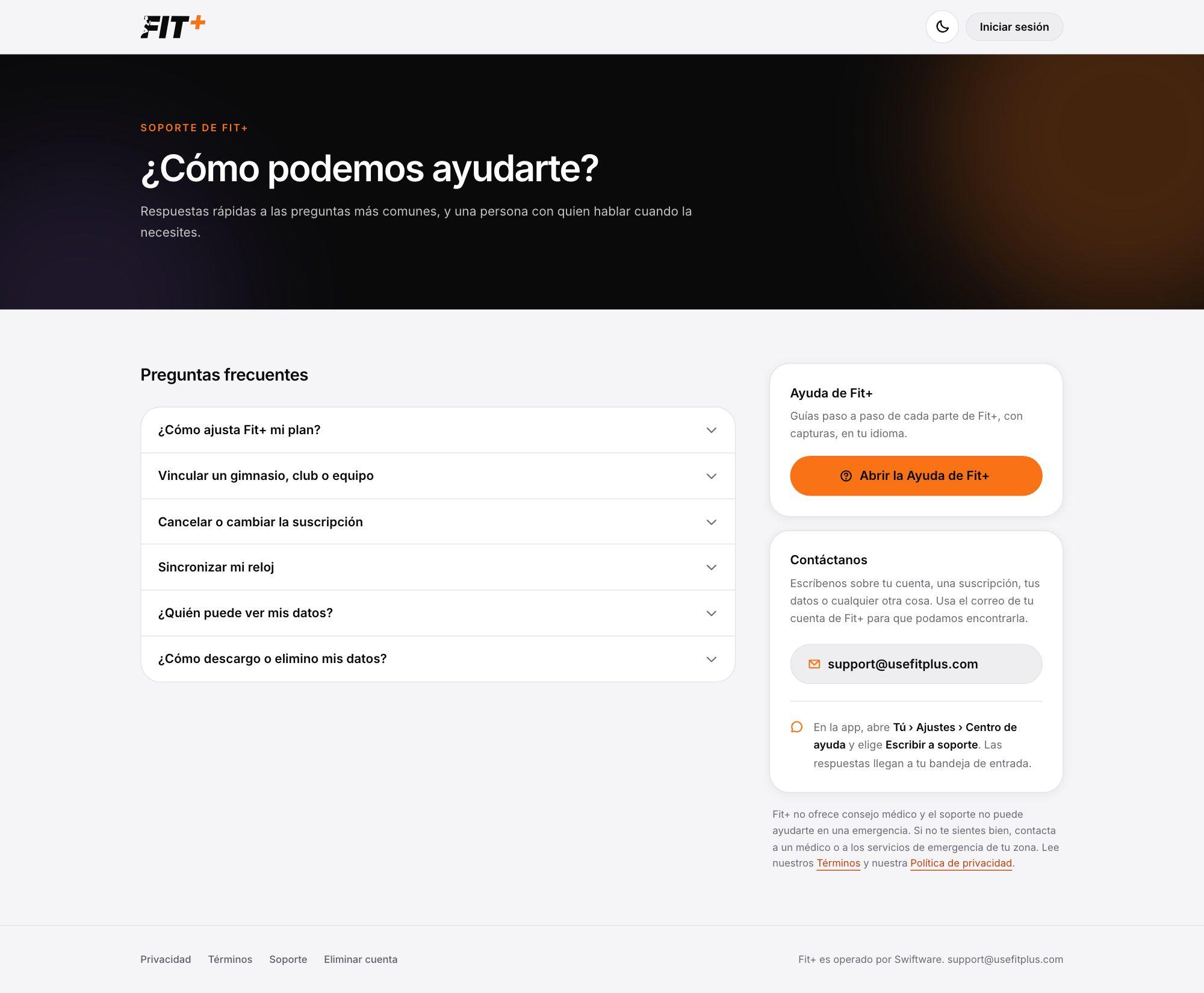
No. Fit+ no es asesoramiento médico, y soporte no puede ayudarte en una emergencia. Si te encuentras mal o te lesionas, contacta con los servicios de emergencia de tu zona o con un médico.
En la app, toca Tú, luego Ayuda, y elige Enviar comentarios. Elige una categoría, como una sugerencia o un problema técnico, y envíalo. Leemos todos los mensajes.