

Inicio de sesión en dos pasos
Protege tu cuenta de Fit+ con un código de una app de autenticación, inicia sesión con él, añade uno de respaldo y recupera el acceso si pierdes el teléfono.
Con el inicio de sesión en dos pasos activado, Fit+ te pide un código de 6 dígitos de una app de autenticación cada vez que inicias sesión, así tu contraseña sola no basta para abrir tu cuenta. Sirve para miembros, coaches, nutricionistas y personal de gimnasios, y es la misma cuenta en la app y en la web.
Antes de empezar: instala una app de autenticación, como Google Authenticator, Microsoft Authenticator o 1Password.
Activa el inicio de sesión en dos pasos
Abre Inicio de sesión en dos pasos
Toca Tú, luego el engranaje de Ajustes, luego Seguridad y después Inicio de sesión en dos pasos.
Toca Activar
Se abre Configurar un autenticador con un código QR.
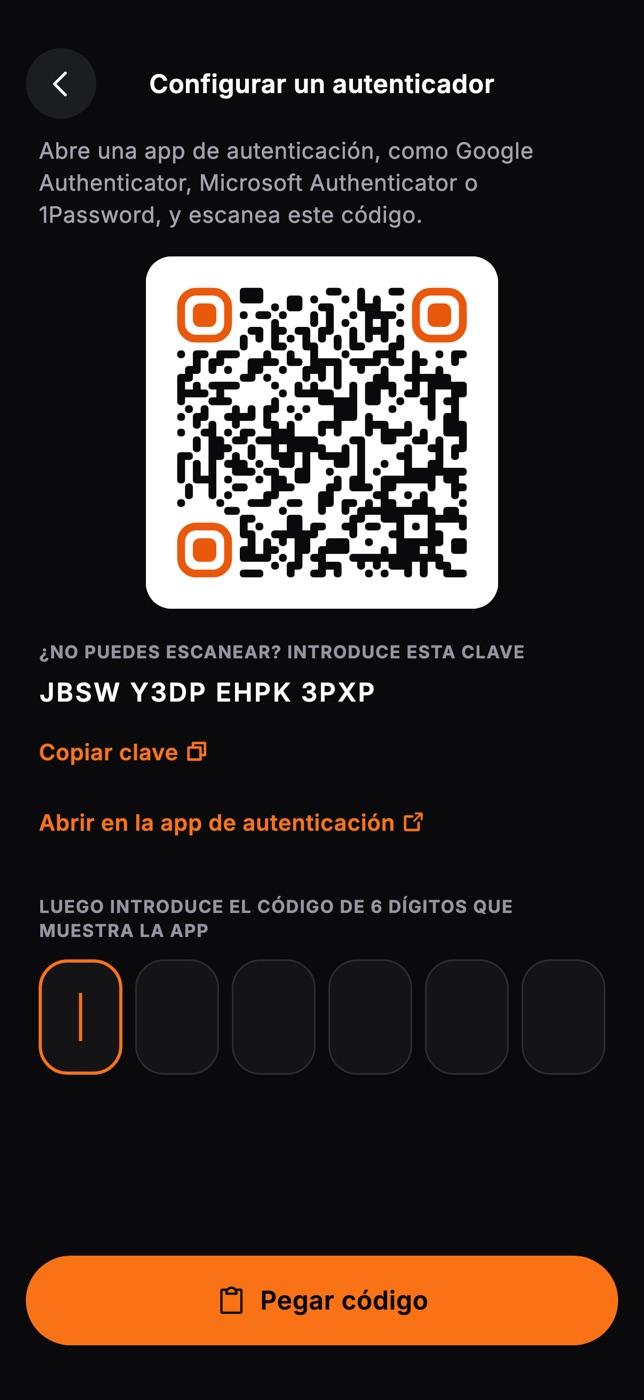
Añade Fit+ a tu app de autenticación
Escanea el código QR con tu app de autenticación. Si la app está en este teléfono, toca Abrir en la app de autenticación, o toca Copiar clave y pega la clave en la app, bajo ¿No puedes escanear? Introduce esta clave.
Introduce el primer código
Vuelve a Fit+. Si copiaste el código en tu app de autenticación, toca Pegar código para rellenarlo. Si no, escribe los 6 dígitos que muestra la app. El código se comprueba en cuanto están los seis, o toca Confirmar.
Verás "El inicio de sesión en dos pasos está activado". Después, añade un autenticador de respaldo para que perder un teléfono no te deje fuera.
Inicia sesión con un código
Después de iniciar sesión con tu contraseña, Apple o Google, Fit+ abre Introduce tu código.
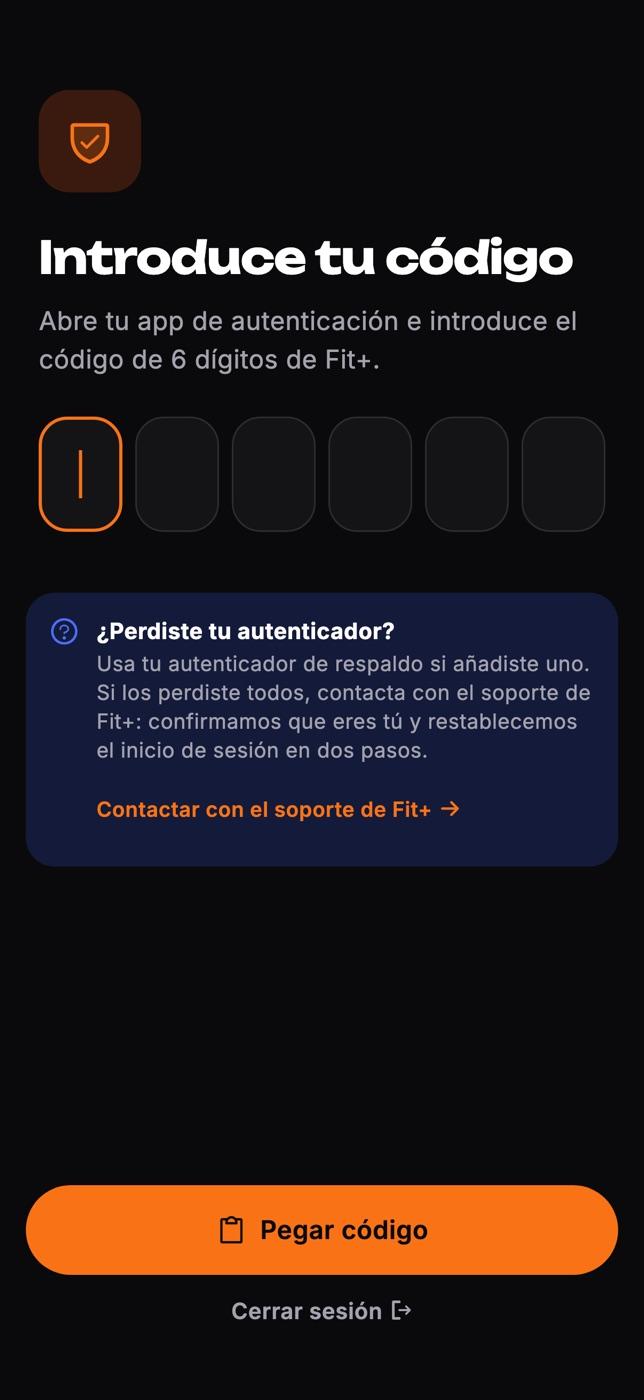
Abre tu app de autenticación y busca el código de Fit+.
Cópialo, vuelve a Fit+ y toca Pegar código. O escribe los 6 dígitos.
Fit+ comprueba el código en cuanto están los seis dígitos y abre tu cuenta.
- Pegar código es el botón principal mientras las casillas están vacías. En cuanto escribes un dígito vuelve a ser Verificar.
- También puedes mantener pulsadas las casillas del código y tocar Pegar. Así se reemplazan los dígitos que ya escribiste.
- Si tienes más de un autenticador, toca Cambiar junto a "Usando" para elegir de cuál viene tu código.
- Si el código no funciona, espera al siguiente código de tu app y vuelve a intentarlo. El mismo código no se envía otra vez, así no gasta tus intentos.
- Para salir sin código, toca Cerrar sesión.
Añade un autenticador de respaldo
Un segundo autenticador, como otro teléfono o un gestor de contraseñas, te permite entrar si pierdes el teléfono.
Abre Inicio de sesión en dos pasos y toca Añadir un autenticador de respaldo. Si Fit+ te lo pide, introduce un código de un autenticador que ya tengas.
Añade Fit+ a la segunda app e introduce su primer código, como al activarlo.
Un código de cualquiera de tus autenticadores inicia tu sesión.
Quita un autenticador
Abre Inicio de sesión en dos pasos y toca Quitar junto al autenticador. Si quitas el último, el inicio de sesión en dos pasos se desactiva y vuelve a bastar tu contraseña.
Preguntas frecuentes
Un gimnasio puede exigir el inicio de sesión en dos pasos a su personal. Hasta que lo configures, las herramientas de personal del gimnasio muestran Configurar el inicio de sesión en dos pasos, o Introducir código si ya tienes un autenticador. A los miembros nunca se les exige.
En iPhone, la primera vez que tocas Pegar código, iOS puede preguntar si Fit+ puede pegar desde otra app. Fit+ solo lee el portapapeles cuando tocas, y solo para encontrar el código de 6 dígitos.
En Introduce tu código, toca Contactar con el soporte de Fit+ bajo ¿Perdiste tu autenticador?. El soporte de Fit+ confirma que eres tú y restablece el inicio de sesión en dos pasos para que puedas entrar y configurarlo de nuevo.
Sí. Es una sola cuenta, así que los mismos códigos sirven en la app y en la web. Consulta Inicio de sesión en dos pasos en la web.
Verifica tu correo y restablece tu contraseña
Confirma una cuenta nueva con el enlace de tu correo, pide un correo nuevo, restablece una contraseña olvidada y cambia tu contraseña.
Configura tu plan
Responde cinco preguntas rápidas sobre tu objetivo, tus deportes y tu entrenamiento para que Fit+ te sugiera un plan, y luego ajústalo con cinco preguntas opcionales sobre tu cuerpo, lesiones, dieta y vista del entrenamiento.