

Usar la app como entrenador, propietario de gimnasio o administrador
Cuida de tus clientes, responde a solicitudes, lleva tu agenda y gestiona tu gimnasio desde el teléfono, además de lo que pueden hacer en la app los propietarios de gimnasios, los administradores y quienes tienen acceso a finanzas.
La app Fit+ no es solo para miembros. Si eres entrenador, nutricionista, propietario de un gimnasio, parte del personal o del equipo de Fit+, puedes hacer tu trabajo diario desde el teléfono. Para tareas más grandes, como crear planes complejos o configurar tu gimnasio, el sitio web de Fit+ tiene más espacio. Consulta Profesionales, Organizaciones y Administración.
Cambia entre tus espacios de trabajo
La mayoría de los profesionales también tiene una cuenta de miembro para su propio entrenamiento. Cada rol tiene su propio espacio de trabajo.
- Desde tu inicio profesional, toca Cambiar a miembro arriba. La etiqueta de al lado muestra qué espacio está abierto, por ejemplo Espacio de entrenador.
- Si todavía no configuraste tu lado de miembro, la app de miembro se abre en su Inicio con la configuración como tarjeta. Si la configuración está abierta, toca Volver a Espacio de entrenador (o a tu espacio) arriba para regresar.
- Desde la app de miembro, toca Tú y luego Abrir espacio de trabajo de Entrenador (o de tu otro espacio). También puedes abrir Ajustes y tocar Cambiar espacio de trabajo.
Fit+ recuerda qué espacio usaste por última vez y lo abre la próxima vez. Si eres entrenador y nutricionista a la vez, trabajas en un único espacio combinado, Espacio de entrenamiento y nutrición.
Para entrenadores y nutricionistas
Tu espacio de trabajo tiene cinco pestañas: Inicio, Clientes, Planes, Agenda y Mensajes. El mismo diseño se abre en una tableta o cuando giras el teléfono en horizontal.
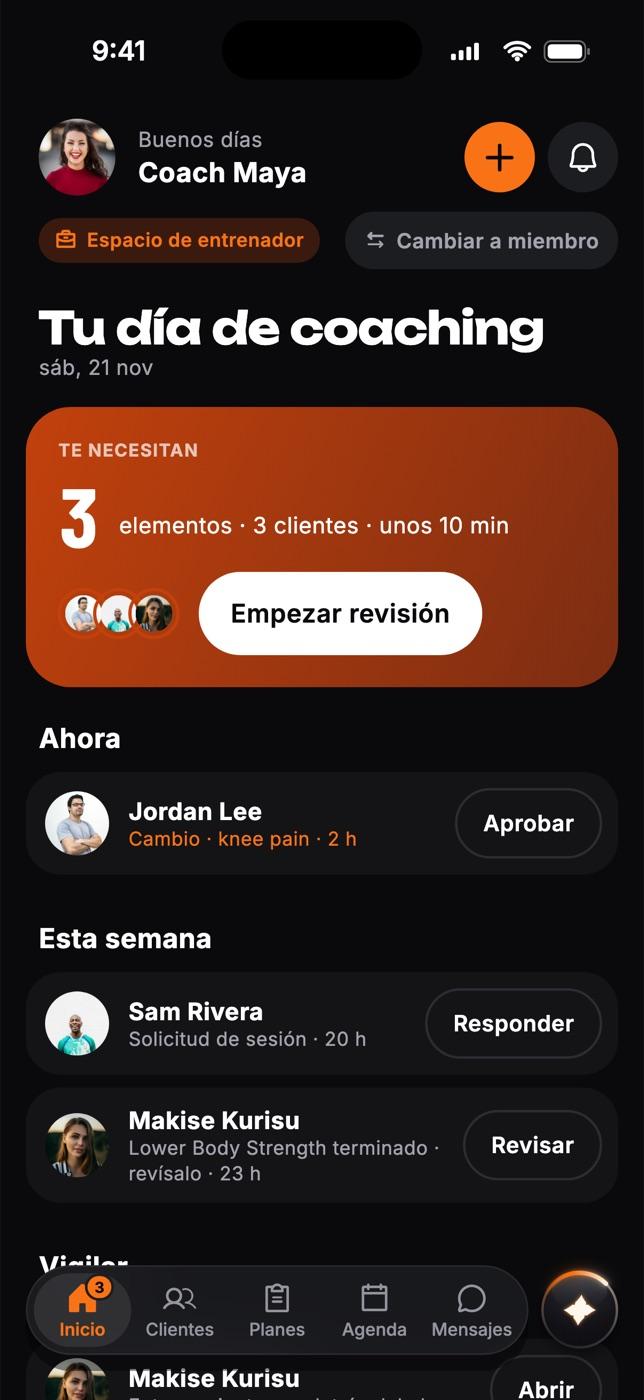
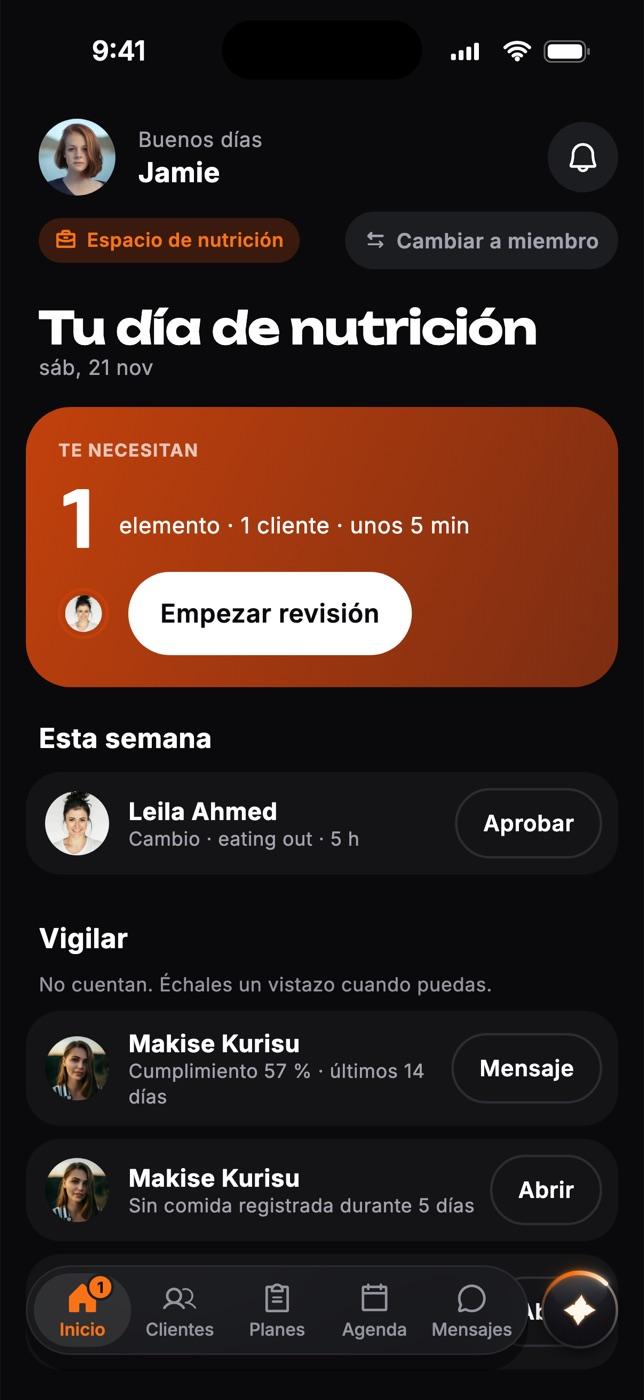
Empieza tu día en Inicio
- Te esperan muestra cuántas solicitudes necesitan respuesta. Toca Revisar para verlas.
- Hoy muestra tus sesiones. Toca Agenda para ver el día completo.
- Requieren atención señala clientes con un cambio pendiente, una revisión semanal por revisar, un mensaje esperando tu respuesta, un entrenamiento por revisar o un bajo cumplimiento. Toca un cliente para abrirlo.
- Si tu perfil público aún no está publicado, Termina tu perfil público aparece arriba. Toca Seguir configurando para continuar donde lo dejaste.
- Los accesos rápidos te llevan a tus clientes, programas, planes de comidas, plantillas, ejercicios y alimentos.
- Ver todas las solicitudes, debajo de la tarjeta Te necesitan, abre todo lo que te espera. Consulta Responde a solicitudes.
- Resumen semanal te sugiere un mensaje de seguimiento para un cliente, listo para que lo edites y lo envíes.
La primera vez que abres tu espacio de trabajo, Fit+ te pide permiso para enviarte notificaciones, para que las nuevas solicitudes lleguen a tu teléfono.
Cuida de tus clientes
Toca Clientes. Busca por nombre o filtra por Todos, Entrenamiento, Nutrición o Te necesitan. Mientras nadie haya usado tu enlace, Consigue más clientes es una sola línea arriba: toca Invitar para compartir tu enlace, o toca la línea para ver las cifras de tu enlace y el código QR.
Los miembros que piden uno de tus paquetes de coaching, o que piden contratar a un equipo del que formas parte, esperan arriba en Clientes bajo un encabezado como 1 solicitud. Cada tarjeta está marcada como Solicitud de coaching o Solicitud al equipo y muestra lo que compartirán cuando aceptes. Todavía no son tus clientes: no puedes ver sus datos ni asignarles planes, pero pueden enviarse mensajes.
- Toca Enviar mensaje a ... para chatear con esa persona.
- Toca Aceptar para empezar su coaching ahora. Verás ... ya es tu cliente (o que ahora comparte con tu equipo).
- Toca Rechazar y luego confirma. En una solicitud de paquete puedes añadir un motivo. Esa persona recibe un aviso.
Las mismas tarjetas aparecen fijadas encima del cuadro de mensaje en tu chat con ese miembro, para que puedas responder mientras hablan.
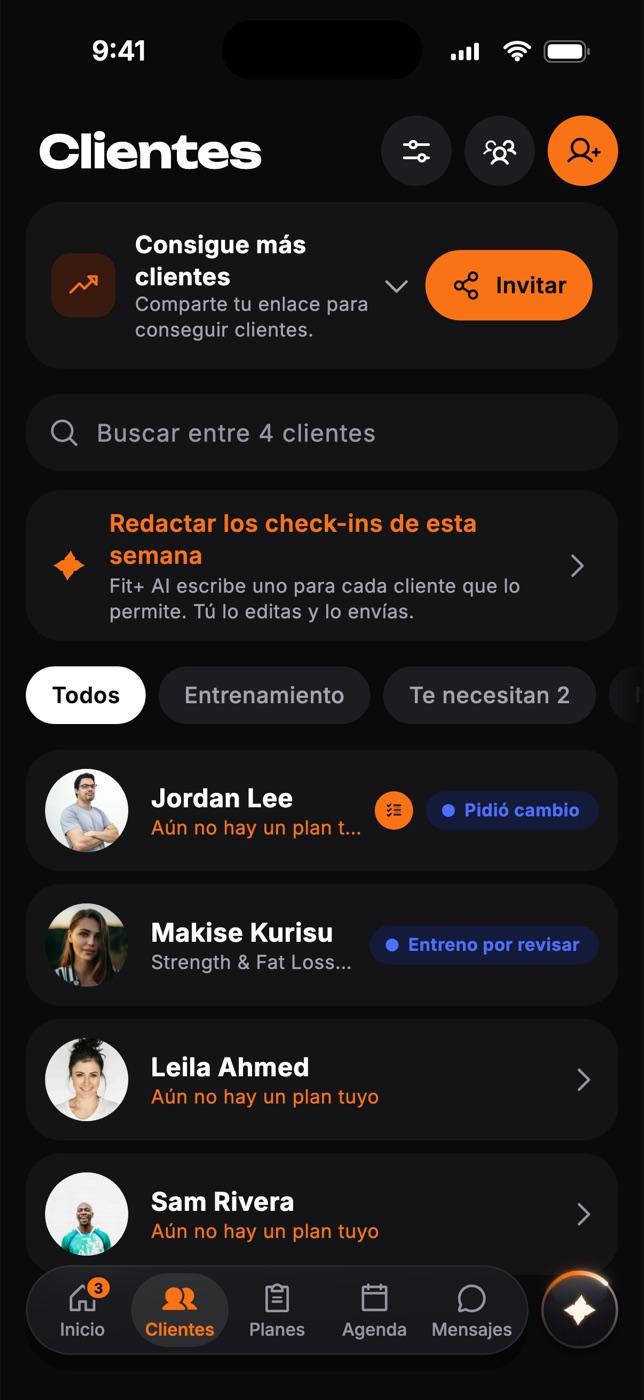
Toca un cliente. Resumen muestra lo que requiere tu atención, las Señales de los últimos 7 días y su preparación, VFC, sueño y peso. Entrenamiento (entrenadores) tiene su programa y sus entrenamientos, Nutrición (nutricionistas) su diario de comidas día a día y Recuperación sus gráficos frente a su rango habitual, registros, cuerpo y fotos.
En Entrenamiento, mira en Entrenamientos recientes y toca uno para revisarlo serie por serie, o Ver todo para ver su historial completo. Toca Asignar un programa o Asignar un plan de comidas según lo necesites. Si tu cliente cambió un entrenamiento después de terminarlo, la revisión dice "editado" y el día, para que sepas que no está exactamente como se registró al principio.
Añade una nota. Mantenla privada ("Solo tú puedes leerla"), o compártela para que tu cliente la reciba como nota del entrenador.
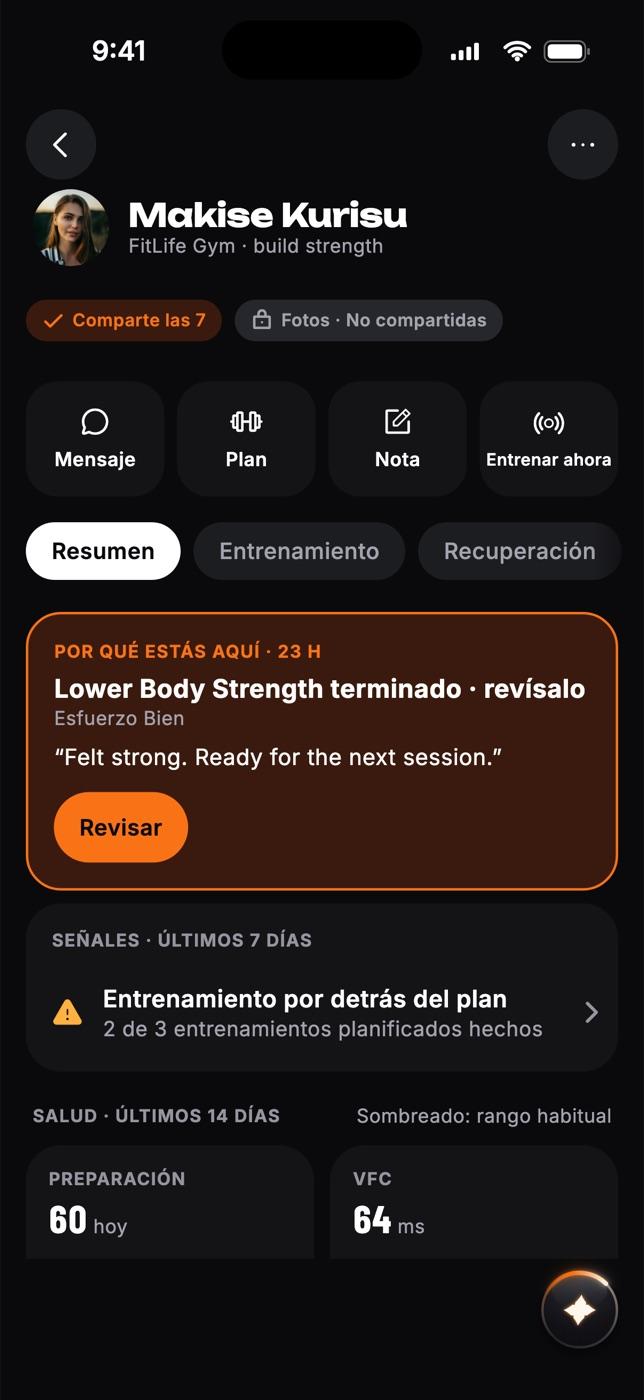
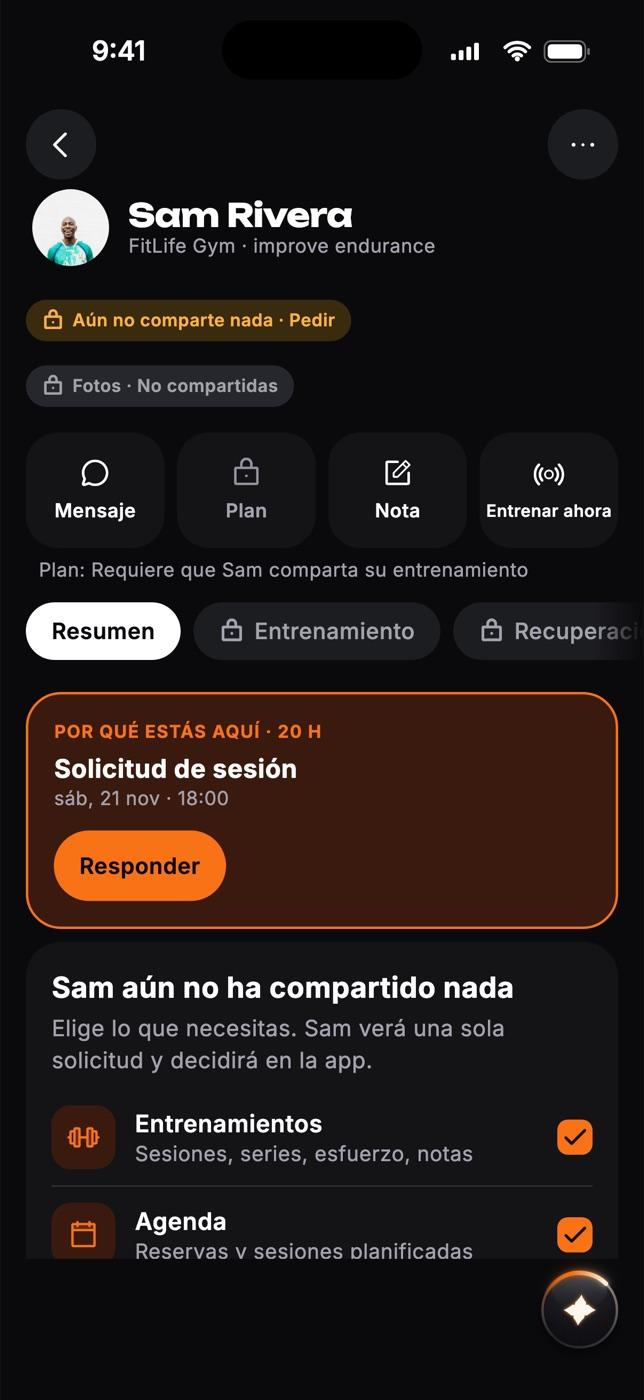
Solo ves lo que cada cliente decide compartir contigo. La sección Lo que comparte muestra exactamente qué es. Solo tu cliente puede cambiarlo. Si necesitas algo que no ha compartido, Fit+ te ofrece enviarle una solicitud, que puede permitir o rechazar.
Los pesos, calorías, agua y distancias de un cliente se muestran en sus propias unidades, para que ambos lean los mismos números. Los objetivos que envías, como un peso mayor para la próxima semana, también le llegan en sus unidades.
Los clientes aparecen en tu lista cuando comparten datos contigo, reservan contigo, siguen tu plan o aceptas su solicitud de paquete. Para traer a alguien, toca Invitar a un cliente y envíale un mensaje con instrucciones para encontrarte en Fit+ y compartir sus datos.
Responde a solicitudes
En Inicio, toca la tarjeta Te necesitan o Ver todas las solicitudes debajo para ver todo lo que te espera. Filtra por Todo, Cambios, Comidas, Revisiones, Sesiones, Solicitudes de unión o Historial.
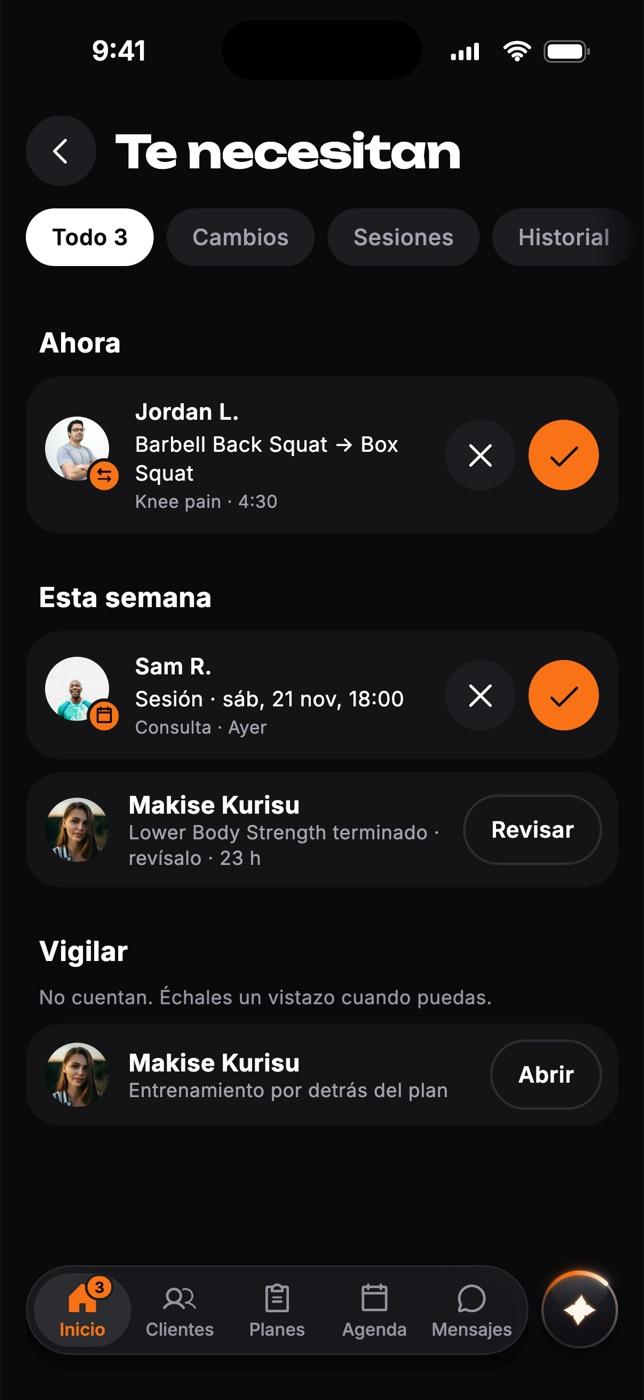
- Cambios de ejercicio: ve por qué tu cliente quiere el cambio, el ejercicio sugerido y cualquier zona dolorida. Apruébalo, recházalo o sugiere otra cosa.
- Cambios de comida: compara la nueva comida con los objetivos del plan antes de decidir.
- Solicitudes de sesión: confírmalas, sugiere otra hora (tu cliente tiene que aceptarla) o recházalas con un motivo. Si no has publicado tu horario, el cliente elige días y momentos del día en vez de una hora: ves Prefiere y su elección, con la primera hora libre. Toca Confirmar con esa hora para reservarla, o sugiere otra hora.
- Revisiones: aprueba los nuevos objetivos semanales de nutrición de un cliente, edítalos antes o mantén los actuales. Consulta Aprueba las revisiones de nutrición.
- Solicitudes de unión: si diriges un gimnasio, aprueba o rechaza a las personas que quieren unirse.
Tu cliente recibe una notificación con tu respuesta.
Lleva tu agenda
Toca Agenda para ver tu semana. Pasa a la semana anterior o siguiente con las flechas.
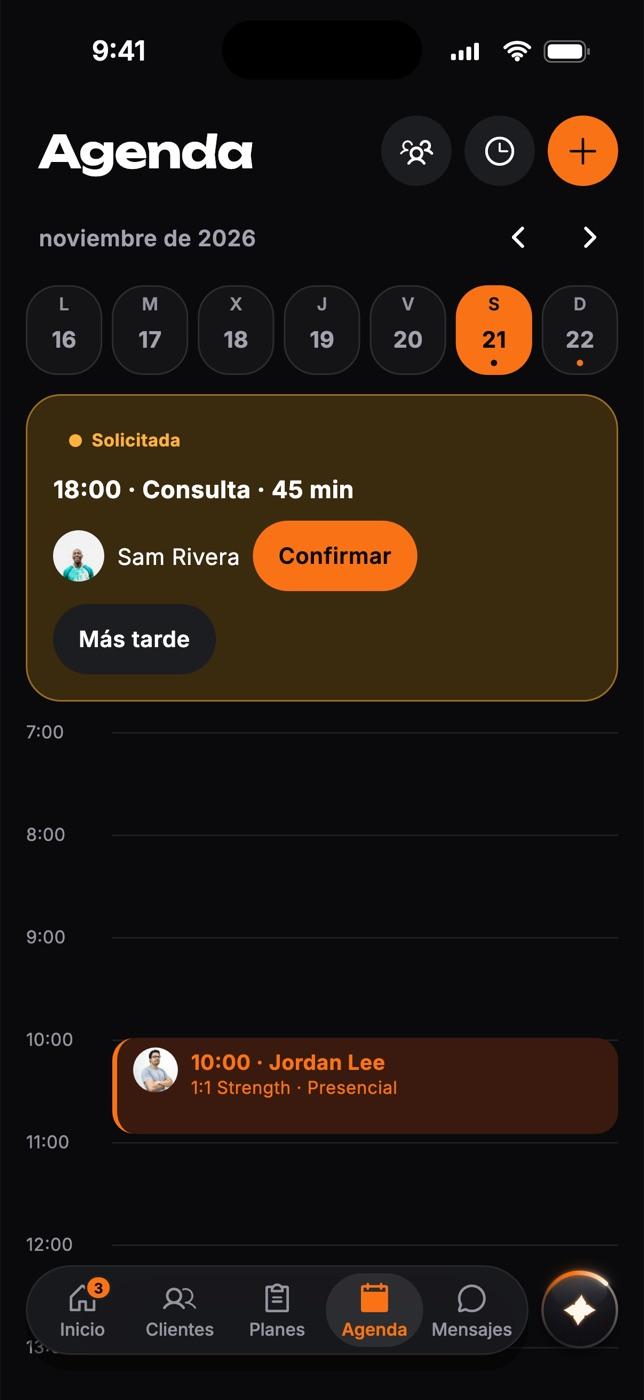
Para añadir una sesión:
Toca Agregar una sesión.
Elige el cliente y el tipo: Sesión de coaching, Revisión del plan, Seguimiento nutricional o Consulta.
Elige en línea o presencial (y dónde), luego elige una hora de inicio y toca Duración para elegir cuánto dura. Fit+ te avisa si se solapa con otra sesión.
Guárdala. Tu cliente ve la sesión en Mis sesiones.
Toca cualquier sesión para enviar un mensaje al cliente, Mover a otro horario o Cancelar sesión. Se le avisa a tu cliente en ambos casos.
Envía mensajes a tus clientes
Toca Mensajes para ver tus conversaciones. Los chats con clientes aparecen primero. Usa Clientes, Personal o No leídos para filtrarlos. En un chat, una solicitud de cambio pendiente aparece fijada encima del cuadro de mensaje, y Fit+ puede sugerirte una respuesta según el último mensaje y el plan de tu cliente. Puedes editarla antes de enviarla.
Crea programas y plantillas
Los planes de tus clientes están en la pestaña Planes. Si entrenas y también escribes planes de comidas, cambia entre Planes y Planes de comidas arriba. Abre tus plantillas, ejercicios y alimentos desde Inicio o desde el menú del engranaje. Las pestañas siguen abajo mientras los consultas.
Abre el programa de un cliente. Está organizado semana a semana, con un entrenamiento o un día de descanso en cada día de la semana.
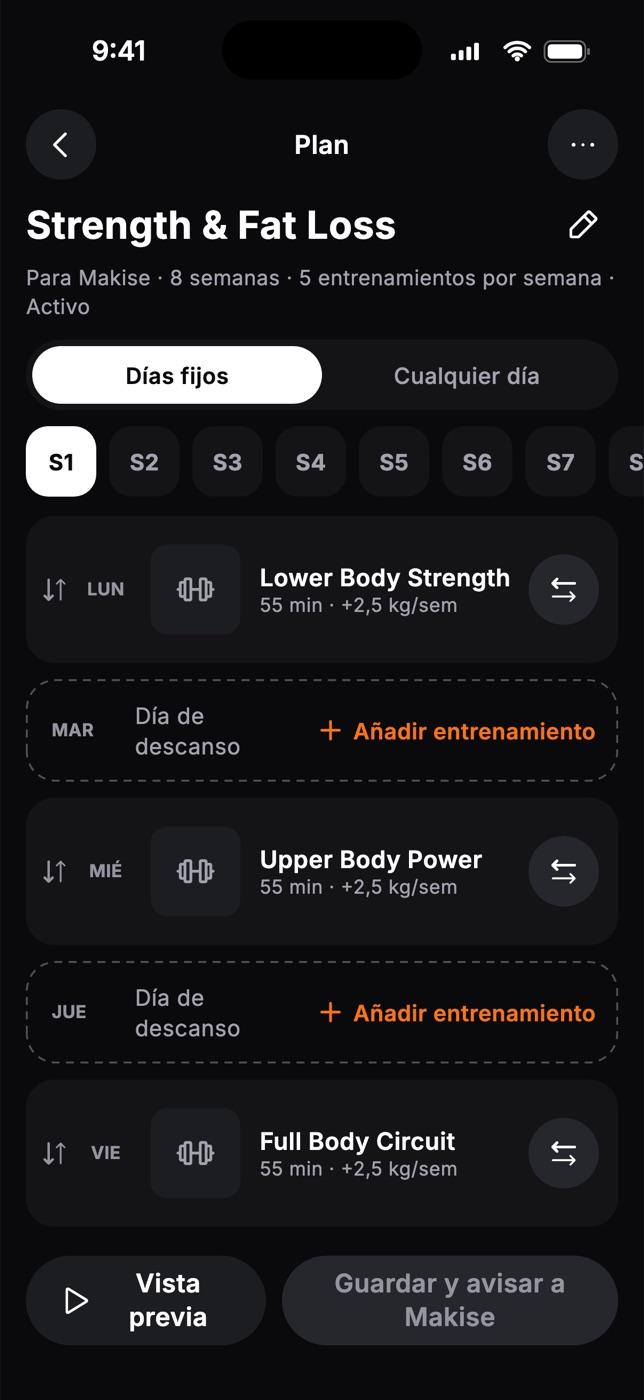
Toca un entrenamiento para abrir Crear entrenamiento. Añade ejercicios, superseries y progresión semanal, como sumar 2,5 kg (o 5 lb) cada semana. Las cargas y distancias usan tus propias unidades mientras creas. Fit+ te avisa si un ejercicio carga una zona que tu cliente ha indicado como dolorida.
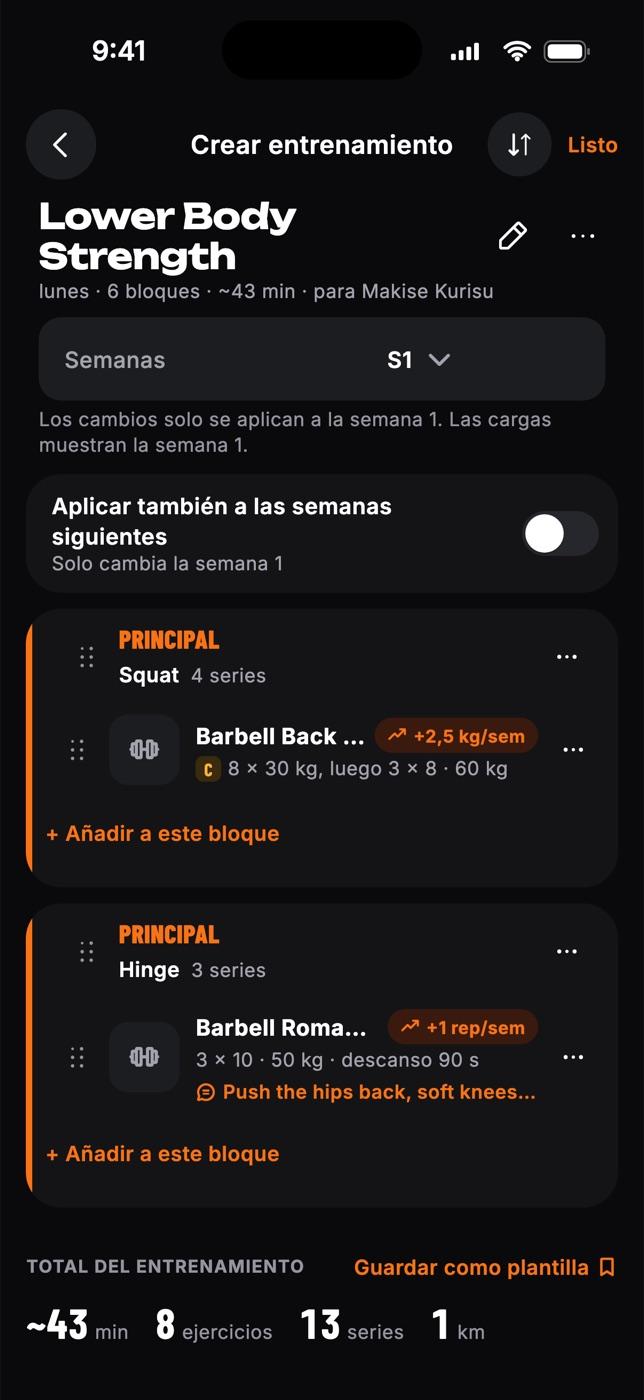
Toca Guardar como plantilla para reutilizar el entrenamiento con otros clientes.
De vuelta en el programa, toca Guardar y avisar. Tu cliente ve el cambio en su Inicio.
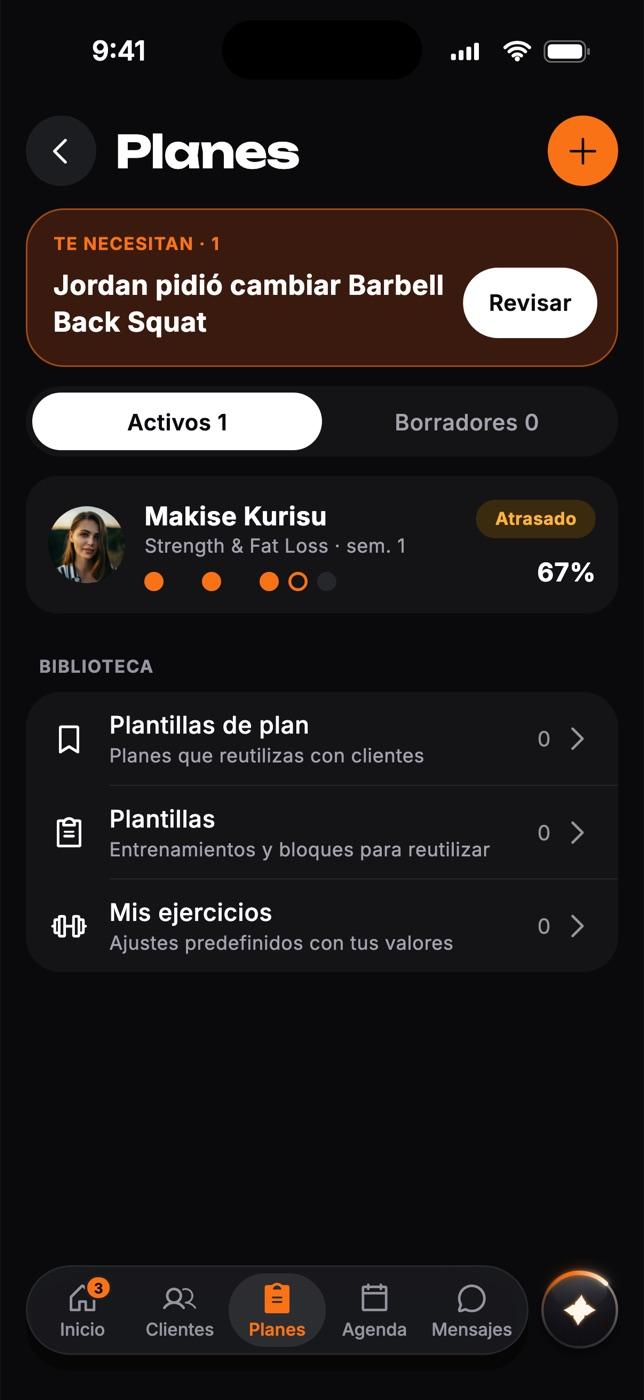
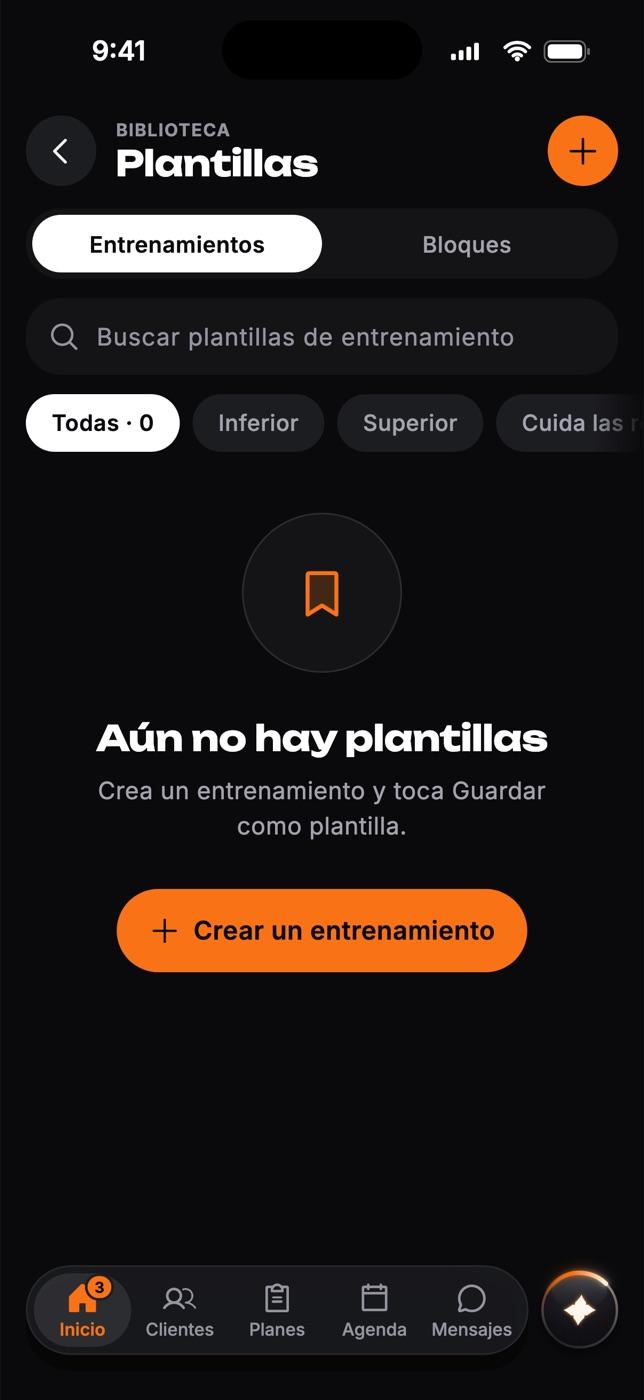
Cuando asignas un programa o un plan de comidas a partir de una plantilla, lo revisas antes de enviarlo. El programa se envía exactamente como lo escribiste. Fit+ puede mostrar Sugerencias, como un movimiento más suave para rodillas doloridas o un peso inicial según sus series registradas. Cada una queda desactivada salvo que la actives, y Dejar todo como está escrito las vuelve a desactivar todas. Pasa a ser el plan de tu cliente al momento, empieza el día que elegiste y tu cliente lo ve en su Inicio.
Gestiona tus ofertas y tu perfil
Toca el engranaje (o tu foto) en Inicio para abrir el menú.
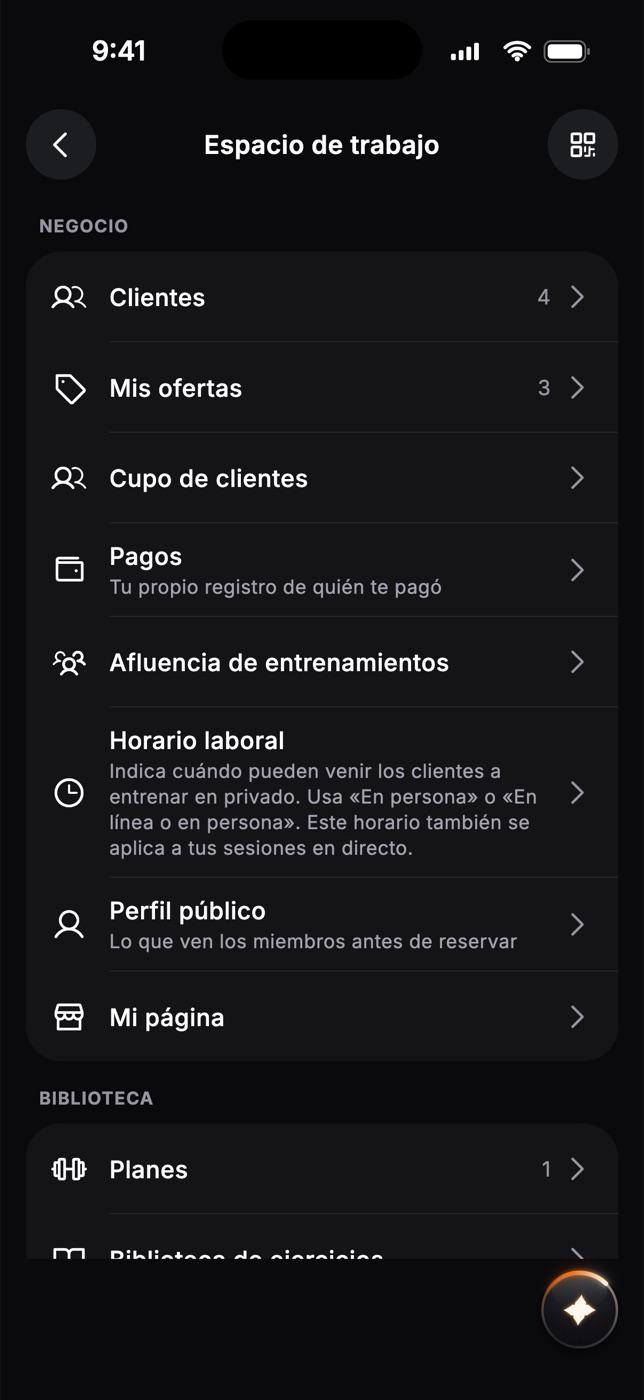
- Mis ofertas: fija tus precios para sesiones por hora, bonos y coaching mensual.
- Perfil público: edita lo que ven los miembros antes de reservar contigo.
- Tu gimnasio: el código de acceso de tu gimnasio, sus miembros y solicitudes (si diriges uno).
- Notificaciones: elige avisos para solicitudes, mensajes y entrenamientos terminados.
- Cambiar espacio de trabajo: ve a tu app de miembro o a otro espacio de trabajo.
Si diriges un gimnasio como entrenador
Si eres propietario de un gimnasio o trabajas en uno y además eres entrenador o nutricionista, tu gimnasio está dentro de tu espacio de trabajo profesional. Toca la tarjeta del gimnasio en Inicio, o Tu gimnasio en el menú.
- Código de acceso: el código de seis caracteres y el código QR de tu gimnasio. Toca Compartir para enviarlo a los miembros, con instrucciones para unirse desde Tú, Membresía del gimnasio y pase, Agregar una membresía.
- Miembros: tu lista de miembros con su pase, su última visita y cualquier pago pendiente. Aquí nunca ves los datos de salud de los miembros.
- Solicitudes de unión: aprueba o rechaza a las personas que quieren unirse. Consulta Únete a un gimnasio, club o equipo.
- Clases: añade clases semanales con nombre, categoría, días, hora de inicio, duración y número de plazas. Una vez guardadas, los miembros pueden reservarlas enseguida.
Para propietarios y personal de gimnasios
Si eres propietario de un gimnasio o trabajas en uno y no eres entrenador ni nutricionista, tu espacio de trabajo tiene una barra abajo con Inicio, Entradas, Socios, Mensajes y Gestionar. Toca el engranaje en Inicio para abrir los Ajustes del gimnasio.
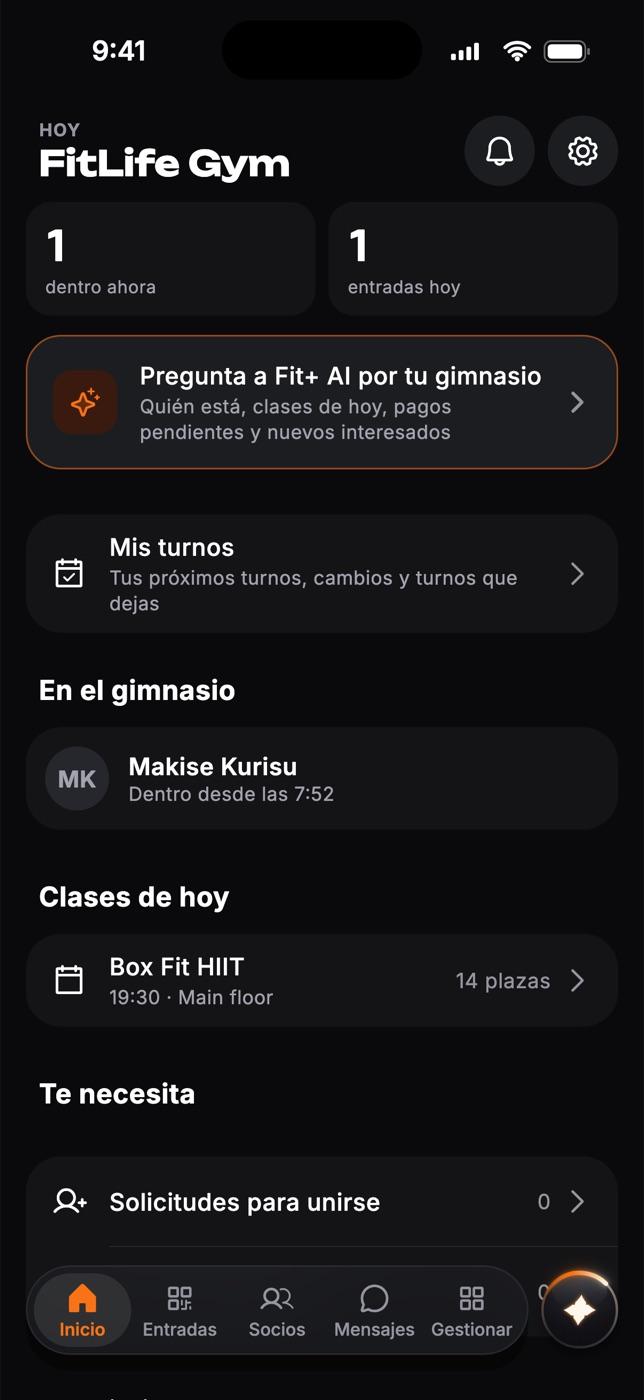
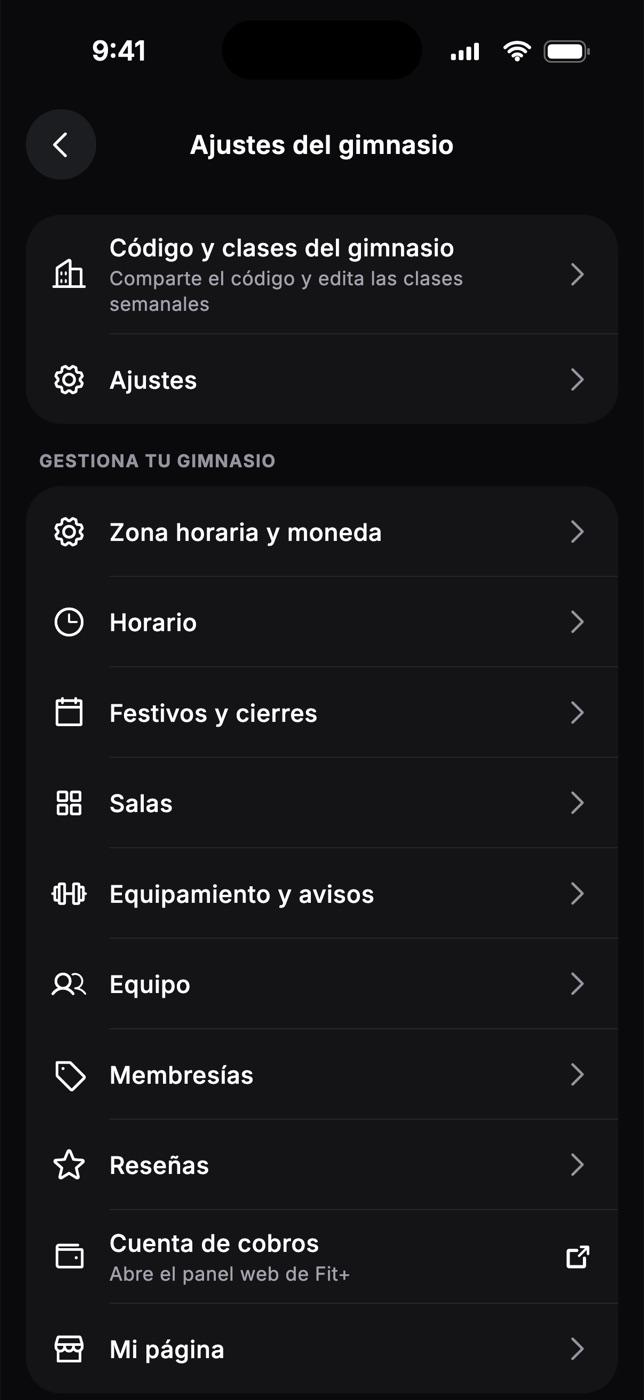
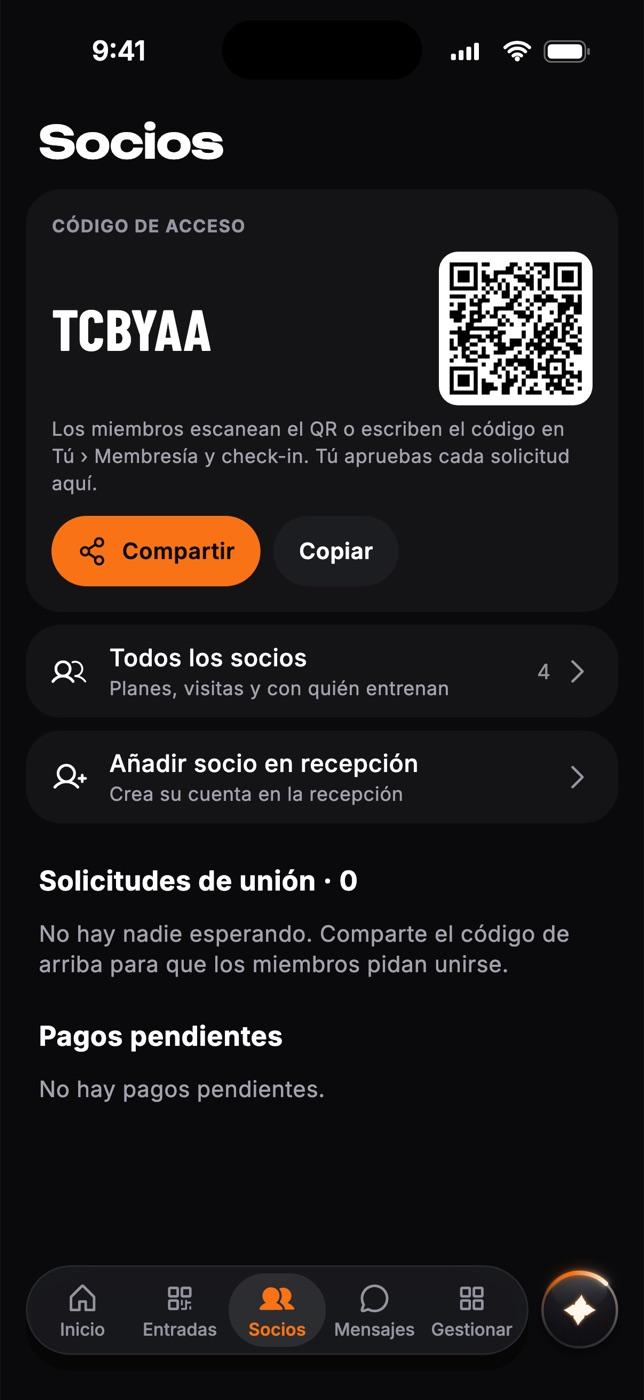
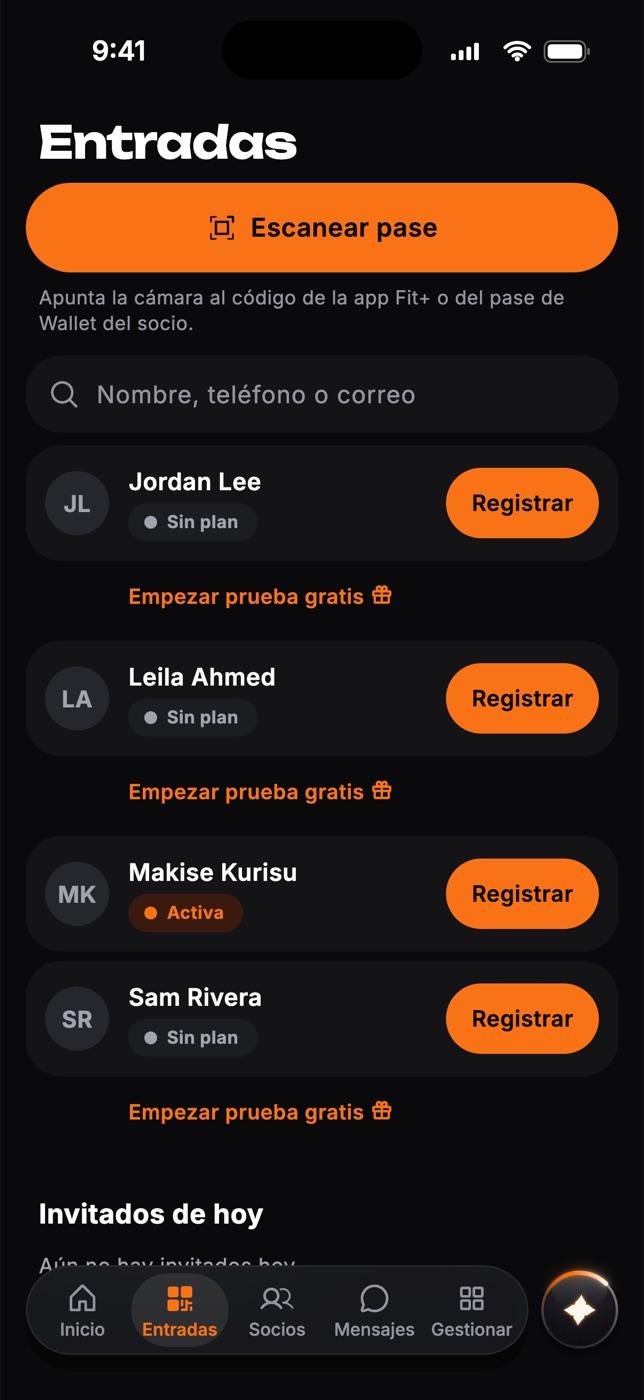
Socios muestra tus socios, las solicitudes de unión y los pagos pendientes, y en Entradas registras la entrada de los socios o escaneas su pase. En Gestionar y en los Ajustes del gimnasio están tus clases, tu equipo, tus ofertas de membresía y el resto de la configuración del gimnasio.
La app del teléfono cubre lo esencial. Para configurar tu gimnasio, los permisos del personal, los cobros y los informes detallados, usa el sitio web de Fit+. Consulta Organizaciones.
Para el equipo de Fit+
Administradores
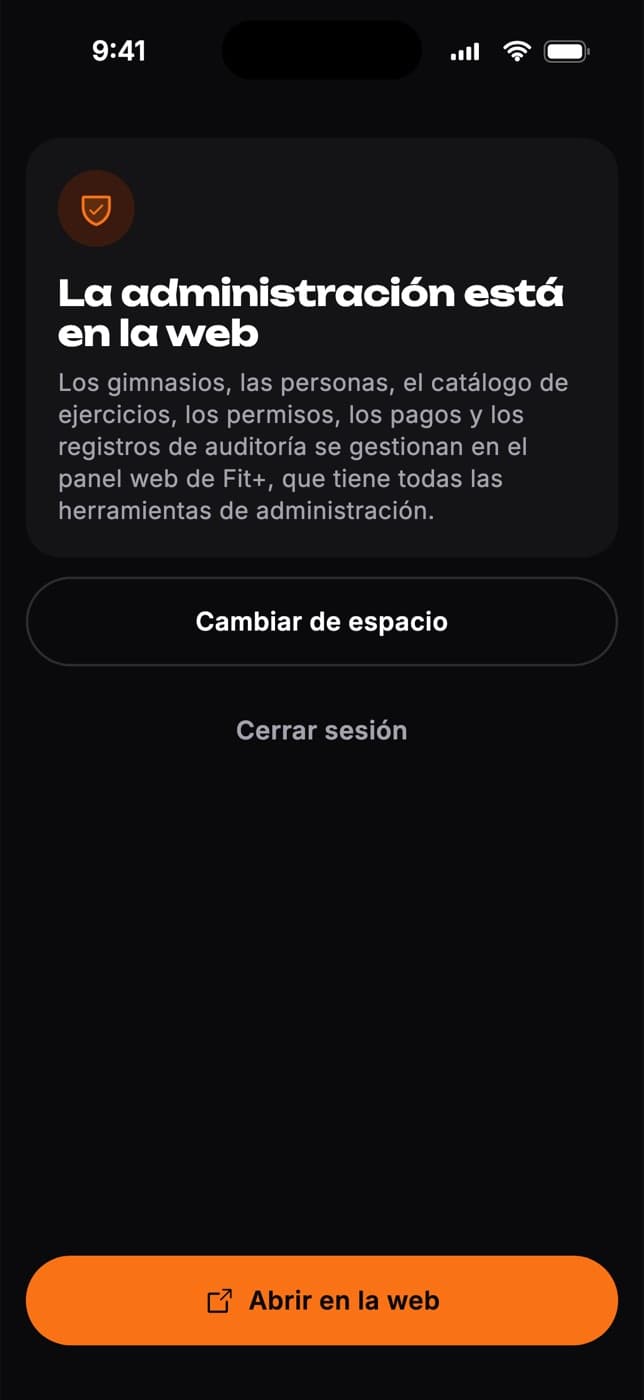
Las herramientas del equipo de Fit+ están en el sitio web. Cuando cambias a tu espacio Administrador en la app, ves La administración está en la web: los gimnasios, las personas, el catálogo de ejercicios, los permisos, los pagos y los registros de auditoría se gestionan en el panel web de Fit+. Toca Abrir en la web para abrirlo en tu navegador, o Cambiar de espacio para volver a otro espacio. Consulta Administración.
Acceso a finanzas
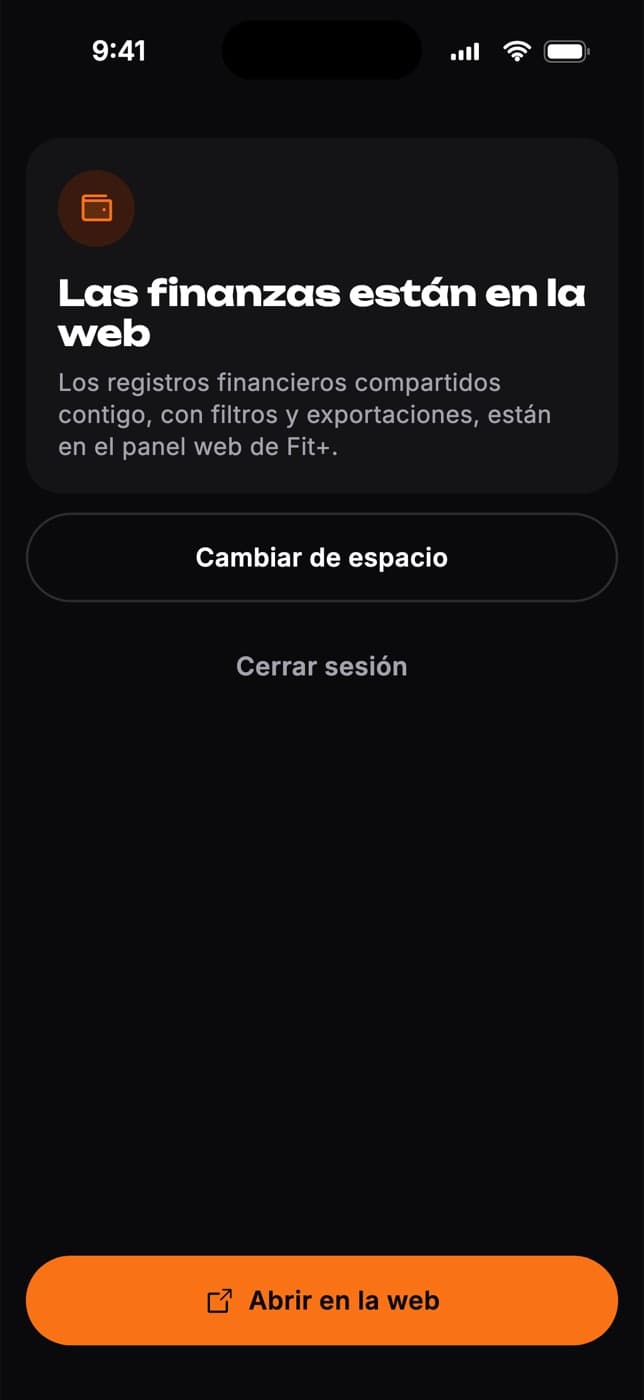
Si te dieron acceso a finanzas, tu espacio Lector de finanzas en la app muestra Las finanzas están en la web. Los registros financieros compartidos contigo, con filtros y exportaciones, están en el panel web de Fit+. Toca Abrir en la web para verlos. Puedes ver estos registros, pero no cambiarlos. Tu acceso termina en la fecha para la que se concedió, y entonces el espacio desaparece de tu app.
Preguntas frecuentes
Sí. Un programa que asignas en el sitio web aparece en la app, y una solicitud que respondes en la app queda respondida en todas partes.
Todavía no lo ha compartido contigo. Abre el cliente y revisa Lo que comparte. Puedes enviarle una solicitud de acceso, y esa persona decide.
Envía una solicitud desde la app. Consulta Solicita unirte como entrenador o nutricionista.
Abre el menú desde el engranaje en Inicio y luego Notificaciones. Consulta Gestiona las notificaciones.