

Elige quién puede ver tus datos
Comparte tus entrenamientos, tu salud, tus comidas y tus fotos de progreso con un entrenador, nutricionista o gimnasio, elige qué ven y durante cuánto tiempo, responde a solicitudes de acceso y deja de compartir cuando quieras.
Tus datos son tuyos. Nada de lo que registras en Fit+ es visible para un entrenador, nutricionista o gimnasio hasta que decides compartirlo. Esta página te muestra cómo compartir, qué puede ver cada persona y cómo dejar de compartir.
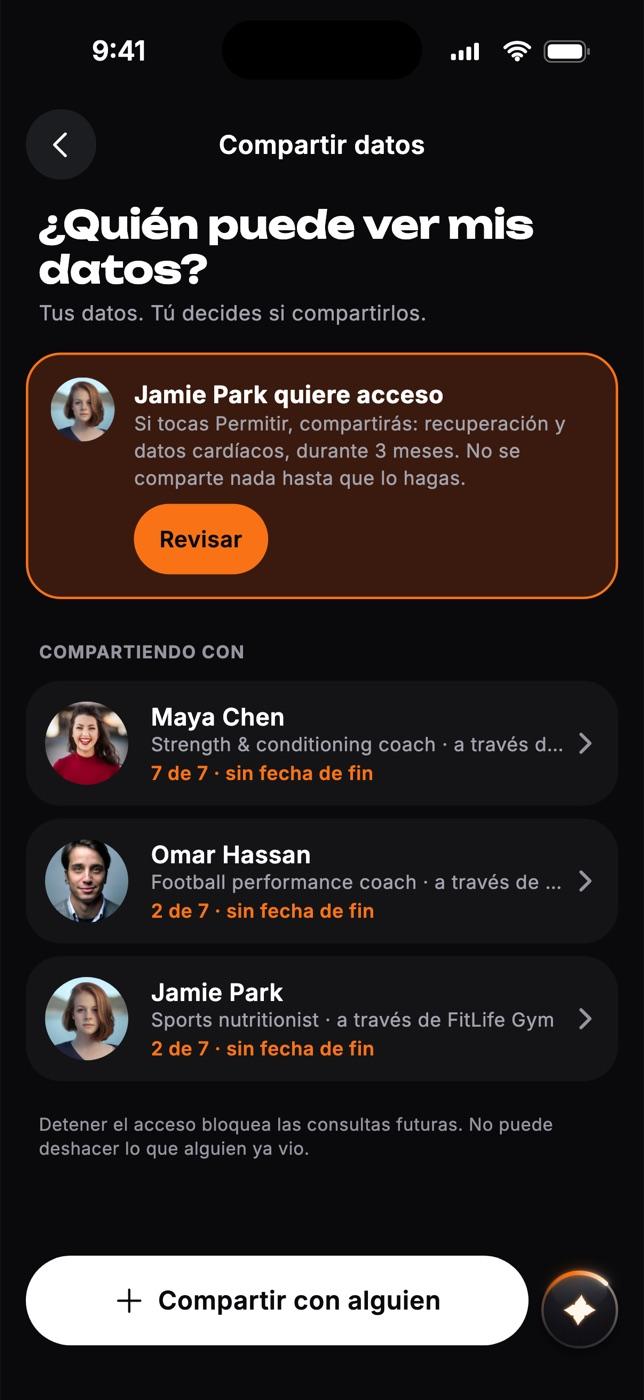
Unirte a un gimnasio, reservar una sesión o escribir a un entrenador nunca comparte tus datos por sí solo. Siempre decides tú.
Qué puedes compartir
Eliges entre siete tipos de datos, y puedes elegir distintos para cada persona:
| Categoría | Qué incluye |
|---|---|
| Entrenamientos | Tus sesiones, series, esfuerzo y notas |
| Agenda | Tus reservas y sesiones planificadas |
| Sueño | Cuánto duermes y tus tendencias |
| Recuperación y datos cardíacos | Recuperación, frecuencia cardíaca, VFC y tus check-ins |
| Nutrición | Tus comidas, tus registros de alimentos y tus notas de nutrición |
| Peso y cuerpo | Tu peso, tu altura y tu grasa corporal |
| Medidas con cinta | Tu cintura, cadera, pecho y otras medidas con cinta |
Quien recibe tus datos ve tus números en tus propias unidades, por ejemplo libras o kilojulios.
Las fotos de progreso no son una categoría. Siguen siendo privadas a menos que las compartas por separado con un entrenador o nutricionista. Consulta Comparte tus fotos de progreso.
Fit+ sugiere las categorías que suelen tener sentido: entrenamiento, agenda, recuperación y sueño para un entrenador; nutrición y peso para un nutricionista; agenda y entrenamientos para un gimnasio. Siempre puedes cambiarlas.
Comparte con alguien
Toca Tú y luego Quién puede ver mis datos.
Toca Compartir con alguien.
Elige con quién quieres compartir. Verás los entrenadores, nutricionistas y gimnasios con los que ya trabajas. Para encontrar a otra persona, usa Busca entrenadores, clubes y gimnasios.
Elige qué puede ver. Las categorías sugeridas ya están activadas. Activa o desactiva cualquiera de ellas. Fotos de progreso está desactivado. Déjalo así para mantener tus fotos en privado.
Elige ¿Durante cuánto tiempo?: 1 mes, 3 meses o Hasta que lo detenga.
Toca Compartir. Verás "Ahora compartes con" y su nombre.
Qué pasa después: esa persona puede ver los datos que elegiste desde ese momento, hasta la fecha de fin o hasta que dejes de compartir.
¿No encuentras a tu entrenador? Toca Invitar a un profesional por correo para enviarle una invitación para unirse a Fit+.
Cambia lo que alguien puede ver
Toca Tú y luego Quién puede ver mis datos.
Toca a la persona en Compartiendo con.
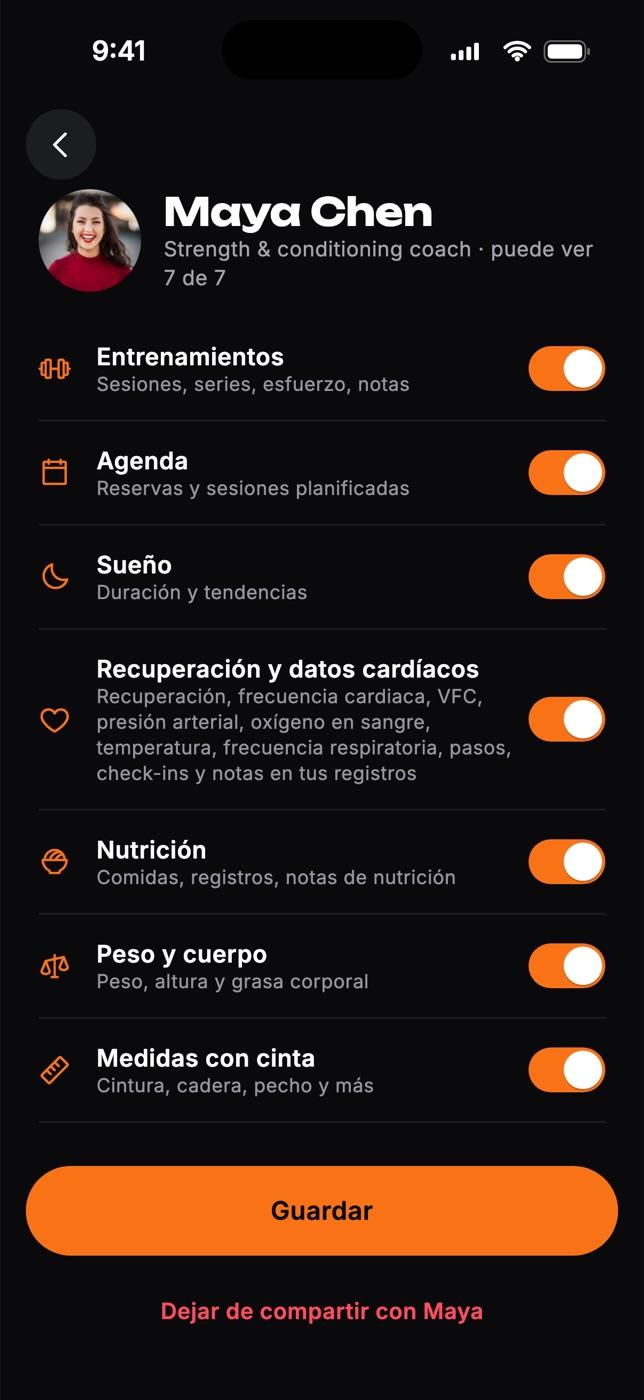
Activa o desactiva categorías.
Para cambiar durante cuánto tiempo tiene acceso, toca Cambiar junto a Acceso hasta y elige 1 mes, 3 meses, 6 meses o Hasta que lo detenga.
Toca Guardar.
Comparte tus fotos de progreso
Tus fotos de progreso son privadas. Puedes compartirlas con un entrenador o nutricionista con quien trabajes, con una persona cada vez.
Toca Tú, Quién puede ver mis datos y luego a la persona. También puedes abrir esto desde la tarjeta de tu entrenador en Tu coach.
Activa Fotos de progreso.
Lee lo que significa y luego toca Compartir fotos. O toca Ahora no para mantenerlas en privado.
Qué puede hacer esa persona: ver tus fotos de progreso y las fechas en que las tomaste, solo dentro de Fit+. No puede descargarlas ni pedírtelas.
Qué puedes ver tú: Fit+ registra cada vez que esa persona abre tus fotos. La tarjeta muestra con qué frecuencia las abrió en los últimos 90 días, y cuándo.
Para dejar de compartirlas, desactiva Fotos de progreso. Esa persona pierde el acceso al instante. Las fotos nunca forman parte de otras categorías, de lo que lee Fit+ AI ni de una solicitud de acceso.
Deja de compartir
Toca Tú, Quién puede ver mis datos y luego a la persona.
Toca Dejar de compartir con y su nombre.
Confirma. O toca Seguir compartiendo para cancelar.
Desde ese momento no puede ver nada nuevo, y esto también deja de compartir tus fotos con esa persona.
Quitar el acceso no puede deshacer lo que alguien ya vio. Por ejemplo, las notas que escribió o un plan que creó con tus datos se quedan con esa persona.
Responde a una solicitud de acceso
A veces un entrenador o nutricionista pide ver más, por ejemplo tus datos de recuperación para ajustar tu plan. Recibes una notificación, y la solicitud aparece en la parte superior de Quién puede ver mis datos.
Toca la notificación, o toca Revisar en la solicitud dentro de Quién puede ver mis datos.
Mira quién lo pide, qué quiere ver y durante cuánto tiempo. Desactiva todo lo que prefieras no compartir.
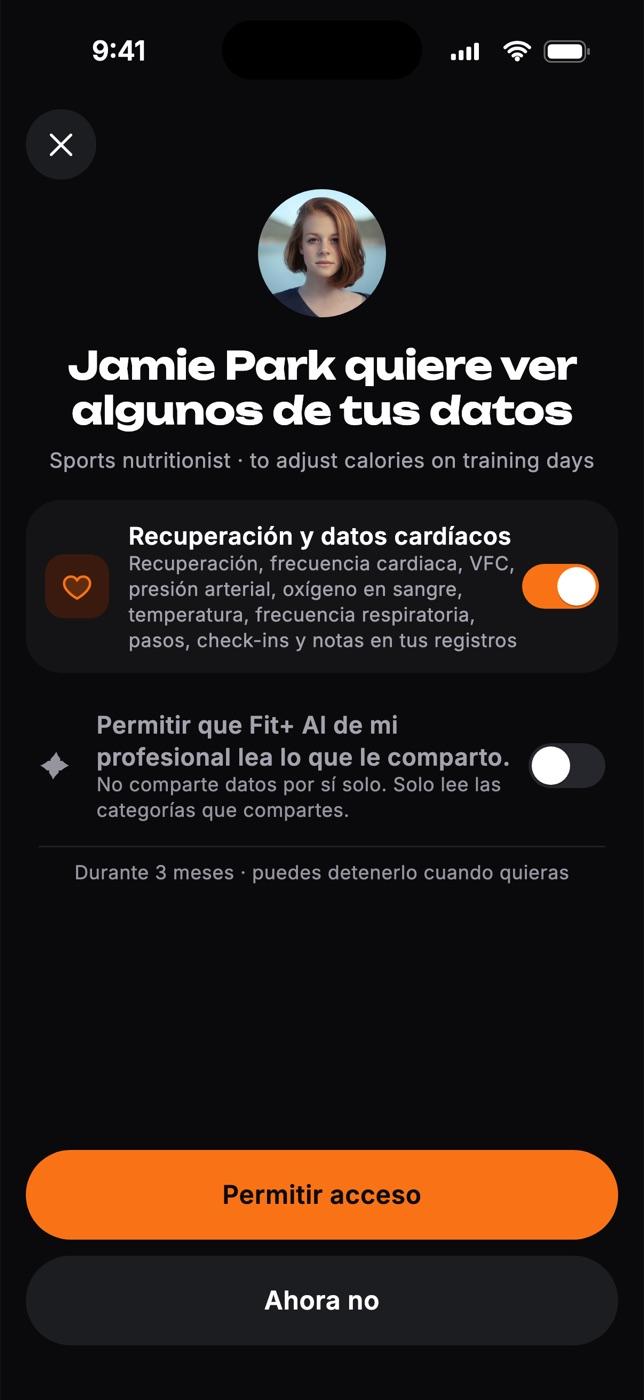
Toca Permitir acceso para compartir, o Ahora no para rechazarla. No se comparte nada hasta que lo permites.
Si ya compartes con esa persona, permitir una solicitud añade las nuevas categorías a lo que puede ver.
Controla las fechas de fin
Cada persona en Compartiendo con muestra cuántas categorías ve (por ejemplo "3 de 7") y cuándo termina el acceso: una fecha, o "sin fecha de fin" si elegiste Hasta que lo detenga. Cuando el acceso termina en menos de una semana, verás un aviso para que puedas renovarlo si quieres.
Preguntas frecuentes
No. Unirte a un gimnasio no comparte ningún dato de salud. Si quieres que los entrenadores de un gimnasio vean algo, comparte con ellos aquí.
Significa que esa persona ve tus datos porque los compartiste con su gimnasio y trabaja allí. Si deja de trabajar en el gimnasio, pierde ese acceso.
Tu gimnasio puede ver tu nombre, tu membresía y tu última visita. Nunca ve tus datos de salud a menos que los compartas.
Las solicitudes caducan a los siete días. Escribe al entrenador o nutricionista y pídele que te envíe una nueva, o comparte tú directamente con esa persona usando Compartir con alguien.
Todo lo que compartes deja de compartirse en cuanto eliminas tu cuenta. Consulta Elimina tu cuenta.
Ahora mismo no tiene sitio para clientes nuevos, así que no se compartió nada. Para trabajar con este profesional, envíale una solicitud de coaching desde su perfil: espera hasta que la acepte. Consulta Empieza un paquete de coaching.
Elige tus unidades
Elige kilogramos o libras, kilómetros o millas, calorías o kilojulios y más, configura los discos que tienes y elige el primer día de tu semana.
Importa y exporta tus datos
Trae tu historial de entrenamientos desde Strong, Hevy u otra app, trae tu diario de comidas desde MyFitnessPal, deshaz una importación y exporta tus datos como hoja de cálculo o archivo JSON.