

Tu perfil y tus ajustes
Muévete por Tú y Ajustes, edita tu perfil y tu foto, consulta tu progreso, gestiona o cancela Fit+ Pro, bloquea la app, elige el modo oscuro o claro y tu idioma, gestiona tu privacidad, pide ayuda, cierra sesión y elimina tu cuenta.
Tú es donde viven tu perfil y tu cuenta. Para abrirlo, toca tu foto en la parte superior de Inicio. Desde aquí puedes editar tus datos, cambiar el aspecto de la app, controlar tu privacidad, pedir ayuda y pasarte a Fit+ Pro.
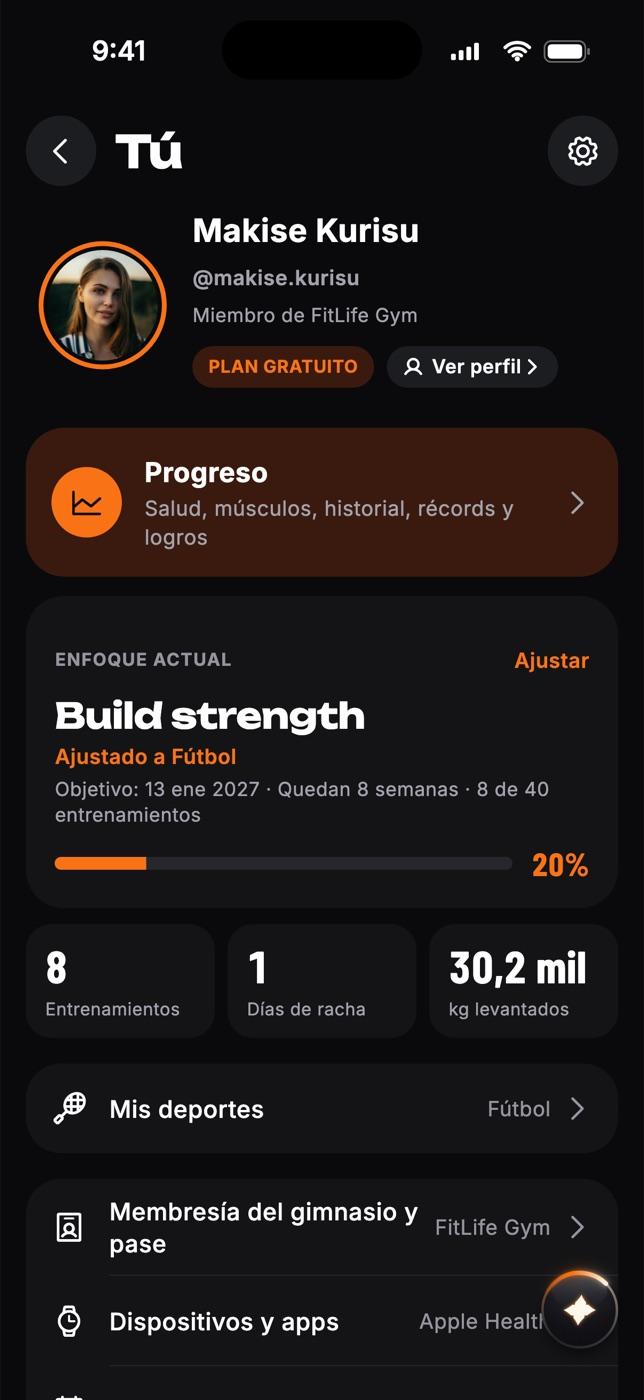
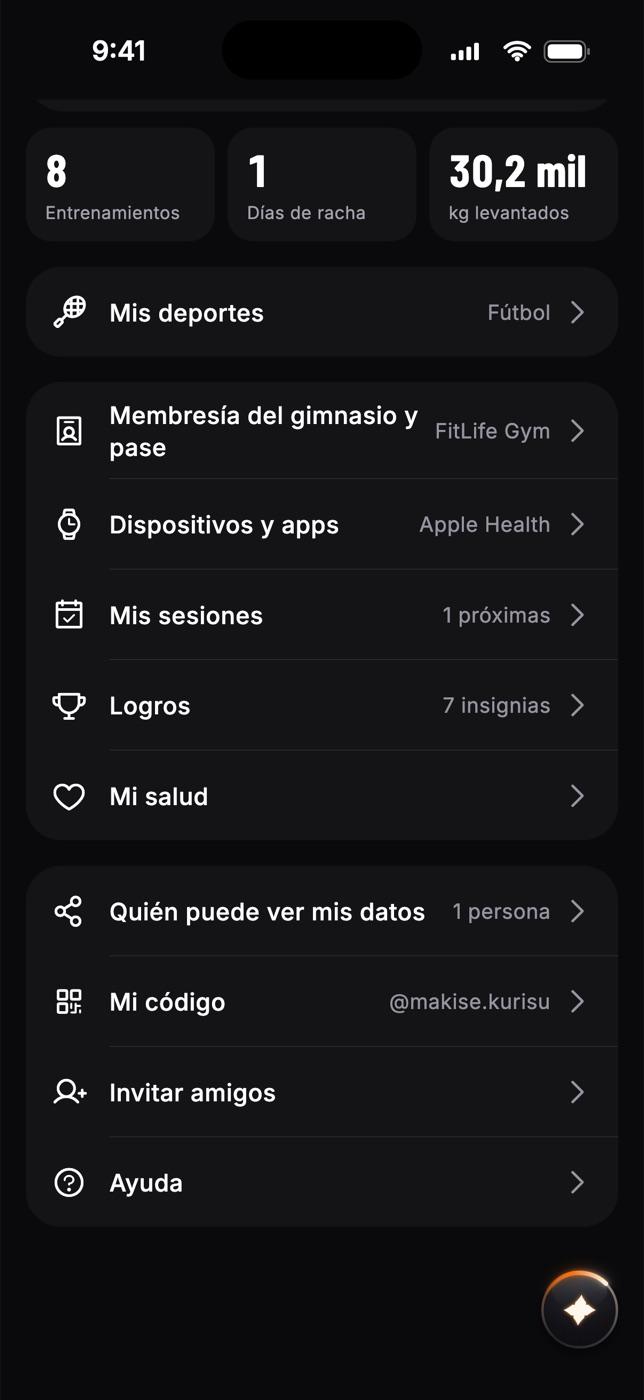
Qué hay en la pestaña Tú
- Tu perfil: tu foto, tu nombre, tu deporte y si estás en el plan gratuito o en Pro. Toca Plan gratuito o Plan Pro para ver tu suscripción. Toca Ver perfil para ver tu perfil como lo ven los demás.
- Progreso: la tarjeta debajo de tu perfil. Abre Mi salud, Historial, Récords personales y Logros, tu mapa muscular, tu informe semanal, gráficos de progreso, volumen muscular, medidas corporales y fotos de progreso. Consulta Sigue tu progreso.
- Enfoque actual: tu objetivo y cuánto llevas de tu plan. Toca Ajustar para cambiar tus respuestas.
- Tus estadísticas: entrenamientos completados, tu racha de días y el peso total que has levantado, en tus unidades. Las series de calentamiento no cuentan para el total.
- Hazte Fit+ Pro: mejora tu plan para tener el coach de IA sin límites, todos los planes y estadísticas avanzadas. Solo lo ves si aún no tienes Pro.
- Mis deportes: los deportes que practicas, con tu deporte principal primero, por ejemplo "Pádel y 3 más". Consulta Mis deportes.
- Membresía del gimnasio y pase: tu pase del gimnasio y tu código de check-in. Consulta Únete a un gimnasio, club o equipo.
- Dispositivos y apps: conecta tu reloj o tu app de salud. Consulta Salud y dispositivos.
- Mis sesiones: tus reservas con entrenadores. Consulta Coaching.
- Logros: tus insignias y récords. Consulta Mensajes y comunidad.
- Mi salud: tus lecturas y tendencias de salud, tus medidas corporales y tus fotos de progreso. Las fotos de progreso solo las ves tú.
- Quién puede ver mis datos: quién puede ver tus datos. Consulta Elige quién puede ver tus datos.
- Invitar amigos y Ayuda, que se describen más abajo.
- Fit+ for Professionals: solicita unirte como entrenador o nutricionista. Consulta Solicita unirte como entrenador o nutricionista.
Edita tu perfil y tu foto
En Tú, toca tu foto. (O abre Ajustes y toca Información personal).
Para cambiar tu foto, toca Cambiar foto de perfil y elige una de tu galería. Las fotos deben pesar menos de 2 MB.
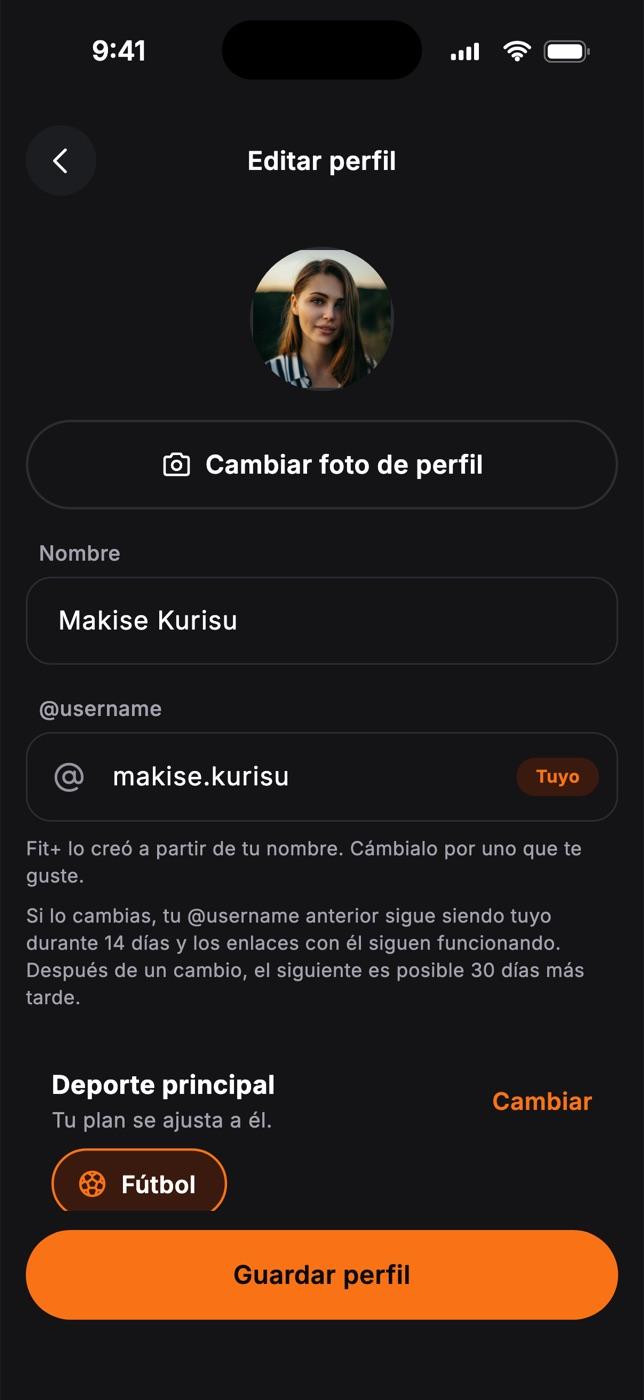
Actualiza tu Nombre. Tu nombre no puede quedar vacío.
Tus deportes y tu objetivo están en la misma pantalla, y los cambios ahí se guardan al momento:
- Deporte principal: el chip naranja. Tu plan se adapta a él. Toca Cambiar y luego uno de tus deportes, u Otro deporte para añadir uno nuevo. Si manda el plan de un coach, Fit+ te pide confirmarlo y avisa a tu coach. Si todos tus deportes están en pausa, toca Mis deportes para reanudar uno.
- Otros deportes: tus otros deportes como chips grises. Toca Agregar para añadir uno. Consulta Mis deportes.
- Objetivo: el mismo objetivo que en Enfoque actual en Tú. Toca Cambiar para cambiar tus respuestas, así tu plan sigue a tu objetivo.
Toca Guardar perfil. Tu nueva foto solo se conserva cuando guardas.
Pásate a Fit+ Pro
En Tú, toca Hazte Fit+ Pro.
Lee lo que añade Pro y luego elige Anual o Mensual. Anual muestra lo que cuesta al mes y cuánto ahorras.
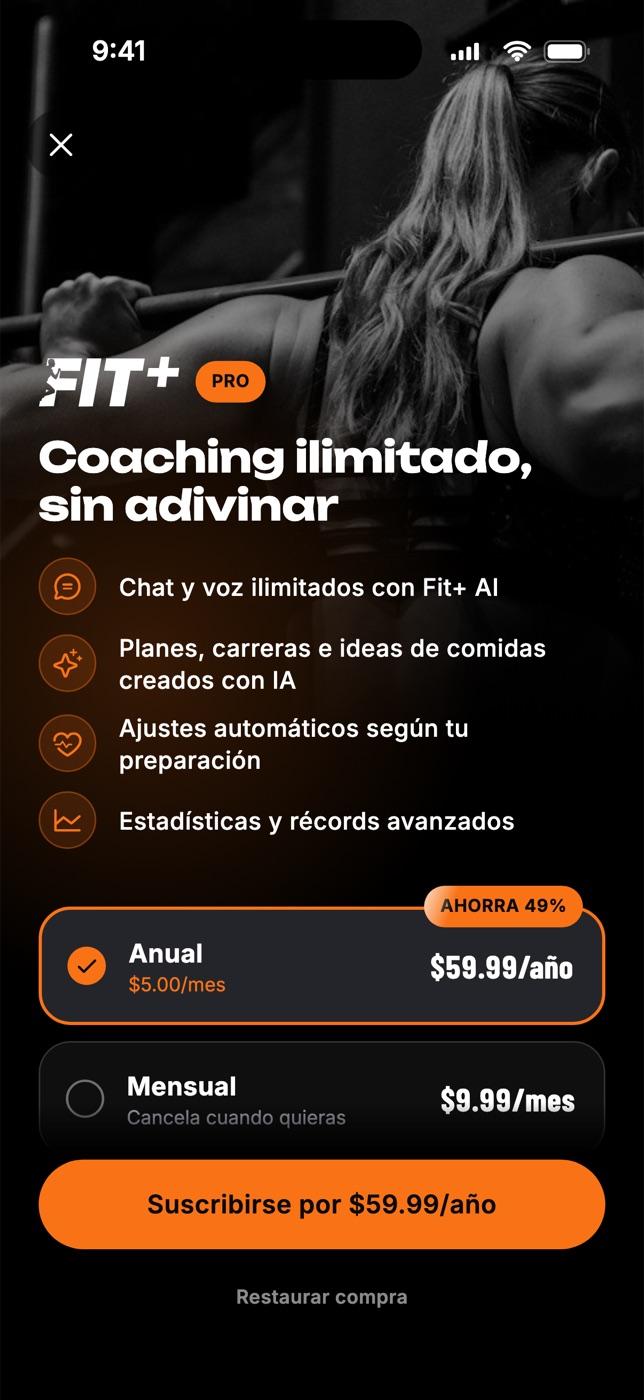
Toca Suscribirse por y el precio, y luego confirma con tu cuenta del App Store en iPhone, o con tu cuenta de Google Play en Android. El cobro y la cancelación se hacen a través de la misma tienda.
¿Ya pagaste Pro en otro teléfono con la misma cuenta de la tienda? Toca Restaurar compra.
Algunos pases de gimnasio incluyen Fit+ Pro. Si el tuyo lo incluye, verás "Incluido con" y el nombre de tu gimnasio, y no necesitas suscribirte.
Abre tus ajustes
En Tú, toca el icono del engranaje en la esquina superior.
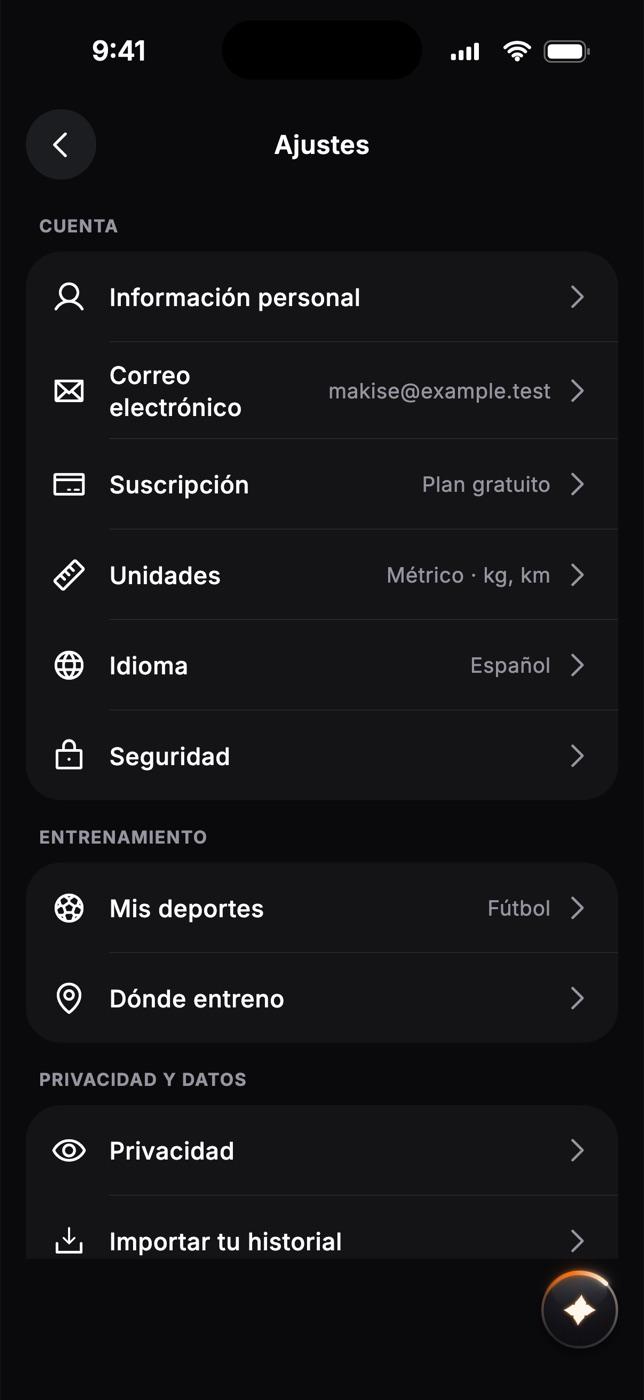
Ajustes se agrupa en Cuenta, Entrenamiento, Privacidad y datos, Notificaciones y dispositivos, Personalizar, Preferencias y Ayuda, además de Espacio de trabajo si tienes más de un espacio de trabajo. Cerrar sesión está aparte, al final.
Cuenta
| Ajuste | Qué hace |
|---|---|
| Información personal | Edita tu nombre, tu foto, tu deporte y tu objetivo. |
| Correo electrónico | Muestra el correo con el que inicias sesión. Para cambiarlo, toca Escribir a soporte. |
| Suscripción | Muestra Plan gratuito o Plan Pro. Tócalo para mejorar tu plan, o para gestionar o cancelar Fit+ Pro. |
| Unidades | Elige Métrico o Imperial (EE. UU.) para todas las unidades con un toque en Todas las unidades a la vez, o elige kg o lb, km o millas, kcal o kJ y más una por una. Consulta Elige tus unidades. |
| Idioma | Idioma del dispositivo, o English, العربية (árabe), Español, Français, Deutsch, Português o Türkçe. |
| Seguridad | Bloqueo de la app, Cambiar contraseña (más abajo) e Inicio de sesión en dos pasos, que pide un código de una app de autenticación al iniciar sesión. Consulta Inicio de sesión en dos pasos. |
Entrenamiento
| Ajuste | Qué hace |
|---|---|
| Mis deportes | Tus deportes, tu deporte principal, el nivel, cada cuánto, los días habituales, las pausas y los partidos. Consulta Mis deportes. |
| Dónde entreno | Dónde entrenas para cada deporte: gimnasio, casa o ambos. Consulta Configura tus lugares y tu equipo. |
Privacidad y datos
| Ajuste | Qué hace |
|---|---|
| Quién puede ver mis datos | Quién puede ver tus datos. Consulta Elige quién puede ver tus datos. |
| Privacidad | Quién ve tu perfil y tus entrenamientos, el procesamiento con IA, las analíticas de uso y los informes de errores (más abajo). |
| Importar tu historial | Trae tus entrenamientos o tu diario de comidas desde otra app. |
| Exportar datos | Guarda una copia de tus datos (más abajo). |
| Eliminar cuenta | Elimina tu cuenta y tus datos (más abajo). |
Notificaciones y dispositivos
| Ajuste | Qué hace |
|---|---|
| Notificaciones | Elige qué alertas y recordatorios recibes. Consulta Gestiona las notificaciones y Recordatorios de entrenamiento y de comidas. |
| Dispositivos y apps | Conecta Apple Health o Health Connect, Apple Watch y WHOOP. Consulta Salud y dispositivos. |
| Widgets de la pantalla de inicio | Previsualiza los widgets de Fit+ y elige si tus datos de salud se muestran en la pantalla de bloqueo. |
Personalizar
| Ajuste | Qué hace |
|---|---|
| Entrenamiento | Cómo empiezan los ejercicios nuevos, tus propias opciones de descanso y tu rampa de calentamiento. Consulta Define tus valores de entrenamiento. |
| Mi equipo | Los lugares donde entrenas y el equipo que tiene cada uno. Consulta Configura tus lugares y tu equipo. |
| Comidas del día | Las comidas de tu día y cuándo las haces. Consulta Configura tus comidas del día. |
| Mis objetivos | Tus calorías en días de entrenamiento y de descanso, tus macros, tus objetivos de nutrientes y tu vaso de agua. Consulta Ajusta tus objetivos. |
| Preferencias de comida | Tu dieta, tus alergias, los alimentos que no comes, las cocinas que te gustan y tu ventana de ayuno. Consulta Configura tus preferencias de comida. |
| Temporizador de descanso | Tiempos de descanso predeterminados y opciones del temporizador de descanso para tus propios entrenamientos. |
| Cómo suben los pesos | Si Fit+ te sugiere los próximos pesos y repeticiones en tus propios entrenamientos, y cómo. |
Entrenamiento, Mi equipo, Comidas del día, Mis objetivos y Preferencias de comida aparecen cuando usas la app como miembro. Consulta Personaliza Fit+.
Preferencias
| Ajuste | Qué hace |
|---|---|
| Apariencia | Igual que el sistema, Claro u Oscuro. |
| Vista del entrenamiento | Cómo se ve el reproductor de entrenamiento: Sencilla, un ejercicio y una serie a la vez, o Detallada, con todo en una sola pantalla. |
| Celebraciones | Cómo se celebra un entrenamiento terminado: Completa, Tranquila o Desactivada, y si la Vibración está activada. Este ajuste te acompaña en cualquier teléfono con tu cuenta. Consulta Elige cómo se muestra tu cierre. |
| Indicaciones habladas en los entrenamientos | Si las indicaciones de tu entrenador se leen en voz alta durante un entrenamiento. |
Ayuda
| Ajuste | Qué hace |
|---|---|
| Recorrido por la app | Vuelve a ver el breve recorrido por las pestañas de la app. |
| Ayuda | Respuestas a preguntas frecuentes y una forma de contactar con soporte. |
| ¿Tienes un gimnasio? Regístralo en Fit+ | Registra tu gimnasio, estudio o club y envíalo a Fit+ para que lo revise. Consulta Traer tu gimnasio a Fit+. |
Tu idioma, tus unidades, tus preferencias de notificaciones, todo lo que hay en Personalizar y Celebraciones te acompañan si inicias sesión en otro teléfono.
Temporizador de descanso y Progresión solo se aplican a los entrenamientos que planificas tú. Cuando sigues el plan de un entrenador, siempre se usan sus tiempos de descanso y su progresión. Consulta Configura tu temporizador de descanso y tu progresión.
Cambia entre el modo oscuro y el claro
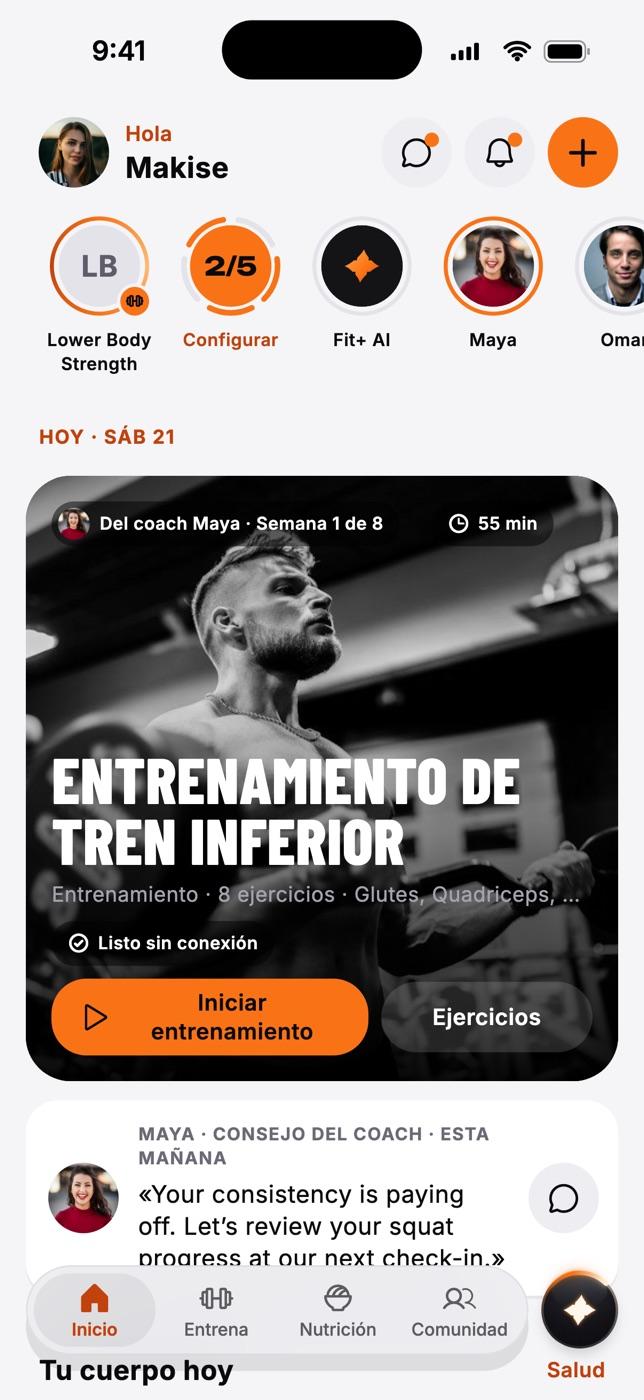
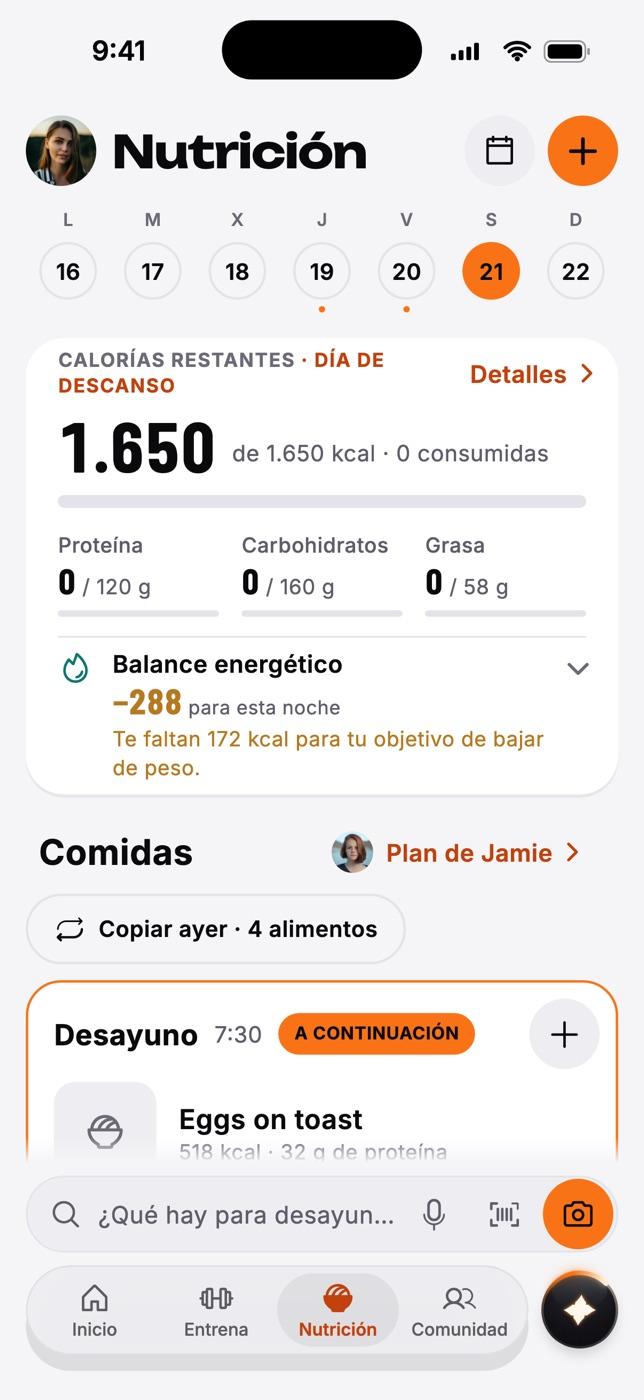
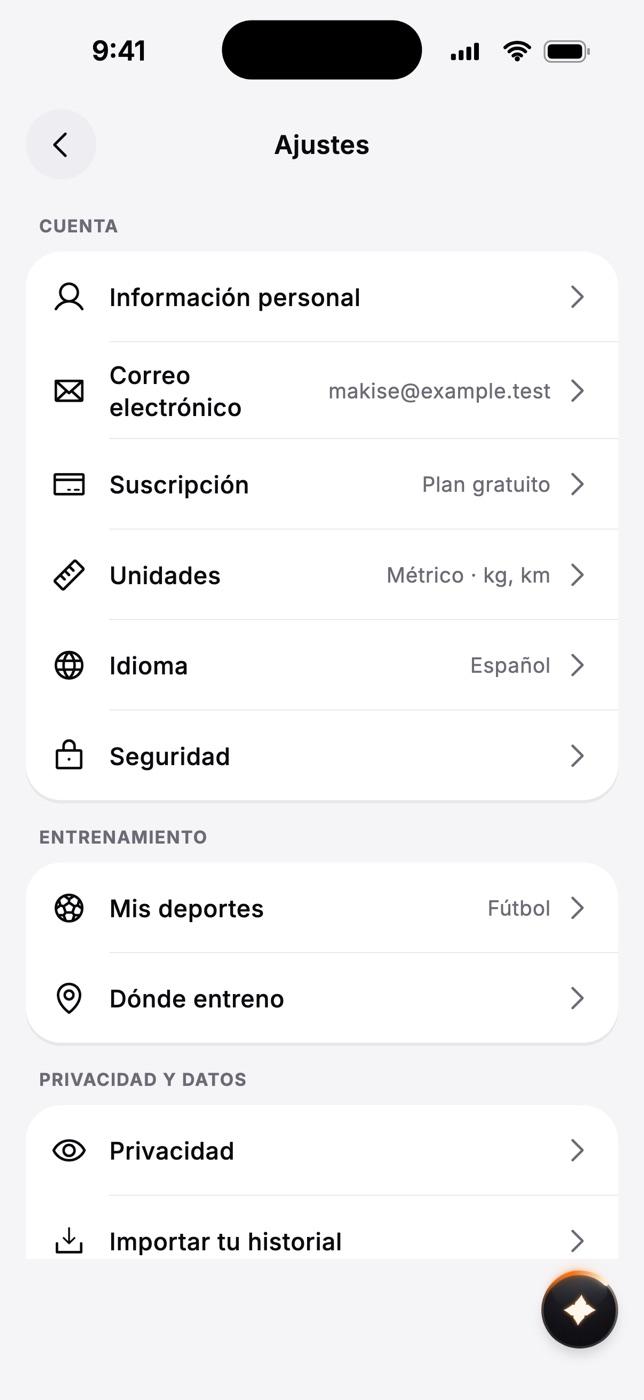
Fit+ sigue el modo oscuro o claro de tu teléfono. Para elegirlo tú, abre Ajustes, toca Apariencia y elige Claro u Oscuro. Elige Igual que el sistema para volver a seguir a tu teléfono. El cambio es inmediato y se recuerda en este teléfono.
Bloquea la app con Face ID
Con Bloqueo de la app activado, Fit+ te pide Face ID, Touch ID, tu huella o el código de tu teléfono cuando la abres y cuando vuelves a ella tras un minuto fuera.
Abre Ajustes y luego Seguridad.
Activa Bloqueo de la app y confirma que eres tú.
Para desactivarlo, desactiva Bloqueo de la app y vuelve a confirmar que eres tú. El bloqueo de la app se configura solo en este teléfono, y al cerrar sesión se desactiva. Si Face ID o tu huella no funcionan, siempre puedes usar el código de tu teléfono. En la pantalla de bloqueo también puedes tocar Cerrar sesión.
Si tu teléfono no tiene código, configura uno primero en los ajustes de tu teléfono.
Gestiona tu privacidad
Abre Ajustes y luego Privacidad.
- Perfil visible para: elige Todos, uno de tus gimnasios o Solo yo.
- Compartir entrenamientos: elige quién ve tus entrenamientos en la comunidad (Todos, Amigos o Solo yo).
- Lo que ven los demás: elige qué partes de tu perfil ve la gente (más abajo).
- Procesamiento con IA: está desactivado hasta que lo activas. Permite que Fit+ use IA para el coach de IA, las fotos de comidas y las ideas de cambios. Se te pide que aceptes antes de activarlo, y puedes desactivarlo cuando quieras.
- Analíticas de uso: estadísticas de uso opcionales, desactivadas hasta que las permites. Consulta Ayuda a mejorar Fit+ más abajo.
- Enviar informes de errores: permite que la app envíe un informe técnico cuando algo falla, para que Fit+ pueda arreglarlo. Consulta Ayuda a mejorar Fit+ más abajo.
Para cambiar tu contraseña, abre Ajustes, luego Seguridad y luego Cambiar contraseña. Consulta Cambia tu contraseña.
Tus filas de datos (Importar tu historial y Exportar datos) están en Privacidad y datos, dentro de Ajustes. Consulta Importa y exporta tus datos y Widgets de la pantalla de inicio.
Quién puede ver tus entrenamientos, tu salud y tus comidas se explica en Elige quién puede ver tus datos.
Elige lo que ven los demás en tu perfil
Tu perfil tiene una pestaña Logros que ven quienes pueden abrir tu perfil. Tú eliges lo que aparece en ella.
Abre Ajustes, luego Privacidad y luego Lo que ven los demás. También puedes tocar Editar lo que ven los demás en la pestaña Logros de tu propio perfil.
En Mostrar en tu perfil, activa o desactiva cada parte:
- Logros: las insignias que has ganado, menos las que ocultes. Activado al principio.
- Racha semanal: cuántas semanas seguidas has entrenado. Activado al principio.
- Récords: solo los récords que compartes uno a uno. Activado al principio. Consulta Comparte un récord en tu perfil.
- Entrena en: los gimnasios de los que eres miembro. Desactivado hasta que lo activas.
- Entrenado por: tus entrenadores y nutricionistas con un paquete activo. Desactivado hasta que lo activas.
- Entrenamientos: el tipo, la duración y las series de tus entrenamientos recientes, nunca datos de salud. También sigue Compartir entrenamientos.
Los cambios se guardan al instante. Quién puede abrir tu perfil sigue dependiendo de Perfil visible para y Quién puede encontrarme. Quienes no pueden abrirlo solo ven tu nombre y tu foto.
Nunca se muestra: peso, medidas corporales, fotos de progreso, comidas y datos de salud.
Para ver tu perfil como lo ven los demás, toca Tú, luego Ver perfil, y abre Logros.
Gestiona o cancela Fit+ Pro
Abre Ajustes y toca Suscripción, o toca Plan Pro en Tú. Toca Gestionar suscripción para cambiar o cancelar Pro en tus suscripciones del App Store o de Google Play. Si Pro viene con tu pase del gimnasio, lo gestionas con tu gimnasio.
Cierra sesión
Abre Ajustes y toca Cerrar sesión al final.
Vuelve a tocar Cerrar sesión para confirmar, o Mantener la sesión para cancelar.
Cerrar sesión funciona sin conexión y borra tus datos y los widgets de la pantalla de inicio de este teléfono. Si un entrenamiento aún no se ha sincronizado, Fit+ te avisa antes. Se queda en este teléfono y se sube cuando vuelvas a iniciar sesión aquí.
Ayuda a mejorar Fit+
Cuando terminas la configuración, Fit+ te pregunta una sola vez si quieres compartir estadísticas de uso, como qué pantallas abres y qué funciones usas. Nunca te lo pregunta durante el registro ni durante un entrenamiento.
- Toca Permitir para compartirlas, o Ahora no para mantenerlas desactivadas. Si cierras la pregunta, también siguen desactivadas.
- Las estadísticas se vinculan a un ID de cuenta aleatorio, nunca a tu nombre ni a tu correo.
- Fit+ nunca envía tus datos de salud, tus comidas, tus pesos, tus mensajes ni tus fotos.
Si cambias de opinión, abre Ajustes, luego Privacidad, y activa o desactiva Analíticas de uso.
Los informes de errores tienen su propio interruptor. Cuando Enviar informes de errores está activado, la app envía un informe técnico si se cierra de golpe o encuentra un error, para que Fit+ pueda encontrar y arreglar el problema. El informe describe el error, la versión de la app y el modelo de tu teléfono, nunca tus datos de salud, tus comidas, tus pesos, tus mensajes ni tus fotos. Para dejar de enviarlos, abre Ajustes, luego Privacidad, y desactiva Enviar informes de errores. Fit+ recibe los informes de errores a través de dos servicios, PostHog y Sentry, y este único interruptor controla los dos. Los informes de Sentry también incluyen tu idioma y tu zona horaria, cubren también los bloqueos de la app y nunca se vinculan a tu cuenta.
Mientras tienes la sesión iniciada, Fit+ también ve cuándo tienes la app abierta, con la versión de la app, el tipo de dispositivo, la zona horaria y el idioma, nunca tus pantallas ni dónde estás. Sirve para contar cuántas personas están activas y para que la app siga funcionando. No forma parte de las analíticas de uso y se detiene cuando cierras sesión. Consulta Cuando la app está abierta.
Elimina tu cuenta
Abre Ajustes y toca Eliminar cuenta en Privacidad y datos.
Lee qué se elimina y luego toca Eliminar mi cuenta. O toca Conservar mi cuenta para cancelar.
Fit+ elimina tu cuenta y tus datos al instante y cierra tu sesión. Tus entrenadores y gimnasios pierden el acceso de inmediato.
Si tu cuenta es propietaria de un gimnasio o negocio en Fit+, el equipo de Fit+ tiene que terminar la eliminación. Verás un mensaje que lo indica. Tus datos dejan de compartirse de inmediato, y el equipo termina en un plazo de 30 días.
También puedes eliminar tu cuenta desde un navegador: selecciona Eliminar cuenta al final de cualquier página web pública de Fit+, como la página de inicio de sesión. Consulta Elimina tu cuenta en el sitio web.
Eliminar tu cuenta no se puede deshacer. Si quieres conservar tu historial, exporta tus datos primero. Eliminar tu cuenta no cancela una suscripción a Fit+ Pro: toca Gestionar suscripción en el paso de eliminación, o cancélala en tus suscripciones de Google Play o del App Store.
Pide ayuda o envía comentarios
En Tú, toca Ayuda (o Ajustes y luego Ayuda).
- Buscar en las respuestas a preguntas frecuentes, como ajustar tu plan, vincular un gimnasio o sincronizar tu reloj.
- Escribir a soporte si no encuentras una respuesta. El equipo responde por correo en un plazo de un día hábil.
- Enviar comentarios para informar de un problema, sugerir una idea o dar las gracias.
- Valora tu experiencia de 1 a 5 estrellas.
Por favor, no incluyas en tu mensaje datos de salud que no quieras compartir.
Invita a amigos
En Tú, toca Invitar amigos. Verás tu código de invitación personal. Toca Copiar para copiarlo, o Compartir enlace de invitación para enviarlo por mensaje, por correo o con cualquier app de tu teléfono.
Cómo funcionan los tres círculos, los meses gratis y Tengo un código se explica en Invitar amigos.
Cambia de espacio de trabajo
Si también eres entrenador, nutricionista, propietario de un gimnasio o administrador, tienes más de un espacio de trabajo. En Tú, toca Abrir espacio de trabajo de Entrenador (o Abrir espacio de trabajo de y el nombre de tu otro espacio de trabajo), o abre Ajustes y toca Cambiar espacio de trabajo. Fit+ recuerda tu elección y se abre ahí la próxima vez. Consulta Usar la app como entrenador, propietario de gimnasio o administrador.
Preguntas frecuentes
Por tu seguridad, los cambios de correo pasan por soporte. Abre Ajustes, toca Correo electrónico y luego Escribir a soporte, y el equipo verifica contigo la nueva dirección.
No. Apariencia se configura en cada teléfono por separado. Tu idioma, tus unidades, tus preferencias de notificaciones, tus ajustes de Personalizar y Celebraciones sí te acompañan.
Sí. Abre Ajustes y toca Recorrido por la app en Ayuda. El recorrido es para la app de miembros.
Tus entrenadores pierden el acceso en cuanto tocas Eliminar mi cuenta, porque tu cuenta y tus datos se eliminan al instante.
Abre Ajustes, luego Seguridad, y activa Bloqueo de la app. Consulta Bloquea la app con Face ID.
Qué guarda tu reloj
Dónde se guardan tus entrenamientos del Apple Watch, en tu historial de Fit+ y en Apple Health, cómo tu frecuencia cardíaca se convierte en zonas de frecuencia cardíaca y cómo traer a Fit+ los entrenamientos registrados solo en el reloj.
Mis deportes
Elige los deportes que practicas, tu deporte principal, tu nivel, cada cuánto juegas y tus días habituales, pausa un deporte, añade partidos y eventos, y decide si tus deportes se muestran en tu perfil.