

Verifica tu correo y restablece tu contraseña
Confirma una cuenta nueva con el enlace de tu correo, pide un correo nuevo, restablece una contraseña olvidada y cambia tu contraseña.
Cuando te registras con correo electrónico, Fit+ te envía un correo con un enlace para comprobar que la dirección es tuya. Esta página también explica cómo volver a entrar en tu cuenta si olvidas tu contraseña.
Verifica tu correo
Antes de empezar: acabas de tocar Crear cuenta después de registrarte con correo electrónico.
Fit+ abre Revisa tu bandeja de entrada y muestra la dirección a la que se envió el correo.
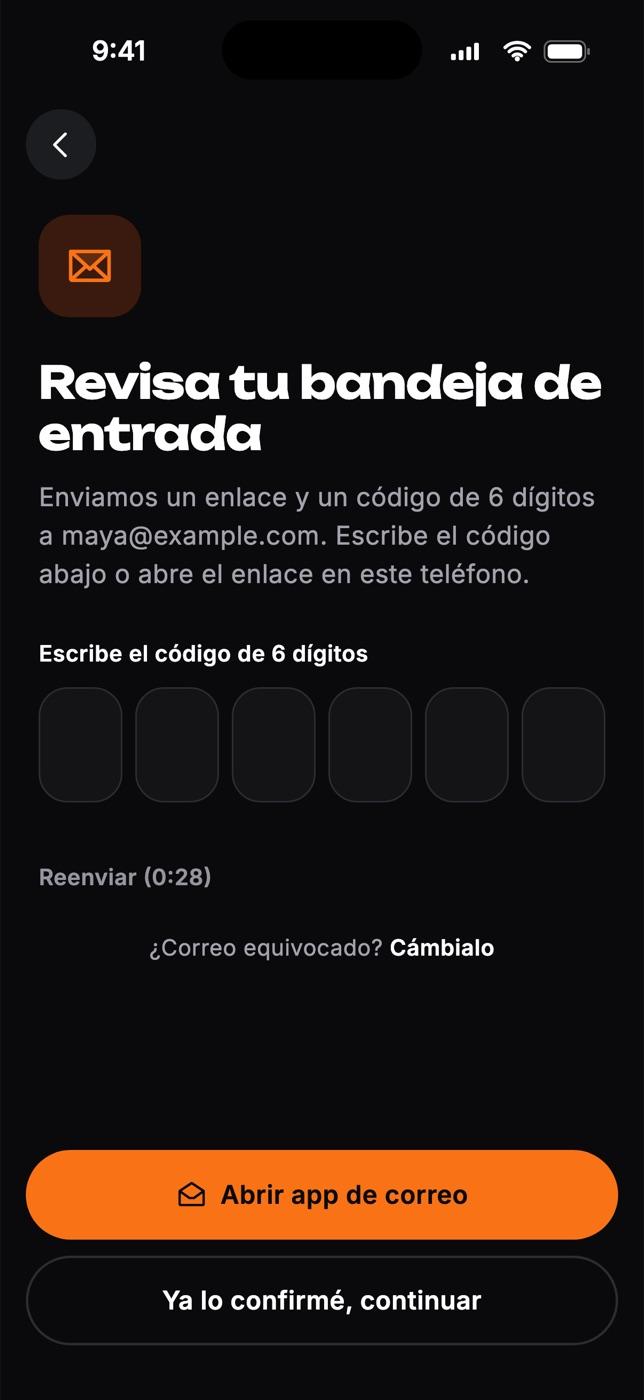
En el mismo teléfono, abre el correo de Fit+ y toca el enlace.
Fit+ se abre, confirma tu correo e inicia tu sesión. Ves "Ya estás dentro" y Fit+ empieza a configurar tu plan.
¿Abriste el enlace en otro dispositivo, como tu computadora? Tu correo queda confirmado igualmente. Vuelve a la app y toca Ya lo confirmé, continuar. Fit+ inicia tu sesión con la contraseña que acabas de elegir y sigue configurando tu plan. A menudo no tienes que tocar nada: al volver a Fit+, la app lo detecta y continúa sola. Si no puede iniciar tu sesión, Fit+ abre el formulario de inicio de sesión con tu correo ya escrito.
Si el correo no llega
- Revisa tu carpeta de spam o de correo no deseado, y comprueba que escribiste bien tu dirección.
- Toca Reenviar correo para recibir uno nuevo. Aparece 30 segundos después de que se envió el último correo. Hasta entonces ves una breve cuenta atrás.
- Usa el enlace del correo más reciente.
Restablece una contraseña olvidada
En la pantalla de bienvenida, toca Iniciar sesión.
Escribe tu dirección de correo en el campo Correo electrónico.
Toca ¿Olvidaste tu contraseña?. En Olvidé mi contraseña, revisa tu correo y toca Enviar enlace. Fit+ te dice que revises tu correo para encontrar un enlace de restablecimiento.
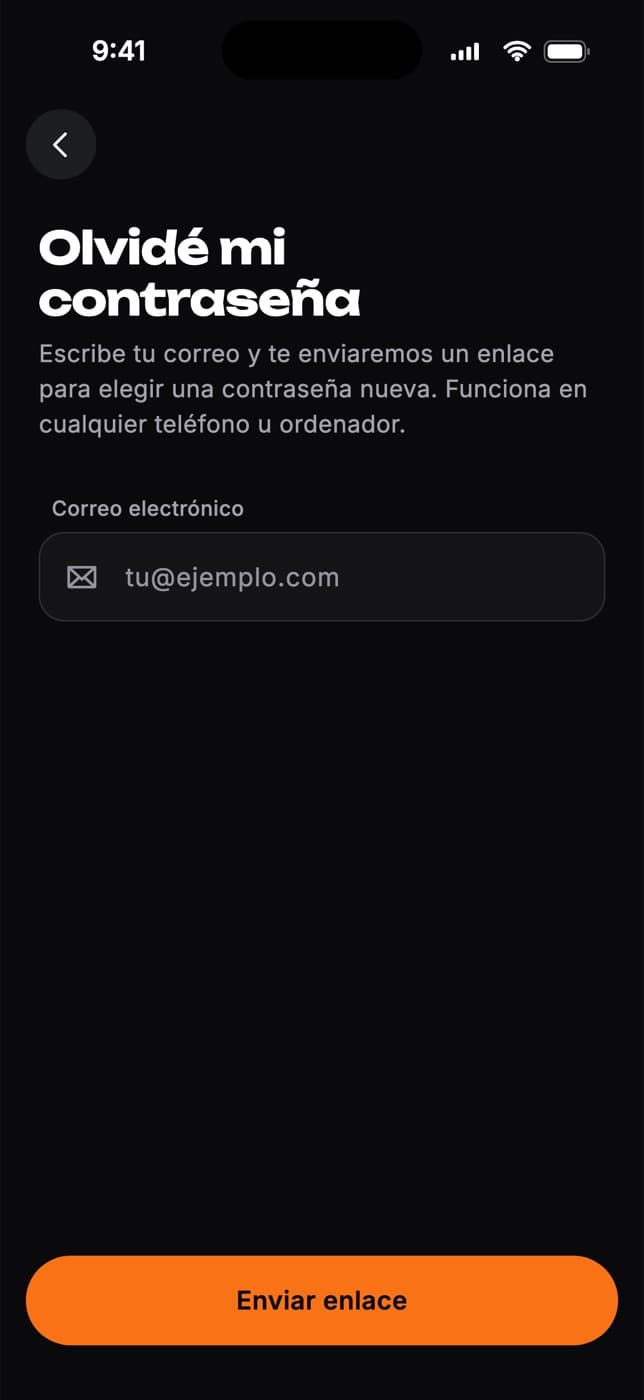
Abre el correo en tu teléfono y toca el enlace de restablecimiento. Fit+ se abre en Elige una contraseña nueva.
Escribe tu nueva contraseña en Nueva contraseña y otra vez en Confirmar nueva contraseña. Debe tener al menos 8 caracteres y las dos entradas deben coincidir.
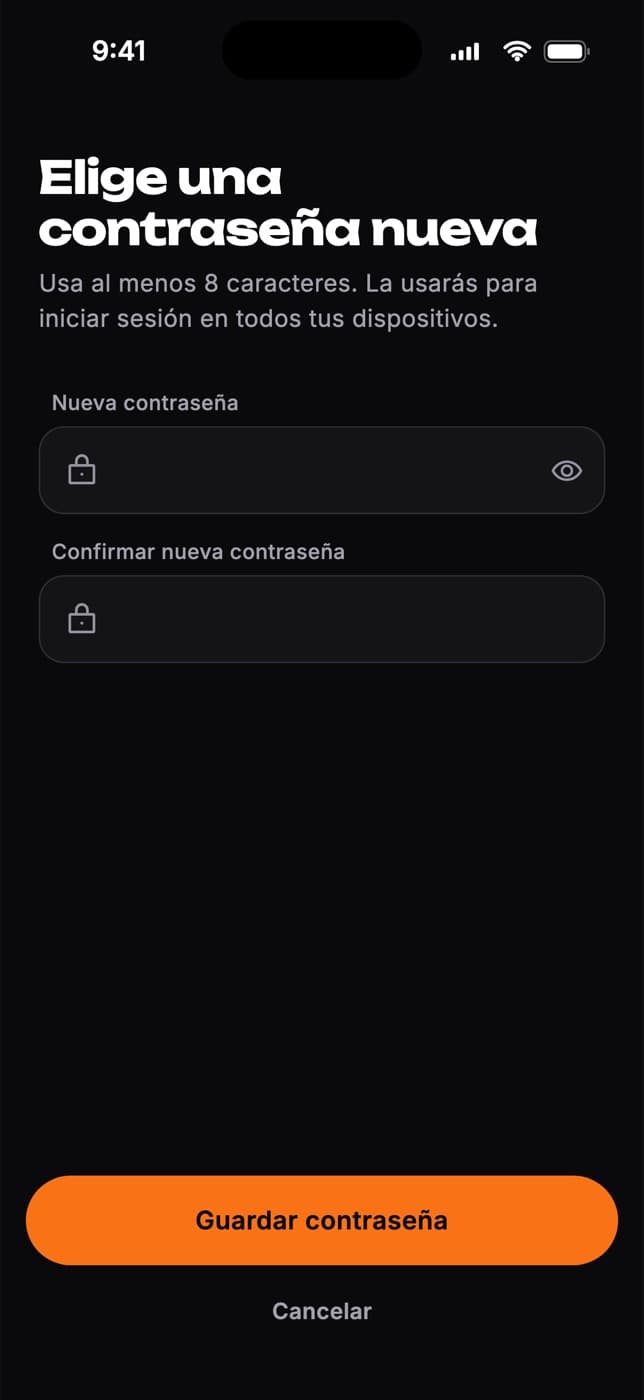
Toca Guardar contraseña. Tu sesión queda iniciada y puedes seguir como siempre.
Por tu privacidad, Fit+ nunca dice si una dirección de correo tiene una cuenta. Si no llega ningún correo, revisa la dirección y tu carpeta de spam, y vuelve a intentarlo.
Cambia tu contraseña
Si tienes la sesión iniciada y quieres una contraseña nueva:
Toca Tú y luego el icono del engranaje para abrir Ajustes.
Toca Seguridad y luego Cambiar contraseña.
Fit+ envía un enlace de restablecimiento a tu correo. Ábrelo en tu teléfono y sigue los pasos de Restablece una contraseña olvidada a partir del paso 4.
Preguntas frecuentes
No. Tu cuenta sigue ahí. Abre el enlace del correo de Fit+ en tu teléfono para confirmarla. Después podrás iniciar sesión con tu correo y tu contraseña cuando quieras.
Todavía no puedes hacerlo por tu cuenta. Ve a Tú, Ajustes, Correo electrónico y toca Escribir a soporte. El equipo comprueba la nueva dirección y la cambia por ti.
Puedes bloquear Fit+ con Face ID, Touch ID, tu huella o el código de tu teléfono: abre Ajustes, luego Seguridad, y activa Bloqueo de la app. El inicio de sesión en dos pasos aún no está disponible.
No tienes contraseña de Fit+. Inicia sesión con el mismo botón de Apple o Google que usaste antes. Si no puedes entrar en esa cuenta, restablécela con Apple o Google.
Crea tu cuenta e inicia sesión
Abre Fit+ por primera vez, crea una cuenta con Apple, Google o correo electrónico, vuelve a iniciar sesión más adelante y cierra sesión.
Inicio de sesión en dos pasos
Protege tu cuenta de Fit+ con un código de una app de autenticación, inicia sesión con él, añade uno de respaldo y recupera el acceso si pierdes el teléfono.