

Solicita unirte como entrenador o nutricionista
Envía tu solicitud para unirte a Fit+ como entrenador o nutricionista, descubre qué pasa durante la revisión, activa tu espacio de trabajo y publica tu perfil.
Para unirte a Fit+ como entrenador o nutricionista, envía una solicitud breve. Tras la aprobación, abre tu espacio profesional y publica el perfil que verán los miembros antes de reservar contigo.
Antes de empezar: ten a mano tu titulación principal: su nombre y quién la emitió. La solicitud lleva unos dos minutos.
Empieza tu solicitud
Presentas la solicitud con tu cuenta de Fit+, igual que en el sitio web de Fit+ Pro. Tus respuestas y certificados se guardan en ella mientras avanzas.
- Si eres nuevo en Fit+: en la pantalla de bienvenida, toca Solicítalo aquí junto a "¿Trabajas en fitness?". Primero crea tu cuenta: toca Continuar con Apple, Continuar con Google o Continuar con correo. Con correo, escribe el código que Fit+ te envía para confirmar tu dirección. La solicitud se abre justo después.
- Si ya tienes cuenta pero no iniciaste sesión: toca Solicítalo aquí y luego Iniciar sesión junto a "¿Ya tienes una cuenta?". La solicitud se abre en cuanto inicias sesión.
- Si ya iniciaste sesión: toca Tú, luego Fit+ for Professionals y luego Empezar solicitud.
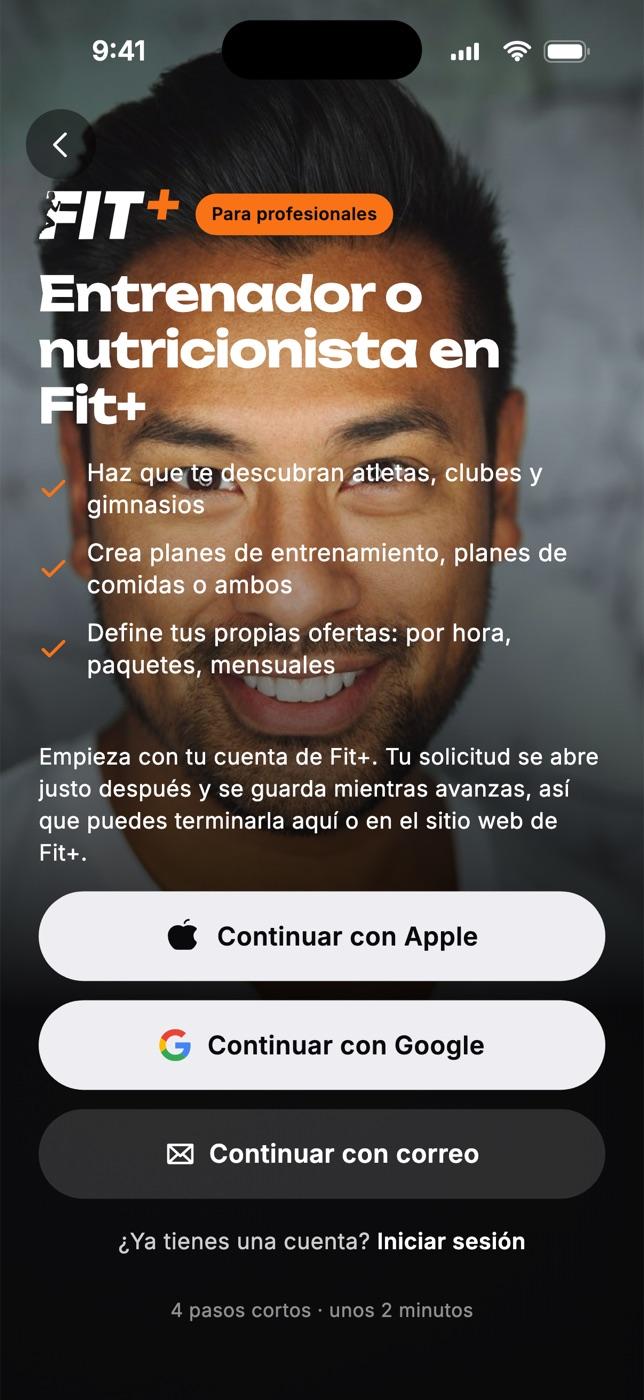
Completa los cuatro pasos
La solicitud es una sola pantalla con cuatro pasos numerados, igual que en el sitio web de Fit+ Pro.
A qué te dedicas. Elige Entrenador, Nutricionista o Entrenador y nutricionista. Si tienes un gimnasio, elige Dueño de gimnasio y toca Registra tu gimnasio: Fit+ abre el sitio web, donde registras tu gimnasio, estudio o club.
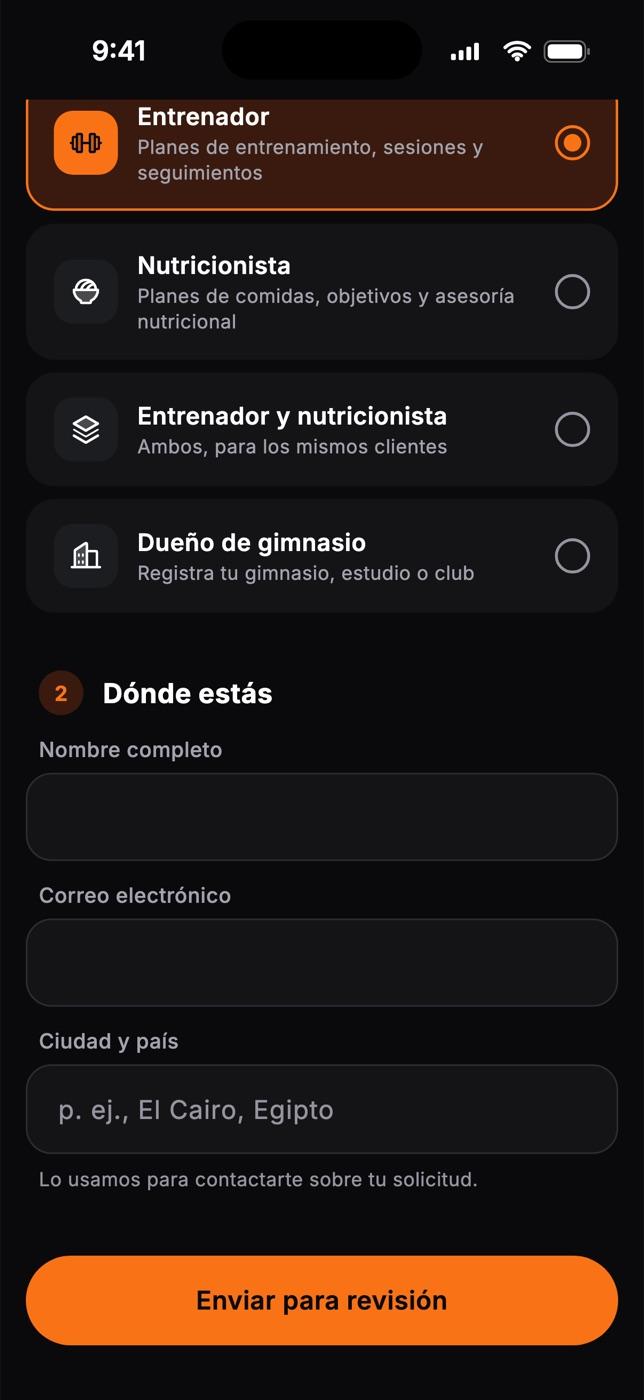
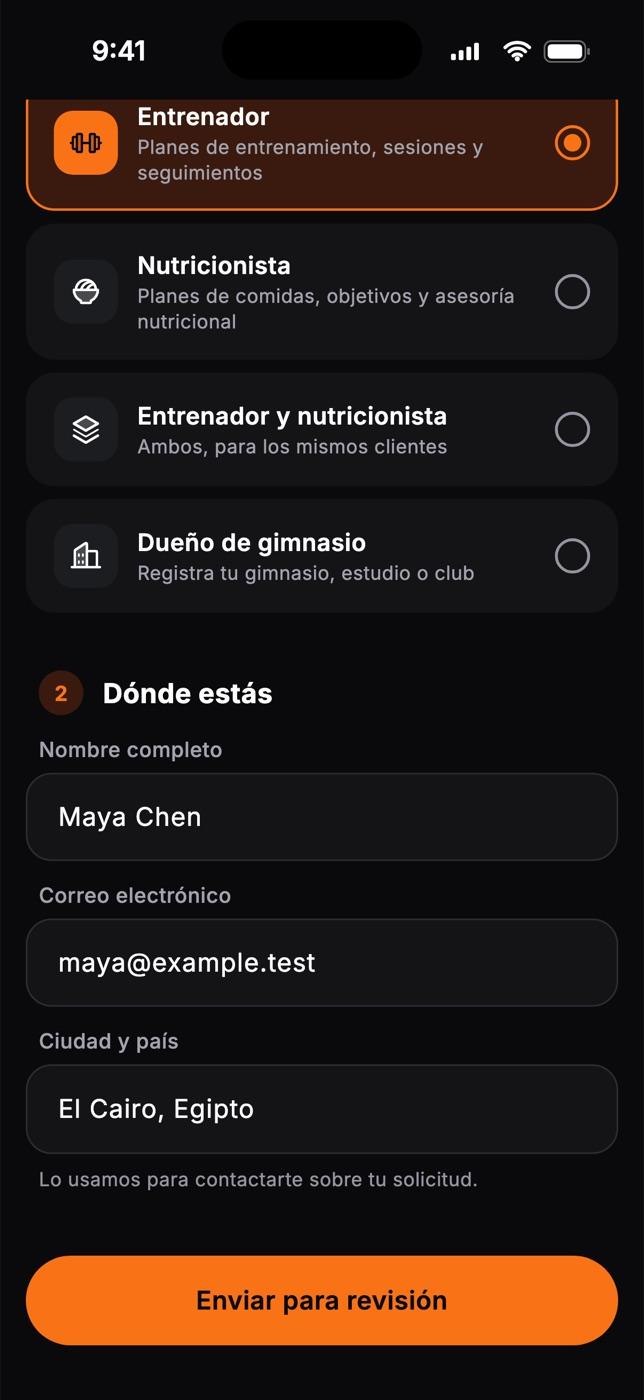
Dónde estás. Escribe tu Ciudad y país. Fit+ usa el nombre y el correo de tu cuenta.
Tus titulaciones. En Titulaciones de entrenamiento o Titulaciones de nutrición, escribe una línea con tu certificado, curso o título principal y quién lo emitió. Si elegiste ambos, completa las dos líneas. Los certificados son opcionales: toca Sube un PDF o una foto en Certificados (opcional). Para postularte con colegas, elige Postularnos como equipo en ¿Cómo te postulas? y agrega hasta cinco compañeros.
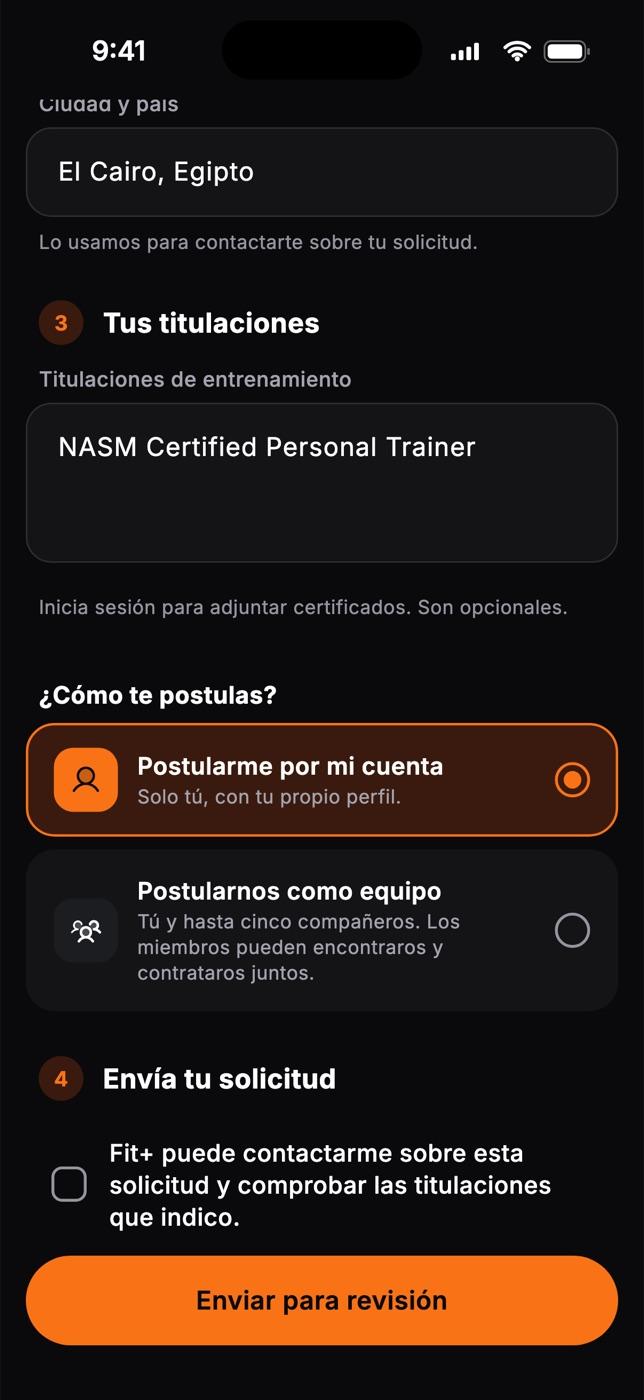
Envía tu solicitud. Marca la casilla que permite a Fit+ contactarte sobre tu solicitud y revisar tus titulaciones, y toca Empezar ya. Si tu correo aún no está confirmado, o te postulas como equipo, el botón dice Enviar para revisión.
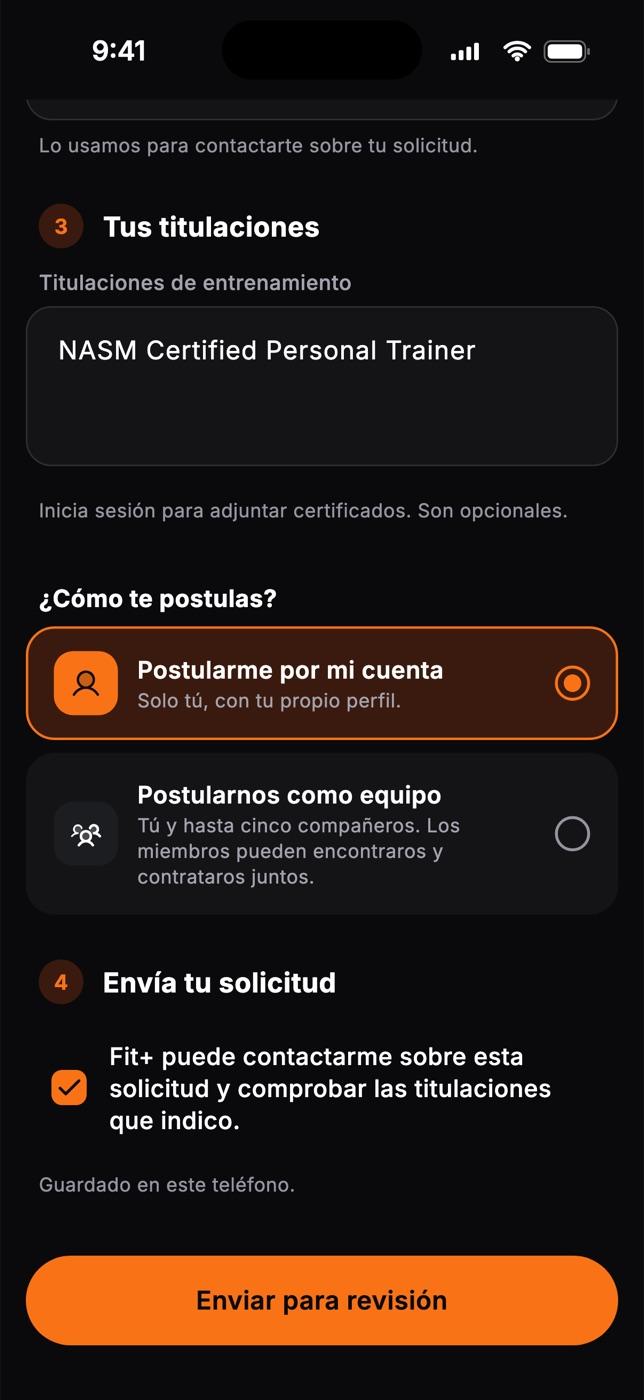
Fit+ guarda tus respuestas en tu cuenta mientras avanzas, así que puedes cerrar la app y terminar en el sitio web de Fit+ Pro, o al revés, con los certificados que adjuntaste. Al cerrar la solicitud, toca Salir para conservar tus respuestas o Descartar respuestas para borrarlas.
Qué pasa después
Fit+ confirma que recibió tu solicitud. Verás estas etapas según su estado. Fit+ puede aprobar automáticamente las solicitudes individuales nuevas. El equipo sigue revisando las solicitudes de equipos y las de quienes solicitan un rol que se les retiró anteriormente.
- Enviada. Fit+ recibió tu solicitud.
- En revisión aparece cuando el equipo necesita revisar tu solicitud. Puede pedirte más información por correo electrónico.
- Abre tu espacio de trabajo. Tendrás acceso tras la aprobación. Si enviaste la solicitud sin cuenta en una versión anterior de la app, inicia sesión y activa tu acceso con el mismo correo verificado.
Recibirás un correo con la decisión en cualquier caso. Mientras esperas, Tú muestra En revisión junto a Fit+ for Professionals. Tócalo para ver tu solicitud. En Prepárate mientras esperas, toca Crear plantillas para crear las plantillas que reutilizarás, o Definir tu horario para elegir tu horario de trabajo semanal. Los miembros solo pueden encontrarte y reservarte cuando Fit+ te verifica: hasta entonces, tu página pública, la búsqueda y las solicitudes de clientes siguen bloqueadas.
¿Enviaste la solicitud sin cuenta en una versión anterior de la app? Abre el enlace de activación del correo de aprobación e inicia sesión o crea una cuenta con el correo que usaste en la solicitud.
Activa tu espacio de trabajo
Pasas directamente a configurar tu espacio profesional. Si enviaste la solicitud sin cuenta en una versión anterior de la app, entra con el correo que usaste en la solicitud: Fit+ muestra Te aprobamos. Para volver a abrir la pantalla, toca Tú → Aprobada · Activar.
Si te registraste con Apple o Google, crea una contraseña para tu cuenta profesional. Debe tener al menos 8 caracteres.
Toca Activar mi espacio de trabajo.
Tu cuenta de miembro se queda como está. Puedes cambiar entre tus espacios de miembro y profesional en cualquier momento.
Publica tu perfil
Después de activar tu espacio de trabajo, Fit+ te ayuda a configurar el perfil que ven los miembros, en los mismos cinco pasos que en el sitio web. Casi todo viene ya de tu solicitud y cada paso se guarda al avanzar, así que puedes terminar en cualquier dispositivo.
Preséntate. Agrega una foto tuya, tu nombre, un titular breve y unas líneas sobre ti.
Tu especialidad. Si Fit+ te verificó para ambos, elige en ¿En qué te especializas?. Toca tus especialidades, o Agregar la tuya para una que no aparece. Revisa tus años de experiencia y tus titulaciones.
Cómo trabajas. Elige ¿Dónde trabajas?, los idiomas que hablas y si trabajas En línea, Presencial o ambos. Para sesiones presenciales, agrega dónde te reúnes con los clientes.
Tu primera oferta. Activa lo que ofreces y pon un precio. Un paquete de coaching empieza con los planes de lo que entrenas.
Vista previa. Mira tu perfil como lo verán los miembros y toca Publicar perfil para aparecer en el directorio de Fit+. ¿Aún no estás listo? Toca Guardar borrador para después y termina en cualquier dispositivo.
Cuando tu perfil está publicado, tu espacio de trabajo se abre en su inicio. Consulta Usar la app como entrenador, propietario de gimnasio o administrador.
Preguntas frecuentes
Iniciaste sesión con un correo distinto del que usaste en la solicitud. Cierra sesión e inicia sesión (o crea una cuenta) con el correo de tu solicitud.
Confirma tu dirección de correo con el código o el enlace que te envió Fit+, y crea una contraseña si te registraste con Apple o Google. Luego vuelve a intentar la activación.
Espera un minuto y vuelve a intentarlo. Se está configurando tu espacio de trabajo.
Sí. En Tus titulaciones, toca Sube un PDF o una foto en Certificados (opcional). Puedes agregar hasta 5 archivos de hasta 10 MB cada uno, en PDF, JPG o PNG. Solo el equipo de Fit+ que revisa tu solicitud puede abrirlos.
Sí. Todo lo que haces en la app aparece también en el espacio de trabajo de Fit+ en la web. Consulta Profesionales.
Sí. Tus respuestas y los certificados que adjuntaste se guardan en tu cuenta. Inicia sesión en el sitio web de Fit+ Pro con la misma cuenta y elige Solicitar como profesional para seguir donde lo dejaste. También funciona al revés.
Usar Fit+ sin conexión
Qué sigue funcionando sin conexión, cómo mantener listas las próximas 2 semanas, cómo esperan las subidas en tu teléfono y cómo retomar un entrenamiento interrumpido.
Usar la app como entrenador, propietario de gimnasio o administrador
Cuida de tus clientes, responde a solicitudes, lleva tu agenda y gestiona tu gimnasio desde el teléfono, además de lo que pueden hacer en la app los propietarios de gimnasios, los administradores y quienes tienen acceso a finanzas.