

Crea tu cuenta e inicia sesión
Abre Fit+ por primera vez, crea una cuenta con Apple, Google o correo electrónico, vuelve a iniciar sesión más adelante y cierra sesión.
Esta página te ayuda a entrar en Fit+: desde que abres la app por primera vez hasta tu primera pantalla después de iniciar sesión. Si necesitas confirmar tu correo o restablecer tu contraseña, consulta Verifica tu correo y restablece tu contraseña.
Abre la app
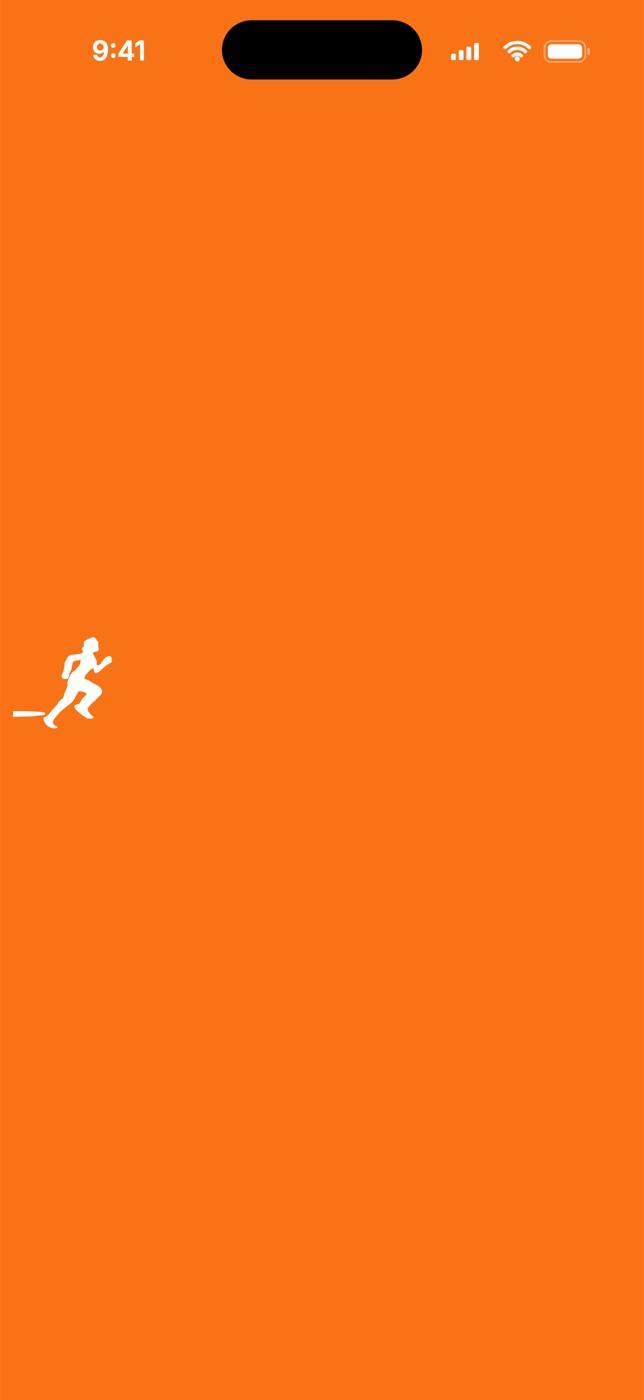
Cuando abres Fit+, ves una pantalla naranja en la que entra corriendo una persona y el logotipo de Fit+ se forma a su alrededor mientras la app se prepara. Normalmente tarda uno o dos segundos. Si tu teléfono tiene activada la reducción de movimiento, el logotipo simplemente aparece poco a poco. Si tarda más, la línea debajo del logotipo cambia a "Preparando todo…".
Si Fit+ no puede conectarse, ves No se pudo abrir Fit+. Comprueba que tienes conexión y toca Reintentar conexión. Tu cuenta no se ve afectada.
La pantalla de bienvenida
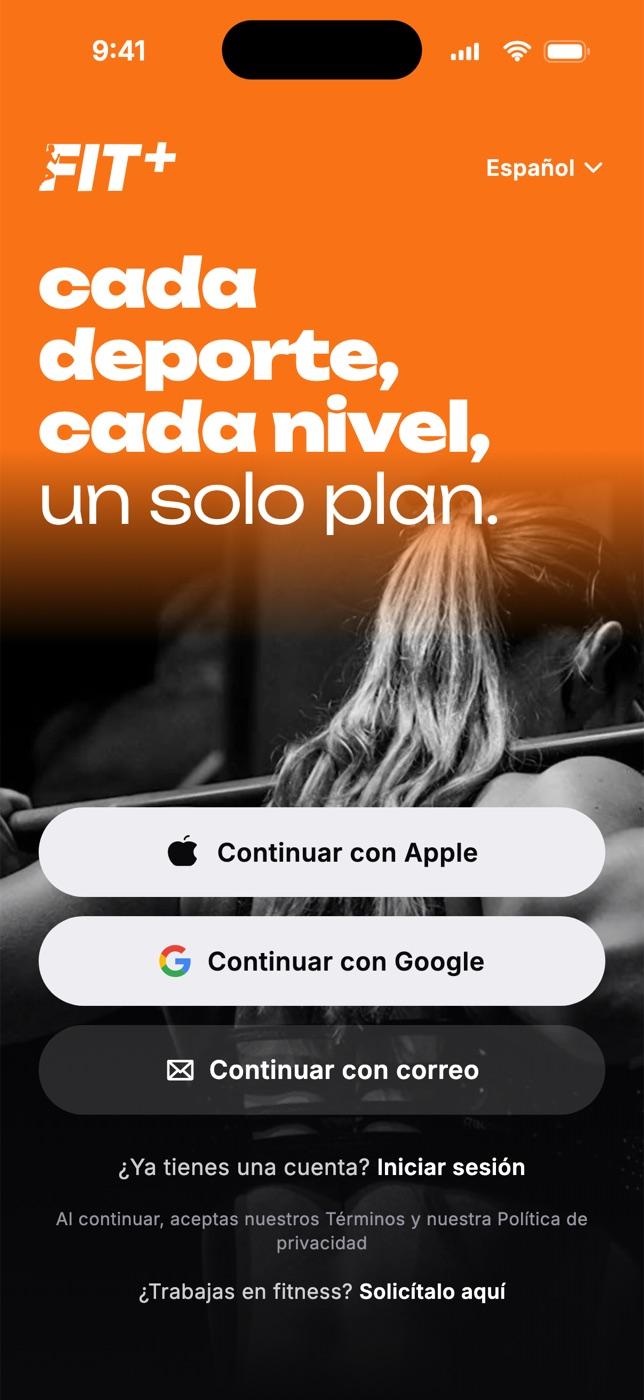
La pantalla de bienvenida naranja dice "cada deporte, cada nivel, un solo plan." y tiene:
- El idioma, en la parte superior. Tócalo para elegir tu idioma antes de empezar.
- Continuar con Apple y Continuar con Google, la forma más rápida de entrar.
- Continuar con correo, para crear una cuenta con tu correo electrónico y una contraseña.
- Iniciar sesión, junto a "¿Ya tienes una cuenta?", si ya tienes una cuenta con correo electrónico y contraseña.
- Enlaces a los Términos y la Política de privacidad de Fit+.
- Solicítalo aquí, junto a "¿Trabajas en fitness?", para entrenadores, nutricionistas y dueños de gimnasios.
Crea una cuenta con Apple o Google
La forma más rápida de empezar. No necesitas una contraseña nueva.
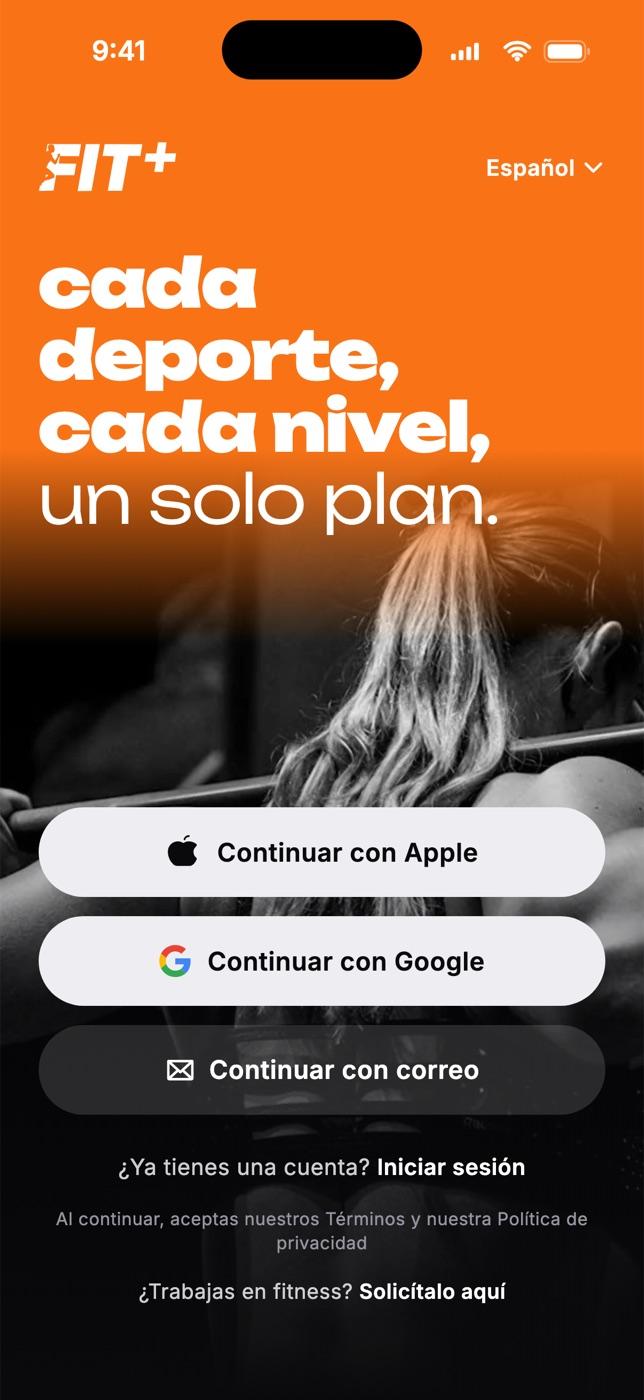
En la pantalla de bienvenida, toca Continuar con Apple o Continuar con Google.
Confirma con tu cuenta de Apple o de Google en la ventana que se abre.
Vuelves directamente a Fit+ con la sesión iniciada. Con Google, tu nombre y tu foto se añaden a tu perfil si aún no los has puesto.
Si cierras la ventana de Apple o de Google, no pasa nada y puedes volver a intentarlo.
Crea una cuenta con correo electrónico
En la pantalla de bienvenida, toca Continuar con correo.
Escribe tu Nombre completo, tu Correo electrónico y una Contraseña de al menos 8 caracteres. Toca el icono del ojo para comprobar lo que escribiste.
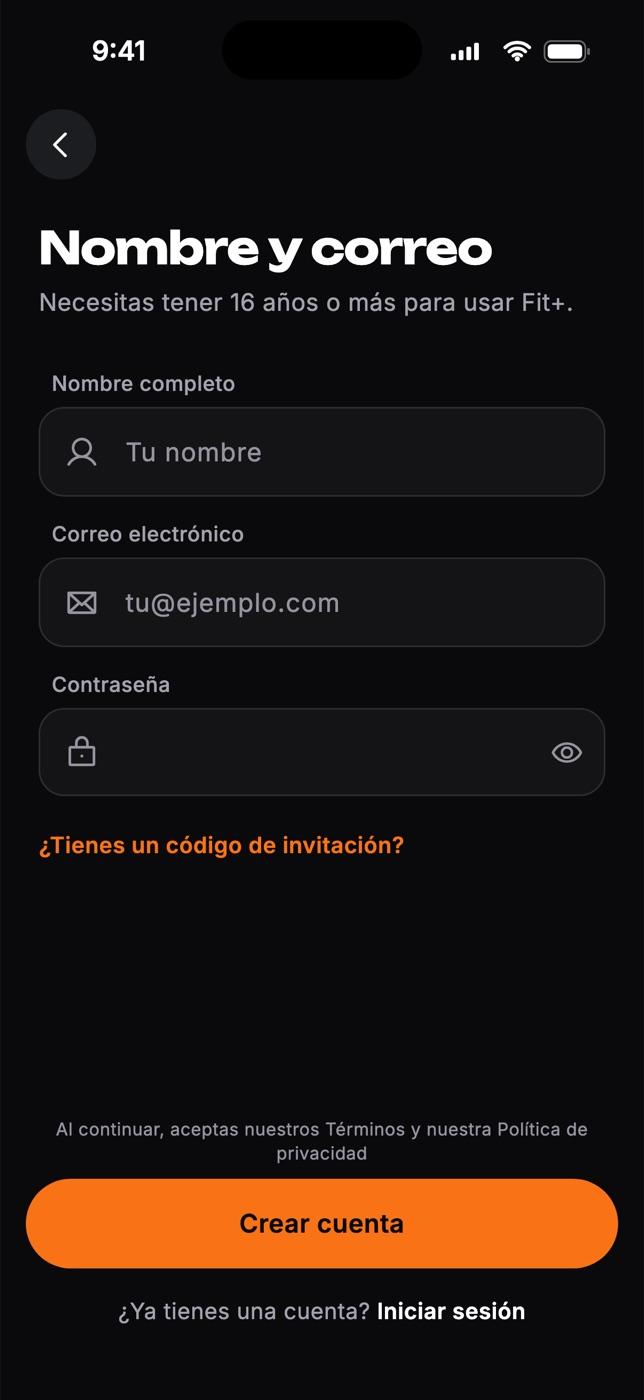
Toca Crear cuenta.
Fit+ abre Revisa tu bandeja de entrada. Escribe el código de 6 dígitos del correo de Fit+, o abre el enlace que contiene en este teléfono, para confirmar tu dirección e iniciar sesión. Consulta Verifica tu correo.
Al continuar, aceptas los Términos y la Política de privacidad de Fit+. Puedes abrir ambos desde la línea que hay debajo de Iniciar sesión en la pantalla de bienvenida.
Inicia sesión
Si ya tienes una cuenta:
En la pantalla de bienvenida, toca Iniciar sesión junto a "¿Ya tienes una cuenta?". Si te registraste con Apple o Google, toca ese botón en su lugar.
Escribe el Correo electrónico y la Contraseña que usaste para unirte a Fit+.
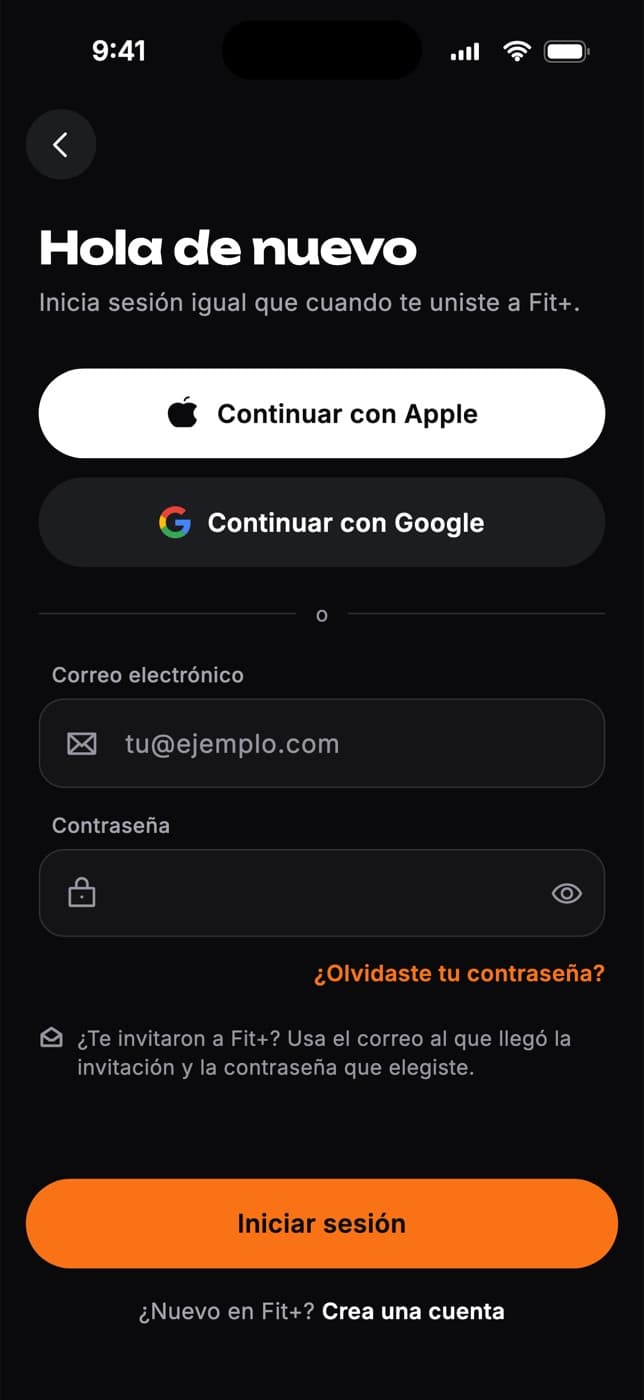
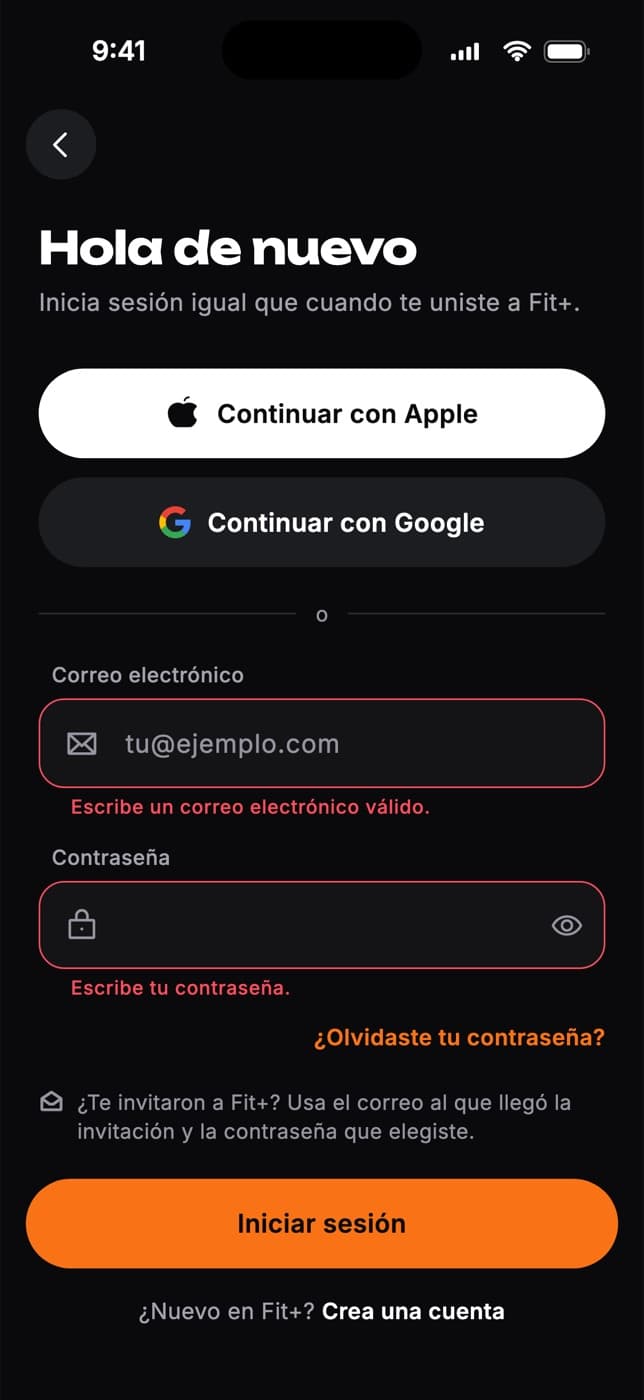
Toca Iniciar sesión.
Si tus datos no coinciden, un mensaje debajo del formulario te dice qué salió mal. ¿Olvidaste tu contraseña? Toca ¿Olvidaste tu contraseña? y sigue estos pasos.
Qué se abre después de iniciar sesión
- ¿Nuevo en Fit+? Pasas a una breve configuración en la que respondes cuatro preguntas sobre tu objetivo, dónde entrenas, cuántos días puedes entrenar y tu experiencia. Fit+ crea tu primer plan: toca Empezar mi plan, o Ajusta tu plan para responder antes algunas preguntas opcionales. Para hacerlo más tarde, toca Omitir por ahora en la primera pregunta y termina desde Inicio.
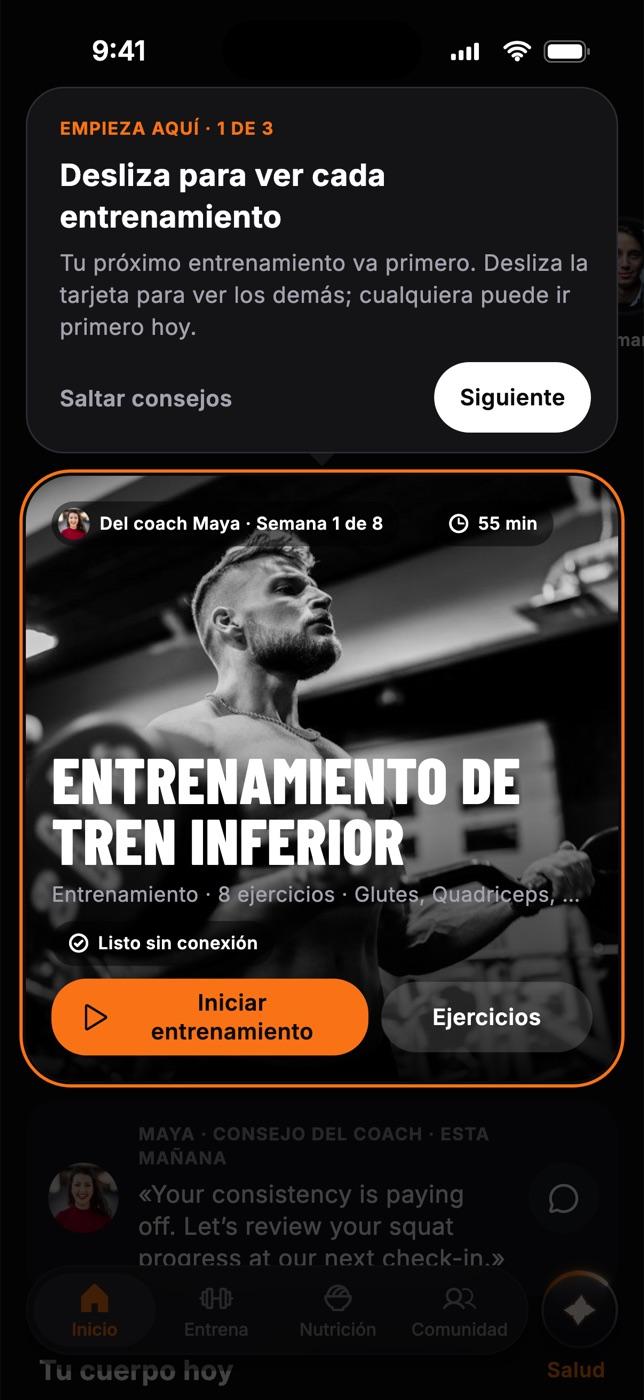
- Tu primer vistazo a Inicio: después de la configuración, tres consejos te enseñan la pantalla: Desliza para ver cada entrenamiento, Configurar y Conoce Fit+ AI. Toca Siguiente para avanzar y Entendido al final, o Saltar consejos. Puedes repetirlos cuando quieras: abre Ajustes y toca Recorrido por la app en Ayuda.
- ¿Te acaban de aprobar como entrenador o nutricionista? Fit+ te ofrece activar tu espacio profesional.
- El resto de personas llega a Inicio, o al espacio que usó por última vez.
Si tenías un entrenamiento en curso la última vez que usaste Fit+, sigue ahí, listo para continuar.
Más tarde, en Inicio, Fit+ te pregunta una sola vez si quieres compartir estadísticas de uso para ayudar a mejorar la app. Toca Permitir o Ahora no. No se comparte nada a menos que lo permitas, y nunca tus datos de salud. Consulta Ayuda a mejorar Fit+.
Cierra sesión
Toca tu foto en la parte superior de Inicio y luego el icono del engranaje para abrir Ajustes.
Toca Cerrar sesión al final.
Vuelve a tocar Cerrar sesión para confirmar, o Mantener la sesión para cancelar.
Tus datos se quedan en tu cuenta y puedes volver a iniciar sesión cuando quieras. Después de cerrar sesión, este teléfono deja de recibir notificaciones de tu cuenta y los widgets de tu pantalla de inicio no muestran nada de ella. Cerrar sesión funciona sin conexión. Si un entrenamiento aún no se ha sincronizado, Fit+ te avisa primero: se queda en este teléfono y se sube cuando vuelvas a iniciar sesión aquí.
Preguntas frecuentes
Sí. En una tableta o en una ventana ancha, la pantalla de inicio de sesión se ve un poco distinta, pero pide los mismos datos y funciona igual.
No, inicias sesión con el mismo botón de Apple o Google cada vez. Solo necesitas una contraseña si te registraste con correo electrónico.
Abre el correo de Fit+ llamado "Nombre creó tu cuenta de Fit+", con el nombre de tu entrenador, y selecciona Crear contraseña. Elige tu propia contraseña, vuelve a la app, toca Iniciar sesión y usa esa dirección de correo y tu nueva contraseña. Consulta Crea tu contraseña desde un correo de configuración.
Sí. Cierra sesión primero y luego esa persona puede iniciar sesión con su propia cuenta. No se le muestra nada de tu cuenta.
En la pantalla de bienvenida, toca Solicítalo aquí junto a "¿Trabajas en fitness?". Consulta Solicita unirte como entrenador o nutricionista.
App Fit+
Te damos la bienvenida a la app Fit+ para el teléfono: lo que puedes hacer, cómo funcionan las cinco pestañas y dónde encontrar ayuda para cada parte de la app.
Verifica tu correo y restablece tu contraseña
Confirma una cuenta nueva con el enlace de tu correo, pide un correo nuevo, restablece una contraseña olvidada y cambia tu contraseña.