

Tu privacidad y lo que compartes
Cómo Fit+ mantiene privados tus datos de salud y cómo eliges quién los ve, durante cuánto tiempo y cómo dejar de compartirlos.
Tus entrenamientos, comidas, sueño y mediciones de salud te pertenecen. Nadie más los ve a menos que decidas compartirlos, y puedes dejar de compartir cuando quieras. Esta página explica cómo funciona, con palabras sencillas.
Privado de forma predeterminada
Cuando usas Fit+, todo lo que registras es privado. Eso incluye:
- Los entrenamientos que registras, en tu teléfono o en tu Apple Watch.
- Las comidas, el agua y tu diario de comidas.
- Los pasos, el sueño y los datos cardíacos de Apple Health, Health Connect o WHOOP.
- Tus medidas corporales, tus fotos de progreso y tus respuestas de la configuración inicial.
- Tus preferencias de comida, como tu dieta, tus alergias, los alimentos que no comes y tu ventana de ayuno.
- Tus propias rutinas y todo lo que importes desde otra app.
Nada de esto se comparte solo porque uses Fit+ con otras personas.
Las fotos de progreso son solo para ti
Tus fotos de progreso siguen siendo privadas. Compartir tus datos con un entrenador, nutricionista o gimnasio nunca las incluye, ni siquiera cuando compartes Medidas corporales.
Nada de esto comparte tus datos por sí solo
- Unirte a un gimnasio o tener una membresía en él.
- Reservar una sesión con un entrenador o nutricionista.
- Enviarle un mensaje a alguien.
- Que alguien sea tu entrenador, el propietario de tu gimnasio o parte del equipo de Fit+.
Tu gimnasio ve que eres miembro y cuándo vas, pero no tus datos de salud. El equipo de Fit+ no puede ver tus datos de salud en absoluto.
Qué puedes compartir
Compartes por categorías, así puedes darle a cada persona solo lo que necesita.
| Categoría | Qué incluye |
|---|---|
| Entrenamientos | Tus sesiones, series, esfuerzo y notas |
| Agenda | Tus reservas y sesiones planificadas |
| Sueño | Cuánto duermes y tus tendencias de sueño |
| Recuperación y datos cardíacos | Recuperación, frecuencia cardíaca, variabilidad de la frecuencia cardíaca y registros diarios de estado |
| Nutrición | Tus comidas, tu diario de comidas y tus notas de nutrición |
| Medidas corporales | Tu historial de peso y medidas |
Cuando compartes Entrenamientos con un entrenador, también puede enviarte programas de entrenamiento y dejar notas en tus entrenamientos. Cuando compartes Nutrición con un nutricionista, puede enviarte planes de comidas y dejar notas en tus comidas. También ve tus preferencias de comida, para planificar comidas que te encajen. Tus preferencias de comida siguen siendo privadas a menos que compartas Nutrición. Consulta Configura tus preferencias de comida.
Compartir con alguien en la app
Toca Tú y luego Quién puede ver mis datos. Verás ¿Quién puede ver mis datos? y a todas las personas con las que compartes ahora.
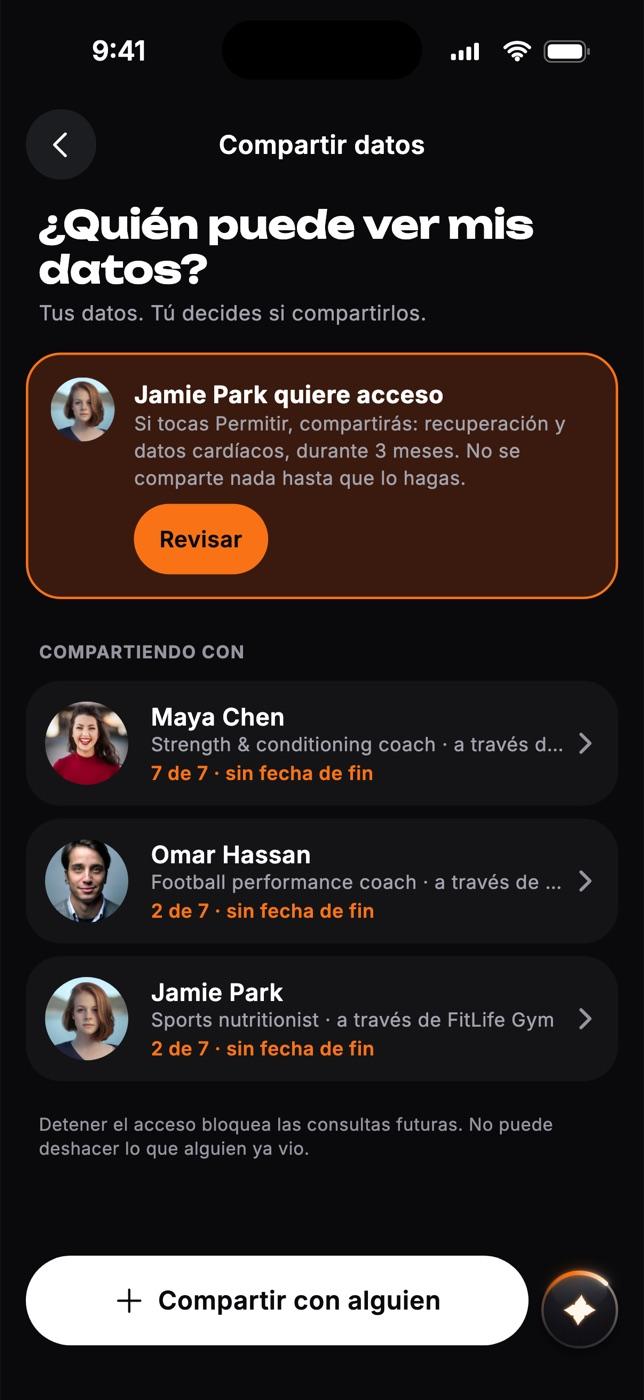
Toca Compartir con alguien y elige a tu entrenador, nutricionista o gimnasio. Si no aparece en la lista, búscalo.
Elige qué puede ver. Fit+ sugiere las categorías adecuadas para su rol, y puedes activar o desactivar cualquiera de ellas.
En ¿Durante cuánto tiempo?, elige 1 mes, 3 meses o Hasta que lo detenga.
Toca el botón para compartir. Verás "Ahora compartes con" y su nombre.
Compartir con alguien en el sitio web
Abre Compartir datos en la barra lateral.
En Compartir con, elige a la persona.
Elige una categoría y luego durante cuánto tiempo: 7 días, 30 días, 90 días o 1 año. Una frase encima del botón resume lo que vas a compartir.
Selecciona Compartir acceso. Para compartir más de una categoría con la misma persona, repite estos pasos para cada una.
Lo que compartes desde el sitio web termina en la fecha que elegiste. Nada se renueva solo.
Cambiar o dejar de compartir
Siempre tienes el control y puedes cambiar de opinión cuando quieras.
Toca Tú, luego Quién puede ver mis datos, y toca a la persona.
Activa o desactiva categorías. Para cambiar la duración, toca Cambiar junto a Acceso hasta. Después toca Guardar.
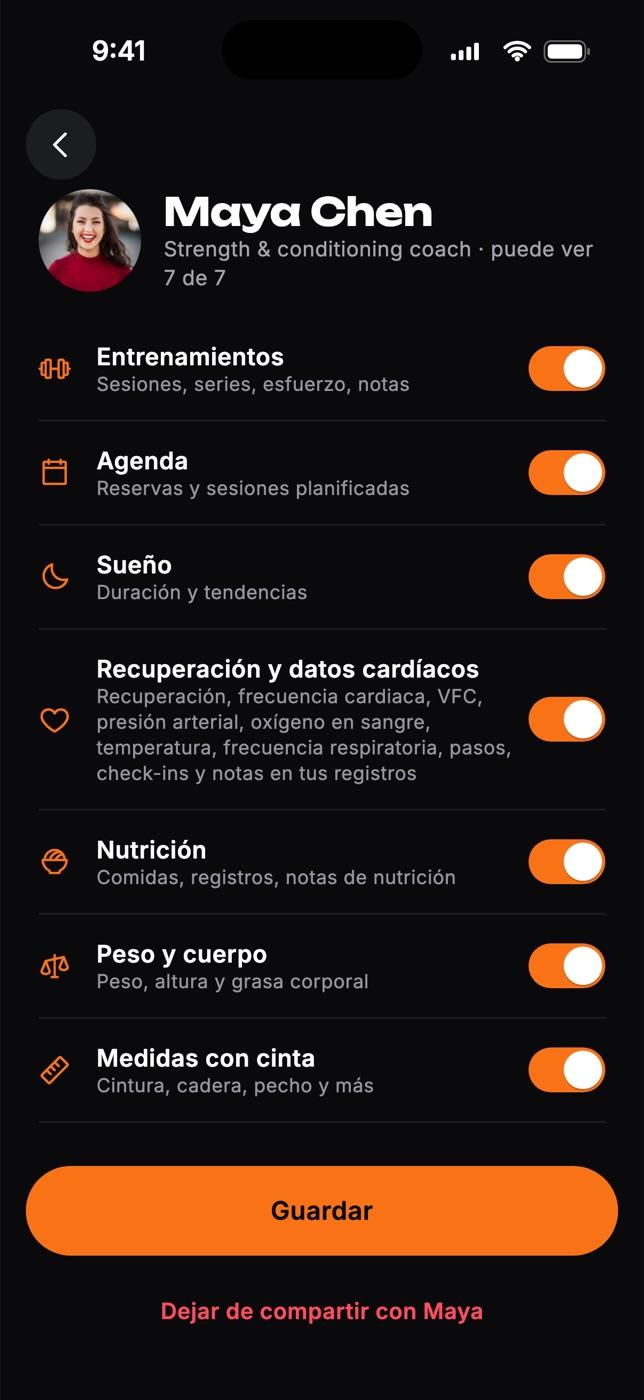
Para dejar de compartir por completo, toca Dejar de compartir con y su nombre, y confírmalo.
Al dejar de compartir, se bloquea todo lo nuevo desde ese momento. No se puede retirar lo que la persona ya vio.
Cuando un entrenador pide ver tus datos
A veces un entrenador o nutricionista te pide que compartas algo, por ejemplo para revisar un entrenamiento. No se comparte nada hasta que dices que sí.
Abre la solicitud desde tus notificaciones, o toca Revisar en la parte superior de Quién puede ver mis datos.
Comprueba qué categorías pidió y durante cuánto tiempo. Desactiva lo que no quieras compartir.
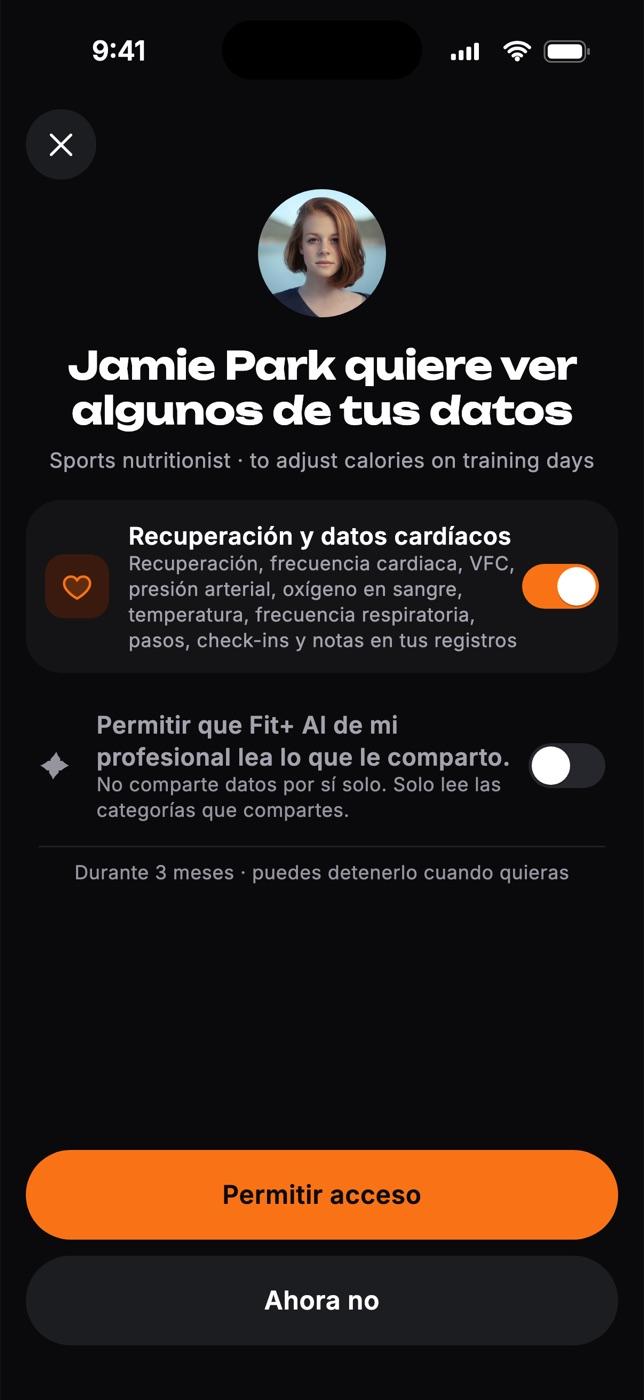
Toca Permitir acceso para compartir, o Ahora no para rechazarla.
Las solicitudes vencen a los 7 días. Si se te pasa una, escríbele a la persona y podrá pedírtelo de nuevo.
El coach de IA
Fit+ AI, el coach de IA, está desactivado hasta que lo activas. Cuando lo haces, puede usar tus propios datos para responder a tus preguntas y estimar comidas a partir de fotos. Puedes desactivarlo cuando quieras en Tú, Ajustes, Privacidad, en Procesamiento con IA.
Analíticas de uso
Después de configurar la app, Fit+ te pregunta una sola vez, en Ayuda a mejorar Fit+, si puede recopilar analíticas de uso, como qué pantallas abres y qué funciones usas. No se envía nada a menos que toques Permitir. Ahora no las mantiene desactivadas. Se vinculan a un ID de cuenta aleatorio, nunca a tu nombre ni a tu correo.
Las analíticas de uso también incluyen grabaciones de pantalla de cómo usas la app y el sitio web, para que Fit+ pueda detectar las pantallas donde la gente se atasca. Una grabación muestra el diseño de la pantalla y los botones que tocas, nunca tus datos: los nombres, los correos, los números de teléfono, todas las cifras (como pesos, valores de salud, cantidades de comida y fechas), los mensajes, las notas, las comidas, las fotos y todo lo que escribes quedan ocultos. Solo se graba a quienes aceptaron las analíticas de uso.
Puedes cambiar tu respuesta cuando quieras en Tú, Ajustes, Privacidad, con el interruptor Analíticas de uso. En el sitio web, elige Inicio de sesión en dos pasos en el menú de la cuenta, en la parte superior de la barra lateral, y usa el interruptor Compartir analíticas de uso. Los entrenadores y nutricionistas también lo encuentran en Ajustes. Es una sola opción para tu cuenta, así que te sigue en todos tus dispositivos. Al desactivarlas, cerrar sesión o eliminar tu cuenta, las analíticas y las grabaciones se detienen al instante.
Los informes de errores van aparte: con el interruptor Enviar informes de errores, en el mismo lugar, la app envía un informe técnico cuando se cierra de golpe o encuentra un error, para que Fit+ pueda arreglarlo. Los informes de errores nunca graban tu pantalla y nunca incluyen tus datos de salud, comidas, pesos, mensajes ni fotos. Fit+ recibe los informes de errores a través de dos servicios, PostHog y Sentry, y este único interruptor controla los dos. Los informes de Sentry también incluyen tu idioma y tu zona horaria, cubren también los bloqueos de la app y nunca se vinculan a tu cuenta.
El sitio web de Fit+ y getfitplus.app cuentan las visitas y los clics sin cookies, y nunca registran lo que escribes. El sitio público getfitplus.app nunca graba tu pantalla.
getfitplus.app, este sitio de ayuda y el sitio web de Fit+ también llevan una cuenta sencilla de cuántas veces se abre cada página, sin cookies y sin guardar nada en tu navegador. La cuenta guarda la página, el sitio que te llevó a ella y el nombre de campaña del enlace, si lo hay, nunca quién eres, aunque hayas iniciado sesión.
Si creas tu cuenta en el sitio web después de seguir un anuncio o un enlace, Fit+ guarda con tu cuenta las etiquetas de campaña de ese enlace, como el origen y el nombre de campaña del anuncio y, en un anuncio de Meta, el código de clic de Meta. Fit+ las usa solo para contar qué anuncios traen registros. Nunca incluyen tus datos de contacto ni tus datos de salud, no puedes cambiarlas y se eliminan cuando eliminas tu cuenta.
Cuando la app está abierta
Mientras tienes la sesión iniciada, Fit+ ve cuándo tienes abierta la app o el sitio web, junto con la versión de la app, tu tipo de dispositivo (iPhone, Android o web), tu zona horaria y tu idioma. Nunca incluye qué pantallas abres ni dónde estás. Fit+ lo usa para contar cuántas personas están activas y para que la app siga funcionando, por ejemplo, para saber cuándo puede dejar de dar soporte a una versión antigua de la app.
Esta señal no forma parte de las analíticas de uso, así que desactivarlas no la detiene. Se detiene cuando cierras sesión.
Tu copia de tus datos
Tus datos son tuyos, y puedes llevártelos o traerlos.
- Exportar datos te da una copia de tus entrenamientos, diario de comidas, peso y medidas, datos de salud importados, notas, fotos de progreso y mensajes, como hojas de cálculo (CSV) o un archivo JSON, con tus fotos de progreso como archivos de imagen. Las fotos de progreso son siempre solo tuyas: en tu exportación no hay fotos de nadie más, y las tuyas nunca están en la de otra persona. En la app, toca Tú, Ajustes y luego Exportar datos en Privacidad y datos. En el sitio web, abre Perfil y selecciona Exportar datos.
- Importar tu historial trae entrenamientos, comidas y pesajes desde Strong, Hevy, MyFitnessPal o el archivo CSV de otra app. Está en el mismo lugar en la app, y en la página Exportar datos del sitio web, en Trae tu historial.
Eliminar tu cuenta
Puedes eliminar tu cuenta y tus datos en la app (Tú, Ajustes y luego Eliminar cuenta en Privacidad y datos), en la página Eliminar tu cuenta de Fit+ del sitio web de Fit+ (selecciona Eliminar cuenta al final de cualquier página) o por correo. En la app o en el sitio web, se hace al instante. Consulta ¿Cómo elimino mi cuenta? para ver los pasos y qué se conserva.
Más información
- Compartir datos en la app
- Compartir datos en el sitio web
- Puedes leer la Política de privacidad completa desde el enlace Privacidad al final del sitio web de Fit+, o desde Política de privacidad en la pantalla de bienvenida de la app.
Preguntas frecuentes
No. Solo ve las categorías que elegiste, durante el tiempo que decidiste. Por ejemplo, un entrenador con quien compartes Entrenamientos no puede ver tus comidas.
No. Unirte a un gimnasio no comparte nada. Tu gimnasio ve tu membresía y tus visitas. Si quieres que un entrenador de tu gimnasio vea tus entrenamientos, compártelos tú con esa persona.
Cuando pasa la fecha de fin, o cuando dejas de compartir, la persona ya no puede ver nada nuevo de esas categorías. Si quieren seguir trabajando juntos, vuelve a compartir.
No. Solo tú puedes compartir tus datos, cambiar lo que compartes o dejar de compartir.
Recibiste una invitación a Fit+
Abre tu correo de invitación, elige una contraseña, acepta y empieza a usar Fit+ como propietario de gimnasio, entrenador, nutricionista o miembro.
Cómo encaja todo
Los recorridos principales en Fit+, desde encontrar un entrenador y entrenar con esa persona hasta unirte a un gimnasio.