

Compartir tus datos con un entrenador o nutricionista
Elige exactamente qué puede ver un entrenador o nutricionista, durante cuánto tiempo, y deja de compartir cuando quieras.
Tus datos son privados hasta que decidas lo contrario. En Compartir datos eliges quién ve qué: una persona, un tipo de dato, durante un tiempo fijo. Puedes dejar de compartir en cualquier momento.
Selecciona Compartir datos en la barra lateral para abrirla.
Qué puedes compartir
| Compartir | Puede ver | También puede |
|---|---|---|
| Entrenamientos | Tus programas y entrenamientos | Asignarte programas de entrenamiento y dejarte notas |
| Agenda | Tus reservas | |
| Sueño | Tus datos de sueño | |
| Recuperación | Recuperación, frecuencia cardíaca, pasos y registros diarios | |
| Nutrición | Tu diario de comidas y tu agua | Asignarte planes de nutrición y dejarte notas |
| Peso y cuerpo | Datos de peso, altura y grasa corporal | |
| Medidas con cinta | Cintura, cadera, pecho y tus otras medidas con cinta |
Compartir una categoría
Elige a una persona
En Compartir con, elige por su nombre al entrenador, nutricionista u otra persona. Si no aparece en la lista, escribe parte de su nombre en Buscar por nombre, encima de la lista, y elígela en los resultados.
Elige qué compartir
Selecciona una categoría. Una frase explica exactamente qué le permite ver y hacer.
Elige durante cuánto tiempo
En Por cuánto tiempo, elige 7 días, 30 días, 90 días o 1 año.
Revisa el resumen
Por ejemplo: "Sam verá tus entrenamientos durante 30 días. Puedes revocarlo en cualquier momento."
Selecciona Compartir acceso
Verás "Acceso compartido". La persona aparece en Quién puede ver tus datos.
Para compartir más de una categoría con la misma persona, repite estos pasos para cada una.
Unirte a un gimnasio nunca comparte tus datos por sí solo. Los dueños y el personal del gimnasio solo ven lo que compartes con cada persona.
Compartir tus fotos de progreso
Las fotos de progreso nunca forman parte de una categoría. Siguen siendo privadas salvo que las compartas con un profesional concreto por separado, y nadie puede pedírtelas.
En Compartir datos, busca Fotos de progreso. Muestra a cada entrenador o nutricionista con quien compartes.
Activa Compartir mis fotos de progreso con y su nombre.
Lee lo que significa y luego selecciona Compartir fotos. O selecciona Ahora no para mantenerlas privadas.
Puede ver tus fotos de progreso y sus fechas en Fit+, y no puede descargarlas. Fit+ registra cada vez que las abre y lo muestra en la tarjeta, por ejemplo "Abiertas 2 veces, la última el 7 oct". Desactiva el interruptor para dejar de compartirlas: pierde el acceso al instante. Consulta también Medidas y fotos de progreso.
Contratar a un equipo
Algunos entrenadores y nutricionistas trabajan juntos en equipo. Los encontrarás en Equipos, dentro de Compartir datos.
Busca el equipo
Usa Buscar equipos o personas para encontrarlo y luego selecciona Compartir con este equipo.
Elige qué compartir
Cada integrante ve solo las categorías de su propio trabajo. Define una Fecha de fin (opcional), o déjala vacía para compartir hasta que lo detengas.
Selecciona Enviar solicitud
El equipo aparece marcado como Solicitud enviada.
Alguien del equipo aprueba tu solicitud antes de que se comparta nada. Mientras esperas, puedes escribir a cualquier integrante desde la tarjeta del equipo, o seleccionar Retirar solicitud y luego Retirar para cancelarla. Cuando la aprueban, recibes una notificación y cada integrante ve lo que elegiste, hasta que selecciones Dejar de compartir con este equipo o pase la fecha de fin.
Si el equipo vende paquetes, su tarjeta también muestra sus Paquetes del equipo. Selecciona Pedir a ..., con el nombre del equipo, para pedir uno. Consulta Pedir un paquete de equipo a un equipo.
Ver quién puede ver tus datos
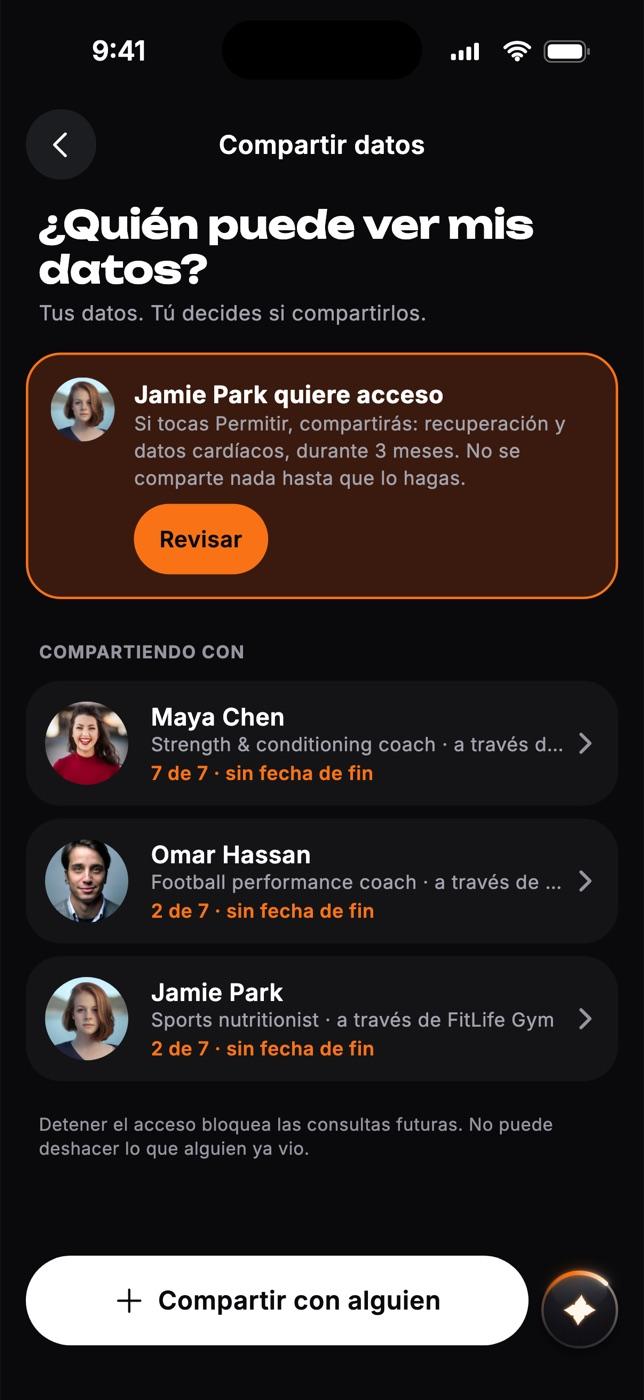
Quién puede ver tus datos muestra a todas las personas con las que compartes, qué pueden ver y cuándo termina cada permiso. Los permisos que terminan en tres días o menos aparecen resaltados. Nada se renueva solo: cuando se acaba el tiempo, se deja de compartir.
Los permisos anteriores están en Permisos terminados.
Dejar de compartir
Busca a la persona
En Quién puede ver tus datos.
Selecciona Revocar
Se te preguntará "¿Dejar de compartir con" y su nombre.
Selecciona Revocar acceso
Se deja de compartir de inmediato. Ya no puede ver esos datos ni agregar planes y notas sobre ellos.
Dejar de compartir bloquea todo lo nuevo, pero no puede borrar lo que alguien ya vio.
Preguntas frecuentes
Los entrenadores y nutricionistas pueden pedirte que compartas datos. Revisa y responde las solicitudes en la app de Fit+, en Tú y luego Compartir datos. O comparte con esa persona directamente desde aquí.
En el sitio web la opción más larga es 1 año. Cuando termine, simplemente vuelve a compartir.
Sí. Compartir funciona igual en todas partes, tanto si lo configuras en la web como en la app.
Necesita una cuenta de Fit+. Pídele que se registre y vuelve a intentarlo.
Compartir un entrenamiento o un récord en la web
Abre Share Studio desde un entrenamiento, un logro o Mis logros en la web de Fit+, usa tu propia foto, guarda una foto o un vídeo y compártelo con tu enlace de invitación o envíalo a tu teléfono para tus historias.
Tu perfil
Mira tu historial de entrenamiento de un vistazo, cambia cómo te ven los demás en Fit+, define tus deportes, elige lo que ven los demás en tu perfil, comparte récords, elige tus unidades y exporta tus datos.