

Reservar una sesión con un entrenador o nutricionista
Busca un entrenador o nutricionista, pide un paquete de coaching o un paquete de equipo, o envía una solicitud de reserva, y sigue tu coaching y tus sesiones en la página Agenda.
En la página Agenda buscas un entrenador o nutricionista, pides una sesión y sigues todo lo que has reservado.
Selecciona Agenda en la barra lateral para abrirla. También llegas aquí desde Buscar un entrenador, Buscar un nutricionista o Abrir agenda en otras partes del sitio web.
Qué verás
- Próxima sesión: tu reserva más cercana, con la fecha, la hora, la duración, si es en línea o presencial, con quién es y si está confirmada.
- Próximamente: tus otras reservas futuras, por día.
- Encuentra el apoyo que buscas: entrenadores y nutricionistas que puedes reservar.
- Anteriores: tus reservas pasadas y canceladas.
- Tu coaching: las solicitudes que esperan respuesta, tus paquetes de coaching, cuántos días quedan y su renovación.
Buscar un entrenador o nutricionista
Desplázate hasta Encuentra el apoyo que buscas, o selecciona Reservar una sesión arriba. Usa el cuadro de búsqueda para buscar un nombre, una especialidad o un idioma.
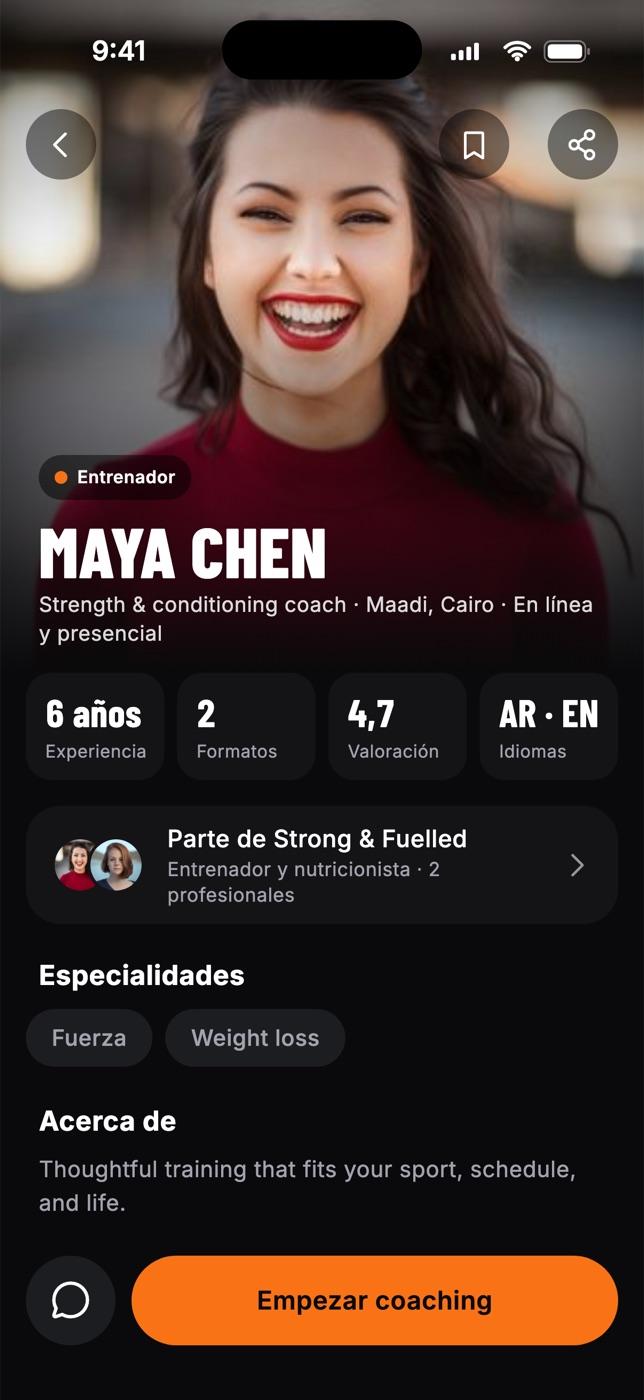
Empezar un paquete de coaching
Un paquete de coaching es coaching durante un tiempo fijo, como un mes o tres meses. No hay que reservar una hora: tu entrenador te asigna tus planes mientras dura.
Empezar un paquete es una solicitud. Tu entrenador la aprueba primero, y solo entonces empieza tu coaching y ve lo que elegiste compartir. Puedes escribirle mientras esperas.
Elige un paquete
En el perfil de la persona, elige una oferta marcada como paquete de coaching y selecciona Empezar coaching.
Revisa los detalles
Revisa la duración, lo que incluye y el precio. Empieza dice Cuando ... lo apruebe: el paquete dura todo su tiempo a partir de ese día. Agrega una nota si quieres.
Elige qué compartir
Lo que necesita para tu plan está marcado como Necesario para tu plan. Solo ve lo que compartes cuando aprueba la solicitud, y se deja de compartir cuando termina el coaching.
Envía tu solicitud
Selecciona Enviar solicitud. Verás Solicitud enviada a .... Selecciona Escribir a ... para escribirle mientras esperas.
Tu solicitud aparece en Tu coaching, marcada como Esperando aprobación. No se comparte nada hasta que la apruebe. Desde la solicitud puedes:
- Seleccionar Escribir a ... para chatear con esa persona.
- Seleccionar Retirar solicitud y luego Retirar para cancelarla. Selecciona Mantener solicitud para dejarla.
Cuando la aprueba, tu coaching empieza y recibes una notificación. Si la rechaza, recibes una notificación en su lugar, con el motivo si lo indicó.
En Tu coaching, activa Renovar al terminar para seguir otro periodo, o selecciona Terminar coaching con ... para dejarlo. Terminar el coaching deja de compartir tus datos con esa persona, retira cualquier solicitud que no haya respondido y cancela tus próximas sesiones con ella. Sus planes se quedan en tu historial.
Pedir un paquete de equipo a un equipo
Algunos entrenadores y nutricionistas trabajan en equipo. Un paquete de equipo es un único paquete de coaching con todo el equipo: una sola solicitud y un solo precio, y te entrenan todas las personas del equipo cuyo trabajo cubre el paquete.
En el perfil de un profesional, los paquetes de equipo se agrupan en Paquetes del equipo: con el nombre del equipo. Sus propias ofertas están en Paquetes personales. También encuentras los paquetes de un equipo en su tarjeta, en Equipos, dentro de Compartir datos.
Elige un paquete de equipo
Selecciona Pedir a ..., con el nombre del equipo, junto al paquete que quieras.
Revisa los detalles
Revisa la duración, lo que incluye y el precio, y elige la moneda si el equipo ofrece más de una. Empieza dice Cuando el equipo acepte.
Elige qué compartir y envía
Elige qué puede ver el equipo. Cada integrante ve solo lo que necesita para su propio trabajo. Agrega una nota si quieres y luego selecciona Enviar solicitud.
Tu solicitud aparece en Tu coaching con el nombre del equipo, marcada como Esperando aprobación. No se comparte nada hasta que alguien del equipo acepte. Para cancelarla, selecciona Retirar solicitud y luego Retirar.
Cuando el equipo acepta, el paquete aparece en Tu coaching con el nombre del equipo y quién te entrena. Renovar al terminar y Finalizar el paquete del equipo afectan a todo el paquete del equipo, no a una sola persona. Si el equipo rechaza la solicitud, aparece como Rechazada en Paquetes terminados, con el motivo si lo indicó.
Enviar una solicitud de reserva
Las sesiones en directo se reservan a una hora concreta.
Selecciona Ver perfil y planes
Lee sobre la persona: su experiencia, especialidades, idiomas, titulaciones, dónde trabaja y cómo trabaja (en línea, presencial o ambas).
Elige un plan
Elige una de sus ofertas de sesiones en directo, por ejemplo una sola sesión o un paquete de sesiones. Elige la moneda si ofrece más de una. El precio que ves es el que fijó esa persona.
Elige una hora
Elige En línea o Presencial y luego una de las horas libres de su horario de trabajo. Las horas se muestran en tu propia zona horaria. Si no ha definido su horario de trabajo, elige la hora que prefieras y te la confirmará.
Agrega una nota si quieres
Por ejemplo, en qué te gustaría trabajar. Solo esta nota se envía con tu solicitud. Tus datos de salud y entrenamiento siguen siendo privados salvo que los hayas compartido.
Revisa y envía
Revisa los detalles y luego selecciona Enviar solicitud de reserva.
Verás "Tu solicitud va en camino". La reserva aparece en tu agenda como solicitada.
Esto es una solicitud, no un pago. No se cobra nada ahora y nada se renueva automáticamente. El pago lo acuerdas directamente con tu entrenador o nutricionista.
Qué pasa después
- El entrenador o nutricionista recibe una notificación con tu solicitud.
- La confirma, propone otra hora o la rechaza.
- Tu agenda se actualiza. Una vez confirmada, aparece como confirmada. Si la rechazó, escríbele para buscar otra hora.
Para responder a una nueva hora que te proponga, usa la app de Fit+. Consulta Fit+ en tu teléfono.
Cancelar una reserva
Busca la reserva
En Próxima sesión o Próximamente.
Selecciona Cancelar reserva o Cancelar
Se te preguntará "¿Cancelar esta sesión?"
Selecciona Sí, cancelar
La reserva pasa a Anteriores y se avisa a tu entrenador o nutricionista. Selecciona Conservarla si cambias de opinión.
Desde la página o el enlace de un entrenador
Cuando un entrenador o nutricionista comparte su página o el enlace de su perfil, se abre en el sitio web. No necesitas la app. Su página muestra su foto, su valoración y sus reseñas más recientes.
Elige Solicita una sesión
O elige Escribe en Fit+ cuando ese sea el botón principal.
Inicia sesión o crea una cuenta
¿Eres nuevo en Fit+? Elige primero ¿Nuevo en Fit+? Crea una cuenta.
Envía tu solicitud
Llegas a su perfil en Agenda, o en Mensajes. Elige una oferta y envía tu solicitud como se explica arriba. Si no ha definido su horario de trabajo, elige los días que te vienen bien y Mañana, Tarde o Noche.
Si la página dice que no existe o que ahora no es pública, elige Ver entrenadores para abrir Buscar entrenador y elegir a otra persona.
Preguntas frecuentes
Ya tiene una sesión a esa hora. Elige otra.
El entrenador actualizó sus precios mientras mirabas. Vuelve a abrir su perfil y revisa el nuevo precio antes de enviar.
Era una solicitud que el entrenador nunca confirmó antes de que pasara la hora.
Los entrenadores y nutricionistas aparecen cuando publican su perfil y sus planes. Vuelve a mirar pronto.
Medidas y fotos de progreso
Registra medidas con cinta, como la cintura y la cadera, y guarda fotos de progreso privadas para compararlas a lo largo de las semanas.
Reserva las clases de tu gimnasio
Reserva una plaza en una clase de tu gimnasio en el sitio web de Fit+, déjala, o únete a la lista de espera cuando una clase esté completa.