

Tus datos de salud
Mira tus pasos, tu sueño, tu frecuencia cardíaca y tu recuperación de tu teléfono, tu reloj y WHOOP, accede a tus medidas y fotos de progreso, y revisa quién puede verlos.
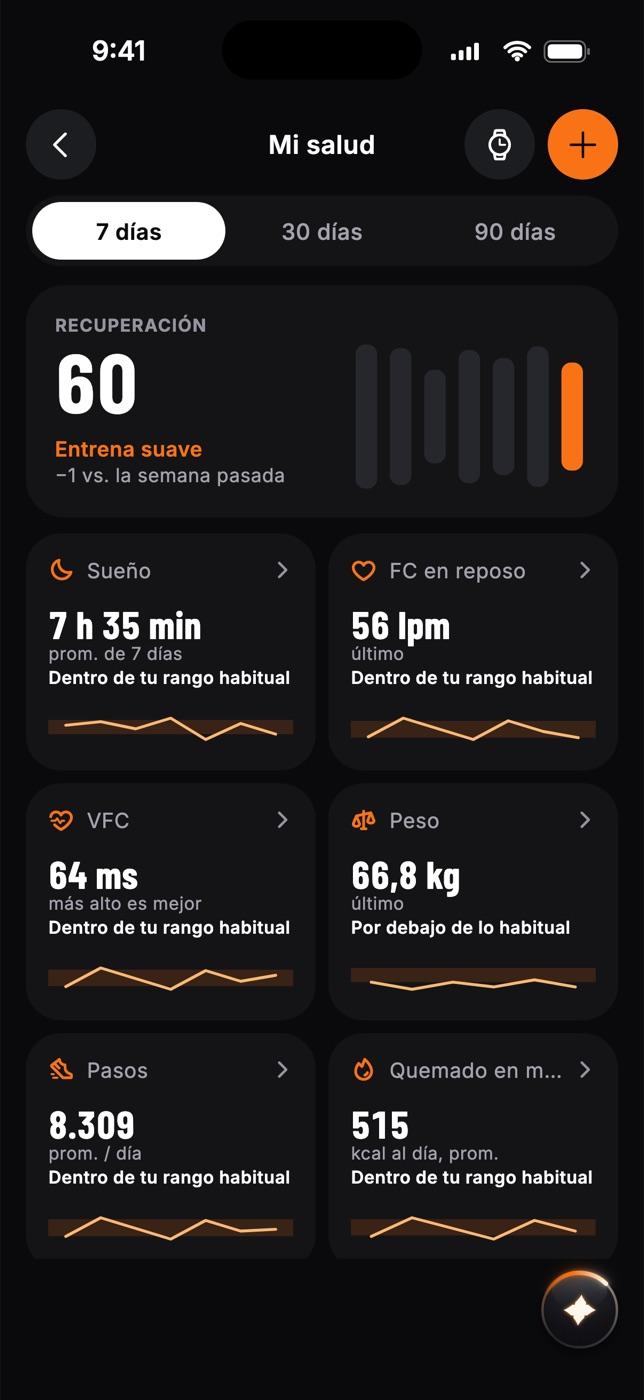
La página Salud muestra los datos que Fit+ trae de Apple Health, Health Connect o WHOOP: pasos, sueño, frecuencia cardíaca en reposo, recuperación, VFC, entrenamientos y más. Cada dato muestra de dónde vino. No se estima ni se completa nada.
Selecciona Salud en la barra lateral para abrirla.
Antes de empezar
Conecta Apple Health o Health Connect en la app de Fit+ de tu teléfono, en Tú y luego Dispositivos y apps. Consulta Importar desde Apple Health o Health Connect.
WHOOP lo puedes conectar aquí mismo, en el sitio web, o en la app. Consulta Conectar WHOOP.
Qué verás
- Datos más recientes: tus últimos Pasos, Sueño, Frecuencia cardíaca en reposo y Recuperación, con la fuente y cuándo se midieron. Si todavía no ha llegado nada, cada uno indica de dónde vendrá. La recuperación aparece cuando conectas WHOOP. Selecciona cualquiera para ver su historial.
- Todos los datos de salud: todos tus demás datos, como VFC, peso, presión arterial, frecuencia respiratoria y la energía y el estrés de tus registros diarios, con el valor más reciente. Selecciona uno para ver su historial.
- Progreso corporal: tus Medidas con cinta y tus Fotos de progreso. Consulta Medidas y fotos de progreso.
- Esta semana: una gráfica de barras para un dato a la vez. Selecciona un dato encima de la gráfica para cambiar, por ejemplo de pasos a sueño. También verás tu promedio de la semana.
- Fuentes: Apple Health, Health Connect y WHOOP, cada una marcada como Conectada, Hay que volver a conectar, Desconectada o No conectada, con la última sincronización. Justo después de conectar WHOOP, indica que está importando tus datos de WHOOP. WHOOP tiene aquí sus propios botones: Conectar WHOOP, Sincronizar ahora, Volver a conectar WHOOP y Desconectar.
- Quién puede verlos: cualquier persona con la que hayas compartido tu sueño, tu recuperación o tus medidas.
- Historial de datos: tus datos recientes, día a día, exactamente como los envió cada fuente. Los entrenamientos muestran su actividad, distancia y energía en las unidades que elegiste.
Ver el historial de un dato
Abre el dato
Selecciona un dato en Datos más recientes o Todos los datos de salud, por ejemplo Frecuencia cardíaca en reposo.
Elige el periodo
Selecciona 7 d, 30 d, 90 d o 1 año arriba. 1 año muestra el promedio de cada 7 días, para que el año se lea como una tendencia.
Elige un día
Señala la gráfica, o selecciónala y usa las flechas izquierda y derecha del teclado. La tarjeta junto a la gráfica muestra ese día: el valor, cómo se compara, de dónde vino y cuándo se registró.
Cada página también muestra:
- Cuatro números del periodo, como tu promedio, el último, el mínimo y el máximo. Los pasos y otros totales diarios muestran el total y cuántos días cumpliste tu objetivo.
- Tu normal, para frecuencia cardíaca, VFC, respiración, oxígeno en sangre y temperatura: la parte central de tus últimos 30 días. La gráfica la sombrea, y cada día indica si estuvo dentro, por encima o por debajo.
- Historial: todos los datos del periodo, del más reciente al más antiguo y agrupados por mes. Selecciona Ver todo para ver más de 14.
- Acerca de: qué significa el dato, en palabras sencillas.
- Fuentes y ¿Quién puede ver mis datos?: de dónde vinieron los datos y las personas con las que compartes este tipo de datos.
La presión arterial muestra los dos números juntos, como 120/80 mmHg. Recuperación muestra tu puntuación de preparación de 0 a 100 de cada día y si indica Listo para entrenar, Entrena suave o Tómatelo con calma.
Conectar WHOOP desde el sitio web
Busca WHOOP en Fuentes
Selecciona Conectar WHOOP. La página de WHOOP se abre en la misma pestaña.
Permite el acceso en WHOOP
Inicia sesión en WHOOP si te lo pide y luego permite el acceso. Vuelves a Salud, que dice WHOOP está conectado. Tus primeros datos llegan en unos minutos y, a partir de ahí, WHOOP se actualiza solo.
Si WHOOP muestra Hay que volver a conectar, selecciona Volver a conectar WHOOP y vuelve a permitir el acceso. Para dejar de importar, selecciona Desconectar y confírmalo. Los datos ya importados se quedan en tu historial.
Compartir tus datos de salud con un entrenador
Ve a Quién puede verlos
Selecciona Compartir con un entrenador, o Gestionar lo que compartes si ya compartes con alguien.
Elige con quién y durante cuánto tiempo
Se abre Compartir datos con Recuperación ya seleccionada. Elige a la persona y durante cuánto tiempo compartir. Consulta Compartir tus datos.
Solo tú puedes ver tu sueño, tu recuperación y tus medidas hasta que los compartas. Unirte a un gimnasio nunca los comparte. Las fotos de progreso nunca se comparten con nadie.
Qué cubre cada opción para compartir
| Compartir | Puede ver |
|---|---|
| Sueño | Tus datos de sueño |
| Recuperación | Recuperación, frecuencia cardíaca, pasos y registros diarios |
| Peso y cuerpo | Datos de peso, altura y grasa corporal |
Preguntas frecuentes
Conecta WHOOP en esta página, o abre la app de Fit+ en tu teléfono y conecta Apple Health o Health Connect, y luego espera un momento.
Si dos fuentes registraron lo mismo, por ejemplo los pasos de tu teléfono y los de tu reloj, Fit+ los mantiene separados en lugar de sumarlos, así que la gráfica muestra uno de ellos. La nota debajo de la gráfica te dice cuál.
Puedes agregar tu peso en la web desde Nutrición (consulta Hacer seguimiento de tu peso) y registrar medidas con cinta en Progreso corporal. Otros datos, como el sueño o la frecuencia cardíaca, vienen de tus fuentes conectadas o se pueden agregar en la app de Fit+.
Puedes eliminar un dato que agregaste tú. Abre su página, busca el día en Historial, selecciona la papelera y confírmalo. Al eliminar un dato de presión arterial se eliminan los dos números. Los datos de Apple Health, Health Connect o WHOOP no se pueden eliminar aquí, porque volverían con la próxima sincronización.
WHOOP mide la variabilidad de la frecuencia cardíaca como RMSSD, y Apple Health usa SDNN. Fit+ los etiqueta como VFC (RMSSD) y VFC (SDNN) y los mantiene separados, porque los dos números no se pueden comparar directamente.
Hacer seguimiento de tu peso
Agrega pesajes en la web y sigue la línea de tendencia suavizada, para que una mañana con más peso no te desanime.
Tu estado muscular
Mira qué tan listo está cada músculo en un mapa del cuerpo de frente y de espalda, abre los detalles de un músculo y cuéntale a Fit+ cómo sientes el cuerpo, desde tu navegador.