

Tu perfil
Mira tu historial de entrenamiento de un vistazo, cambia cómo te ven los demás en Fit+, define tus deportes, elige lo que ven los demás en tu perfil, comparte récords, elige tus unidades y exporta tus datos.
Tú muestra cómo te ven en Fit+, en la web y en la app, junto con tus totales de entrenamientos y un calendario de los días que entrenaste. También es donde eliges tus unidades y descargas tus datos.
Selecciona Tú en la barra lateral para abrirlo. La página se llama Tu perfil.
Qué verás
- Tu tarjeta: tu foto, tu nombre, tu gimnasio (o "Miembro independiente"), tu deporte principal, desde cuándo eres miembro y tu biografía.
- Mis deportes: tus deportes, con tu deporte principal primero, y cada cuánto practicas cada uno.
- Anillos con tu total de Entrenamientos, Minutos entrenados, Calorías y tu Racha actual. Las calorías solo cuentan los entrenamientos que midió un dispositivo, así que nunca son una suposición.
- Historial: cada día en que terminaste un entrenamiento. Usa las flechas para moverte entre meses.
- Entrenamientos recientes: tus últimos entrenamientos.
- Unidades y Tus datos, debajo del formulario de edición.
Editar tu perfil
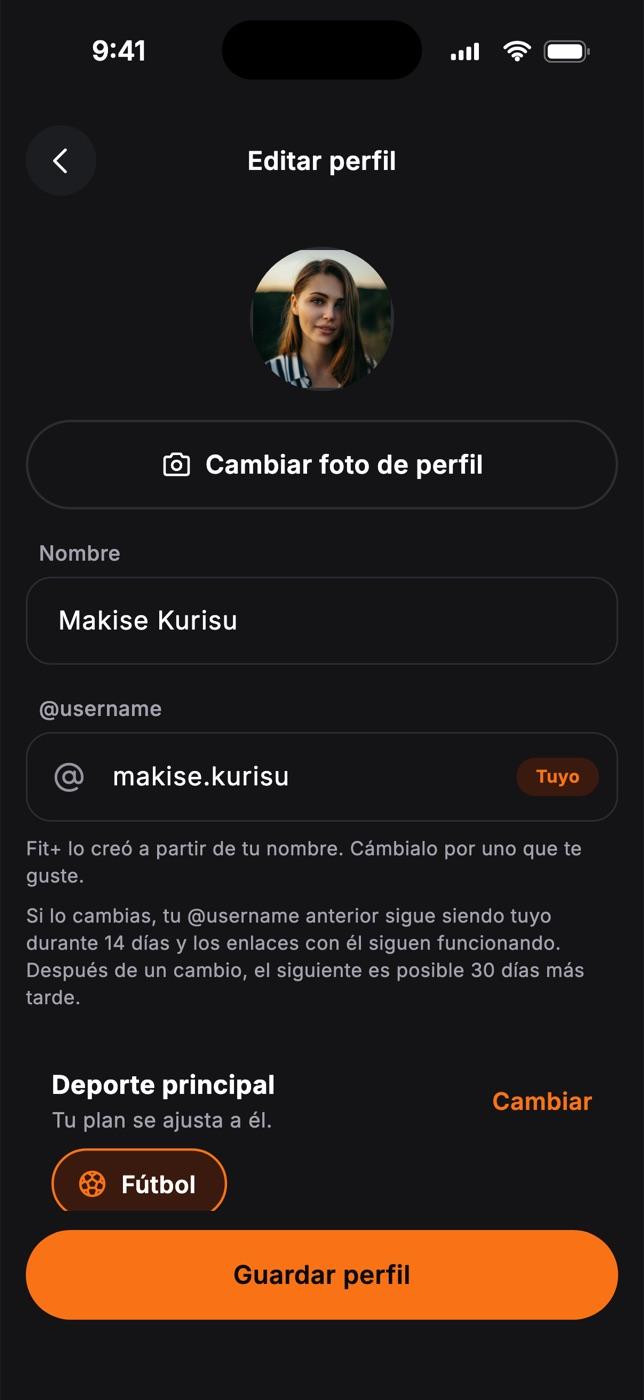
Selecciona Editar perfil
Saltarás al formulario de edición. Tu correo electrónico aparece arriba.
Actualiza tus datos
Cambia tu Nombre o tu Biografía (hasta 600 caracteres). Tu deporte viene de Mis deportes (más abajo).
Selecciona Guardar perfil
Verás "Perfil actualizado.". Tu nuevo nombre aparece en la barra lateral, en tus publicaciones de la comunidad, en los mensajes y para tus entrenadores.
Definir tus deportes
En Tú, el panel Mis deportes muestra tus deportes, con tu deporte principal primero. Selecciona Editar para abrir Mis deportes. También puedes llegar desde Entrenamiento, debajo de Unidades.
En Privacidad, Mostrar en mi perfil decide si quien puede ver tu perfil ve tu deporte principal. Cada cambio se guarda al momento. Si el plan de un entrenador guía tu entrenamiento, se queda exactamente como está escrito, y se avisa a tu entrenador cuando cambias tu deporte principal, pausas o reanudas un deporte, o añades un partido. Consulta Mis deportes para ver cómo funciona todo.
Añadir una foto de perfil
Verás "Foto guardada". Tu foto la ven las personas con las que entrenas. Para quitarla, selecciona Quitar.
Elegir lo que ven los demás
El panel Lo que ven los demás de Tú decide lo que ven las personas que pueden abrir tu perfil. El enlace a tu perfil público solo muestra lo que actives aquí.
Activa o desactiva cada parte
Logros, Racha semanal, Récords, Entrena en, Coaching con y Entrenamientos. Entrena en y Coaching con están desactivados hasta que los actives. Cada cambio se guarda al instante y muestra "Guardado".
Comparte un récord
En Compartir un récord, cada récord es privado hasta que lo compartas. Elige quién lo ve: Solo yo, Seguidores o Cualquiera que pueda abrir mi perfil.
Oculta un logro
En Logros en mi perfil, desactiva cualquier logro que prefieras guardarte.
Revisa tu perfil
Selecciona Ver mi perfil para verlo como lo ven los demás.
Quién puede abrir tu perfil depende de Perfil visible para y Quién puede encontrarme. Nunca se muestra: peso, medidas corporales, fotos de progreso, comidas ni datos de salud.
Elegir tus unidades
Tus unidades se aplican a los entrenamientos, la alimentación, la salud y lo que ve tu entrenador, en la web y en la app. Todo se guarda de la misma forma, así que cambiarlas nunca modifica tus registros.
Busca Unidades
Está debajo del formulario de edición.
Elige una unidad para cada tipo
- Peso: kg o lb.
- Distancia: km o millas.
- Altura y cuerpo: cm, o ft e in.
- Energía: kcal o kJ.
- Líquidos: ml y L, o fl oz.
Elige cuándo empieza tu semana
En La semana empieza el, elige Lunes, Sábado o Domingo.
Selecciona Guardar unidades
Verás "Unidades guardadas".
Personalizar tu entrenamiento y tus comidas
Debajo de Unidades, dos paneles guardan tus propios ajustes:
- Entrenamiento: Ajustes de entrenamiento, Mi equipo y Mis deportes.
- Comidas: Franjas de comida, Mi plan, Mis objetivos y Preferencias de comida.
Consulta Personaliza Fit+ en la web.
Descargar o traer tus datos
En Tus datos, selecciona Exportar datos para descargar tus entrenamientos, tu diario de comidas y tus datos de salud. Consulta Exportar tus datos. En la misma página, Importar historial trae tu historial desde Strong, Hevy, MyFitnessPal u otra app. Consulta Traer tu historial desde otra app.
Cambiar tu contraseña
Selecciona Cambiar contraseña al final de la página. Consulta Olvidaste o quieres cambiar tu contraseña.
Preguntas frecuentes
En la app de Fit+. Toca Tú, luego Ajustes y luego Información personal. El sitio web puede cambiar tu nombre y tu biografía, y tus deportes en Mis deportes.
Las notificaciones se configuran en Ajustes de la app de Fit+. Tu objetivo de entrenamiento también se cambia en la app de Fit+: en Tú, toca Ajustar en Enfoque actual, o toca Cambiar junto a Objetivo en Editar perfil. Tu meta de nutrición también se puede definir en la web: consulta Tu meta de nutrición y seguimiento semanal.
Consulta Eliminar tu cuenta.
Tu gimnasio solo aparece mientras tienes una membresía activa con él en Fit+.
Compartir tus datos con un entrenador o nutricionista
Elige exactamente qué puede ver un entrenador o nutricionista, durante cuánto tiempo, y deja de compartir cuando quieras.
Invitar amigos
Comparte tu código, enlace o código QR de invitación desde la web, sigue a tus amigos en los tres círculos, gana meses gratis de Fit+ Pro, usa el código de un amigo y elige si tu foto aparece en las invitaciones.