

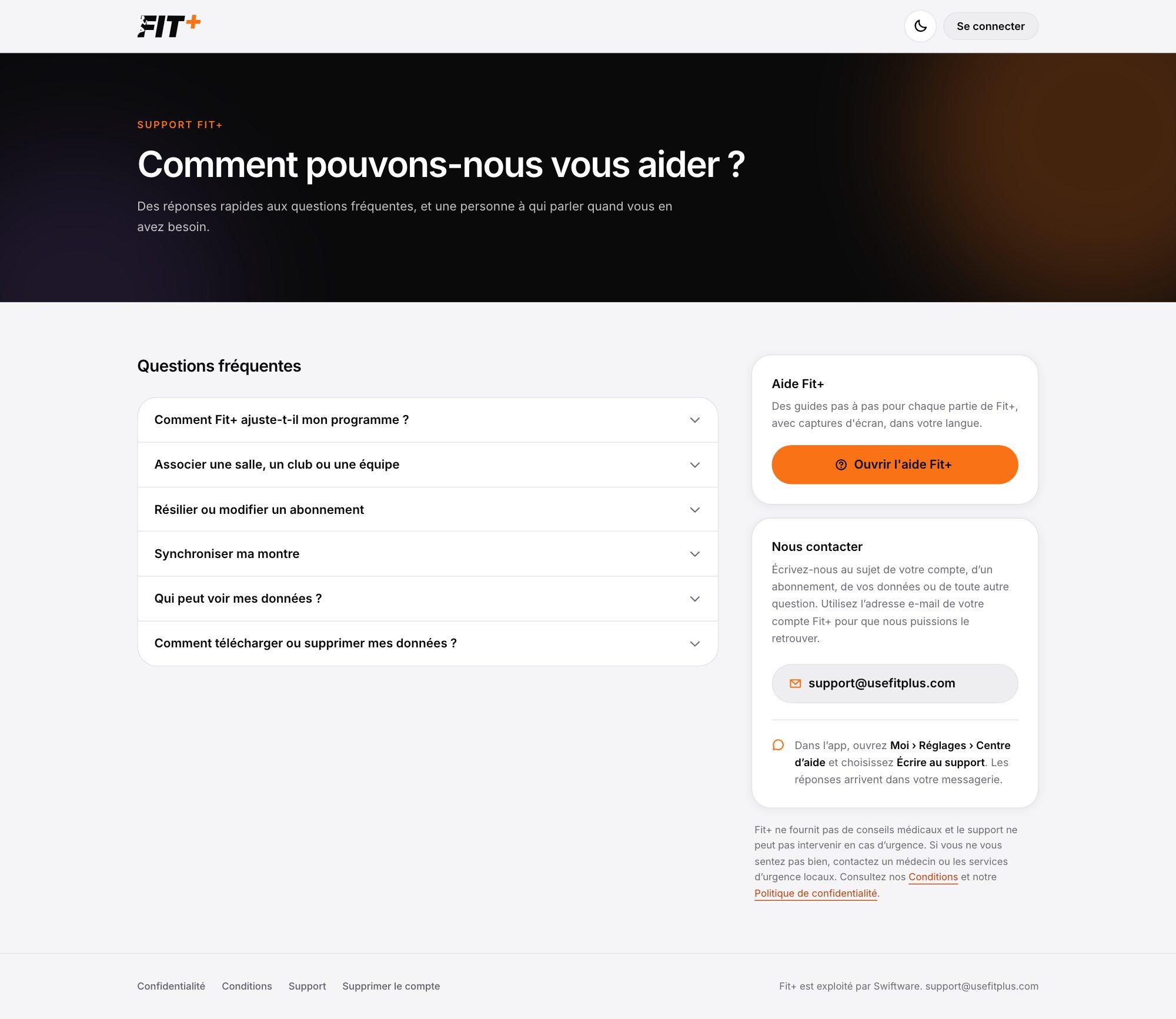
Questions fréquentes
Des réponses rapides sur la connexion, votre mot de passe, les appareils compatibles, vos données et l’aide disponible.
Voici les réponses aux questions les plus fréquentes lorsqu’on commence avec Fit+. Si la vôtre n’y figure pas, contactez le support.
Se connecter
Vérifiez que vous utilisez l’adresse e-mail de votre inscription et que le verrouillage des majuscules est désactivé. Si vous avez créé votre compte avec Continuer avec Apple ou Continuer avec Google, utilisez à nouveau le même bouton. Vous le trouvez dans l’app et sur la page de connexion du site web. Sur le site web, vous pouvez aussi choisir M’envoyer plutôt un lien de connexion.
Si vous n’arrivez toujours pas à vous connecter, réinitialisez votre mot de passe. Consultez Mot de passe oublié.
Ouvrez l’e-mail que Fit+ vous a envoyé lors de votre inscription et sélectionnez le lien. Dans l’app, vous pouvez demander un nouvel e-mail avec Renvoyer l’e-mail.
Patientez un instant, puis réessayez. Si vous avez oublié votre mot de passe, réinitialisez-le au lieu de deviner.
Les liens de connexion et de réinitialisation ne fonctionnent qu’une fois et pendant une durée limitée. Demandez-en un nouveau et utilisez l’e-mail le plus récent.
Personne n’en a choisi un pour vous. Ouvrez l’e-mail de Fit+, sélectionnez Choisissez votre mot de passe et choisissez le vôtre. Connectez-vous ensuite avec cette adresse e-mail. Si le lien a expiré, ouvrez-le quand même pour en demander un nouveau. Consultez Choisir votre mot de passe depuis un e-mail de configuration.
Utilisez le sélecteur en haut de la barre latérale pour passer à vos autres espaces. Si vous ne voyez pas l’espace attendu, votre salle attend peut-être encore son approbation, ou votre rôle n’est peut-être pas encore actif. Demandez au propriétaire de votre salle ou contactez le support.
Les e-mails de Fit+
- Attendez quelques minutes. Les e-mails peuvent mettre un peu de temps.
- Vérifiez votre dossier de spam, de courrier indésirable ou de promotions.
- Assurez-vous d’avoir correctement saisi votre adresse e-mail.
- Demandez un nouvel e-mail : Renvoyer l’e-mail dans l’app, ou redemandez le lien sur le site web.
Pour votre sécurité, Fit+ affiche le même message qu’une adresse e-mail possède un compte ou non. Si rien n’arrive après quelques minutes et que l’e-mail n’est pas dans vos spams, votre compte a peut-être été créé avec une autre adresse e-mail, ou avec Apple ou Google.
Votre compte
Dans l’app, touchez Moi, Réglages, Sécurité, puis Changer le mot de passe. Nous vous envoyons par e-mail un lien pour choisir un nouveau mot de passe.
Sur le site web, ouvrez Profil dans la barre latérale et sélectionnez Modifier le mot de passe en bas de la page.
Vous ne pouvez pas encore la changer vous-même. Envoyez un message au support depuis l’app et nous vérifierons votre nouvelle adresse e-mail pour vous.
Oui. La connexion en deux étapes demande un code d’une app d’authentification à chaque connexion : dans l’app, touchez Moi, Réglages, Sécurité, puis Connexion en deux étapes, ou sur le site sélectionnez Connexion en deux étapes dans le menu du compte. Voir Connexion en deux étapes. Vous pouvez aussi verrouiller l’app avec Face ID, Touch ID, votre empreinte digitale ou le code de votre téléphone : activez Verrouillage de l’app sur le même écran Sécurité.
Dans l’app, touchez Moi, puis Réglages, puis Se déconnecter en bas. Vos données restent dans votre compte et vous pouvez vous reconnecter à tout moment.
Oui. Dans l’app, touchez Moi, Réglages, puis Unités, et choisissez vos unités pour le poids, la distance, la taille et le corps, l’énergie et les liquides. Vous pouvez aussi choisir le jour où commence votre semaine.
Sur le site web, ouvrez Profil dans la barre latérale, faites les mêmes choix sous Unités, puis sélectionnez Enregistrer les unités.
Vos unités s’appliquent dans l’app et sur le site web, aux séances, à l’alimentation et à la santé, ainsi qu’à ce que voit votre coach. Changer d’unités ne modifie jamais vos données enregistrées.
Appareils
- iPhone et téléphones Android, avec l’app Fit+.
- Apple Watch, avec l’app Fit+ pour montre associée à votre iPhone.
- N’importe quel ordinateur, avec un navigateur web récent, sur le site web Fit+.
Sur un iPad ou une tablette, l’app affiche la disposition pour téléphone.
Oui. Sur iPhone, Fit+ lit les données d’Apple Health. Sur Android, il lit celles de Health Connect. La plupart des montres et des bracelets d’activité y enregistrent leurs données, qui arrivent donc aussi dans Fit+. Si vous portez un WHOOP, vous pouvez le connecter directement. Configurez tout cela dans l’app sous Moi, puis Appareils et apps.
Oui. Fit+ peut importer un export CSV de Strong, Hevy ou MyFitnessPal, ou tout fichier CSV contenant une date, un exercice, un poids et des répétitions. Vous voyez ce que Fit+ a trouvé avant que quoi que ce soit ne soit ajouté, et vous pouvez annuler un import plus tard.
- Dans l’app : touchez Moi, Réglages, puis Importer votre historique sous Confidentialité et données.
- Sur le site web : ouvrez Profil, sélectionnez Exporter les données sous Vos données, puis Importer l’historique.
Presque tout ce que font les membres se passe dans l’app. Le site web est pratique sur un ordinateur pour consulter votre entraînement et vos progrès, enregistrer vos repas, les messages, les réservations, le partage, et importer ou exporter vos données. Certaines fonctions n’existent que dans l’app, comme les questions de configuration, la connexion des apps de santé, l’enregistrement des repas par photo et code-barres, et la liaison à une salle de sport.
Vos données
Seules les personnes avec qui vous partagez, pour les catégories et la durée que vous choisissez. Vous pouvez arrêter le partage à tout moment. Consultez Votre confidentialité et le partage.
- Dans l’app : touchez Moi, Réglages, puis Exporter les données sous Confidentialité et données. Choisissez ce que vous voulez inclure, le format (Tableur CSV ou JSON) et la période, puis touchez Exporter et partager.
- Sur le site web : ouvrez Profil et sélectionnez Exporter les données sous Vos données. Faites les mêmes choix, puis sélectionnez Exporter et télécharger.
Le fichier ne contient que les données que vous avez saisies vous-même, jamais les notes de votre coach ni les données de quelqu’un d’autre.
Seulement si vous l’autorisez. L’app vous demande une seule fois si elle peut collecter des statistiques d’utilisation, comme les écrans que vous ouvrez et les fonctionnalités que vous utilisez. Rien n’est envoyé tant que vous ne touchez pas Autoriser, et cela n’inclut jamais vos données de santé, votre alimentation, vos poids, vos messages ni vos photos. Consultez Statistiques d’utilisation.
Vous pouvez supprimer votre compte dans l’app, sur le site web Fit+ ou par e-mail. Vous voulez d’abord une copie ? Utilisez Exporter les données avant de commencer.
- Dans l’app : touchez Moi, Réglages, puis Supprimer le compte sous Confidentialité et données. Lisez le récapitulatif et touchez Supprimer mon compte.
- Sur le site web, sans l’app : sélectionnez Supprimer le compte en bas de n’importe quelle page du site web Fit+. Sur la page Supprimer votre compte Fit+, sélectionnez Se connecter pour supprimer et connectez-vous. Sélectionnez ensuite Supprimer mon compte, cochez Je comprends que cette action est définitive. et sélectionnez à nouveau Supprimer mon compte.
- Par e-mail : écrivez à support@usefitplus.com depuis l’adresse e-mail que vous utilisez pour Fit+. Nous pouvons vous répondre pour vérifier votre identité, et nous terminons sous 30 jours.
Dans l’app ou sur le site web, votre compte et vos données sont supprimés immédiatement et votre session est fermée. Vos coachs et vos salles de sport perdent l’accès. Les justificatifs de paiement des abonnements en salle sont conservés sans votre nom, car la loi l’exige.
Si votre compte possède une salle de sport ou une autre entreprise, l’équipe Fit+ termine la suppression pour vous. Le partage des données s’arrête immédiatement, et nous terminons sous 30 jours.
Supprimer votre compte ne résilie pas un abonnement Fit+ Pro. Résiliez-le dans vos abonnements Google Play ou App Store.
La page Supprimer votre compte Fit+ indique aussi précisément ce qui est supprimé et ce qui est conservé.
Contacter le support
Dans l’app : touchez Moi, puis Aide, et choisissez Écrire au support. Nous nous efforçons de répondre sous un jour ouvré. Merci de ne pas inclure d’informations de santé que vous ne souhaitez pas partager.
Sur le site web : sélectionnez Support en bas de n’importe quelle page, puis utilisez Nous contacter pour écrire à l’équipe. Écrivez depuis l’adresse e-mail de votre compte Fit+ pour que nous puissions vous retrouver.
Non. Fit+ ne fournit pas d’avis médical, et le support ne peut pas vous aider en cas d’urgence. Si vous ne vous sentez pas bien ou si vous vous blessez, contactez les services d’urgence locaux ou un médecin.
Dans l’app, touchez Moi, puis Aide, et choisissez Donner votre avis. Choisissez une catégorie, comme une suggestion ou un problème technique, et envoyez. Nous lisons chaque message.