

Connexion en deux étapes
Protégez votre compte Fit+ avec un code d’une app d’authentification, connectez-vous avec, ajoutez une app de secours et récupérez l’accès si vous perdez votre téléphone.
Avec la connexion en deux étapes, Fit+ demande un code à 6 chiffres d’une app d’authentification à chaque connexion : votre mot de passe seul ne suffit plus pour ouvrir votre compte. Elle fonctionne pour les membres, les coachs, les nutritionnistes et le personnel des salles, et c’est le même compte dans l’app et sur le site.
Avant de commencer : installez une app d’authentification, comme Google Authenticator, Microsoft Authenticator ou 1Password.
Activer la connexion en deux étapes
Ouvrez Connexion en deux étapes
Touchez Moi, puis la roue dentée pour Réglages, puis Sécurité, puis Connexion en deux étapes.
Touchez Activer
Configurer un authentificateur s’ouvre avec un code QR.
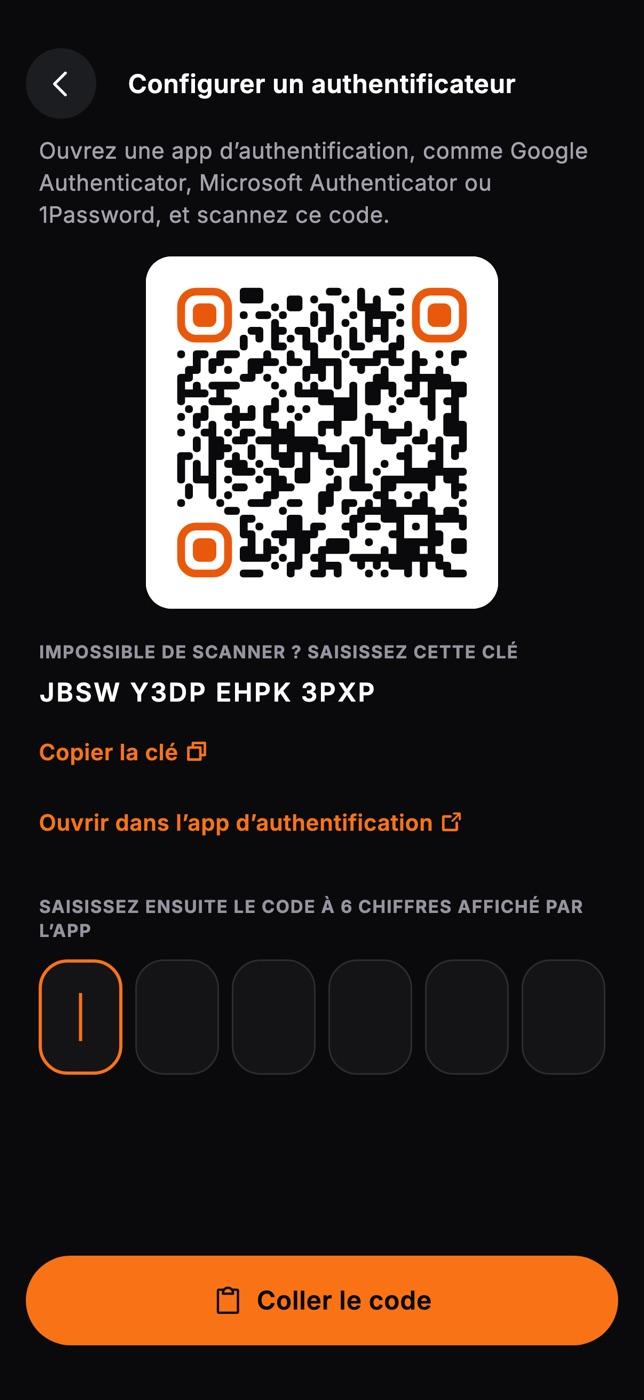
Ajoutez Fit+ à votre app d’authentification
Scannez le code QR avec votre app d’authentification. Si l’app est sur ce téléphone, touchez Ouvrir dans l’app d’authentification, ou touchez Copier la clé et collez la clé dans l’app, sous Impossible de scanner ? Saisissez cette clé.
Saisissez le premier code
Revenez dans Fit+. Si vous avez copié le code dans votre app d’authentification, touchez Coller le code pour le remplir. Sinon, tapez les 6 chiffres affichés par l’app. Le code est vérifié dès que les six sont saisis, ou touchez Confirmer.
Vous voyez « La connexion en deux étapes est activée ». Ajoutez ensuite un authentificateur de secours, pour qu’un téléphone perdu ne vous bloque pas.
Se connecter avec un code
Après votre connexion avec votre mot de passe, Apple ou Google, Fit+ ouvre Saisissez votre code.
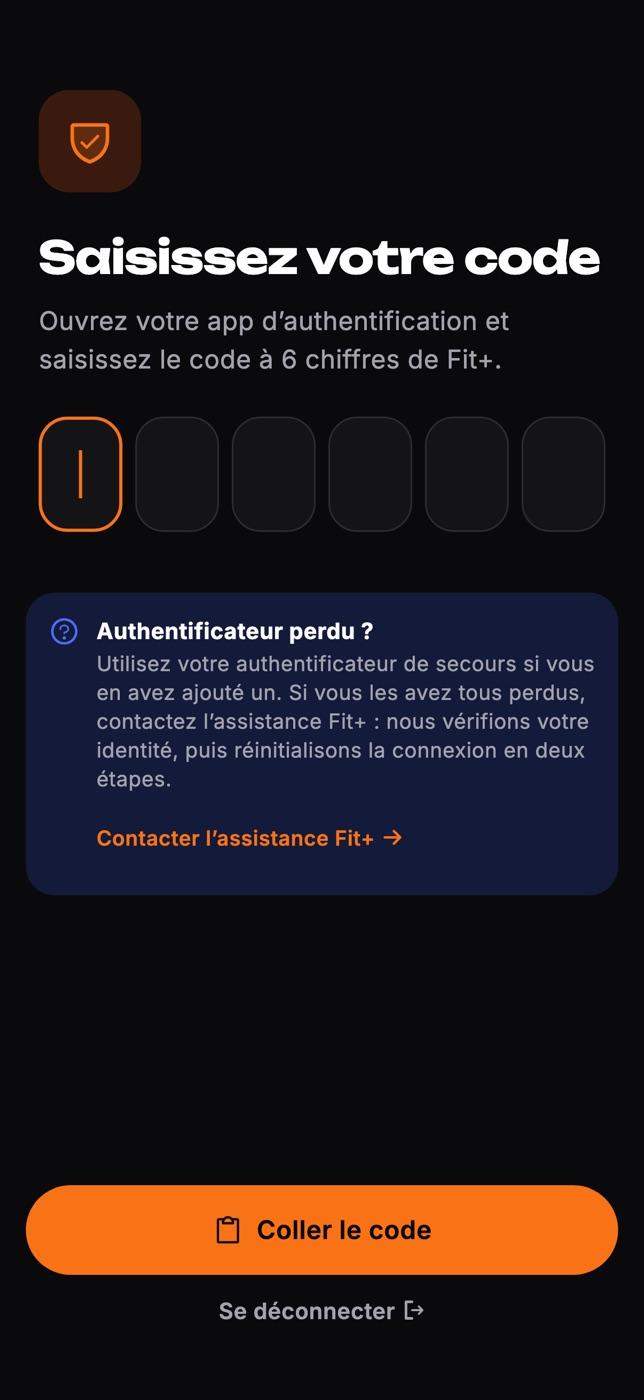
Ouvrez votre app d’authentification et trouvez le code de Fit+.
Copiez-le, revenez dans Fit+ et touchez Coller le code. Ou tapez les 6 chiffres.
Fit+ vérifie le code dès que les six chiffres sont saisis et ouvre votre compte.
- Coller le code est le bouton principal tant que les cases sont vides. Dès que vous tapez un chiffre, il redevient Vérifier.
- Vous pouvez aussi appuyer longuement sur les cases du code, puis toucher Coller. Cela remplace les chiffres déjà tapés.
- Si vous avez plusieurs authentificateurs, touchez Changer à côté de « Avec » pour choisir celui d’où vient votre code.
- Si le code ne marche pas, attendez le code suivant dans votre app et réessayez. Le même code n’est pas renvoyé, il n’utilise donc pas vos tentatives.
- Pour partir sans code, touchez Se déconnecter.
Ajouter un authentificateur de secours
Un second authentificateur, comme un autre téléphone ou un gestionnaire de mots de passe, vous permet de vous connecter si vous perdez votre téléphone.
Ouvrez Connexion en deux étapes et touchez Ajouter un authentificateur de secours. Si Fit+ le demande, saisissez d’abord un code d’un authentificateur que vous avez déjà.
Ajoutez Fit+ à la seconde app et saisissez son premier code, comme lors de l’activation.
Un code de n’importe lequel de vos authentificateurs vous connecte.
Retirer un authentificateur
Ouvrez Connexion en deux étapes et touchez Retirer à côté de l’authentificateur. Retirer le dernier désactive la connexion en deux étapes, et votre mot de passe seul vous connecte à nouveau.
Questions fréquentes
Une salle peut exiger la connexion en deux étapes pour son personnel. Tant que vous ne l’avez pas configurée, les outils du personnel de la salle affichent Configurer la connexion en deux étapes, ou Saisir le code si vous avez déjà un authentificateur. Elle n’est jamais exigée des membres.
Sur iPhone, la première fois que vous touchez Coller le code, iOS peut demander si Fit+ peut coller depuis une autre app. Fit+ lit le presse-papiers uniquement quand vous touchez, et seulement pour trouver le code à 6 chiffres.
Sur Saisissez votre code, touchez Contacter l’assistance Fit+ sous Authentificateur perdu ?. L’assistance Fit+ vérifie que c’est bien vous, puis réinitialise la connexion en deux étapes pour que vous puissiez vous connecter et la configurer à nouveau.
Oui. C’est un seul compte, donc les mêmes codes fonctionnent dans l’app et sur le site. Voir Connexion en deux étapes sur le web.
Vérifier votre e-mail et réinitialiser votre mot de passe
Confirmez un nouveau compte avec le lien reçu par e-mail, recevez un nouvel e-mail, réinitialisez un mot de passe oublié et changez votre mot de passe.
Configurer votre programme
Répondez à cinq questions rapides sur votre objectif, vos sports et votre entraînement pour que Fit+ vous propose un programme, puis affinez-le avec cinq questions facultatives sur votre corps, vos blessures, votre alimentation et l’affichage de vos séances.