

Utiliser l’app en tant que coach, gérant de salle ou admin
Suivez vos clients, répondez aux demandes, gérez votre planning et votre salle depuis votre téléphone, et découvrez ce que les gérants de salle, les admins et les personnes chargées des finances peuvent faire dans l’app.
L’app Fit+ n’est pas réservée aux membres. Si vous êtes coach, nutritionniste, gérant de salle, membre du personnel ou de l’équipe Fit+, vous pouvez faire votre travail quotidien depuis votre téléphone. Pour les tâches plus importantes, comme créer des plans complexes ou configurer votre salle, le site web Fit+ offre plus d’espace. Consultez Professionnels, Organisations et Admin.
Passer d’un espace de travail à l’autre
La plupart des professionnels ont aussi un compte membre pour leur propre entraînement. Chaque rôle a son propre espace de travail.
- Depuis votre accueil professionnel, touchez Passer en membre en haut. L’étiquette à côté indique l’espace ouvert, par exemple Espace coach.
- Si vous n’avez pas encore configuré votre côté membre, l’app membre s’ouvre sur son écran Accueil avec la configuration sous forme de carte. Si la configuration est ouverte, touchez Retour : Espace coach (ou votre espace) en haut pour revenir.
- Depuis l’app membre, touchez Moi, puis Ouvrir l’espace de travail Coach (ou votre autre espace). Vous pouvez aussi ouvrir Réglages et toucher Changer d’espace de travail.
Fit+ retient le dernier espace utilisé et l’ouvre la fois suivante. Si vous êtes à la fois coach et nutritionniste, vous travaillez dans un seul espace combiné Coach et nutritionniste.
Pour les coachs et les nutritionnistes
Votre espace compte cinq onglets : Accueil, Clients, Plans, Planning et Messages. La même disposition s’affiche sur une tablette ou lorsque vous tournez votre téléphone à l’horizontale.
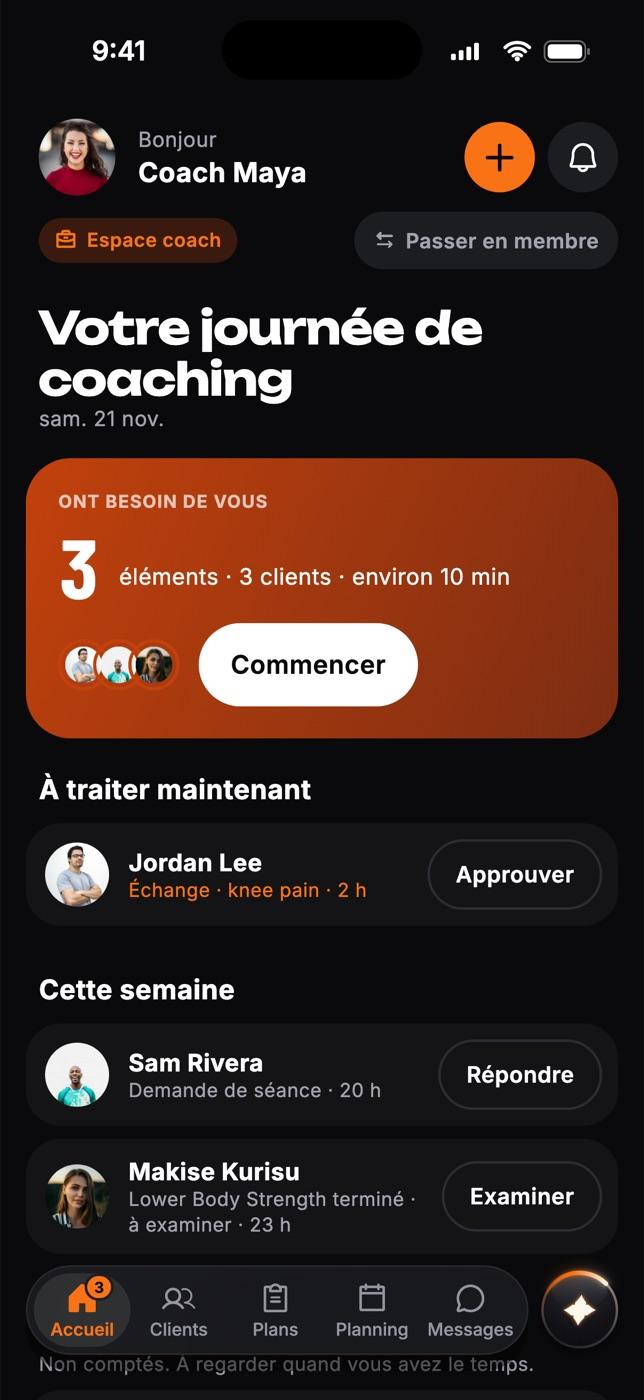
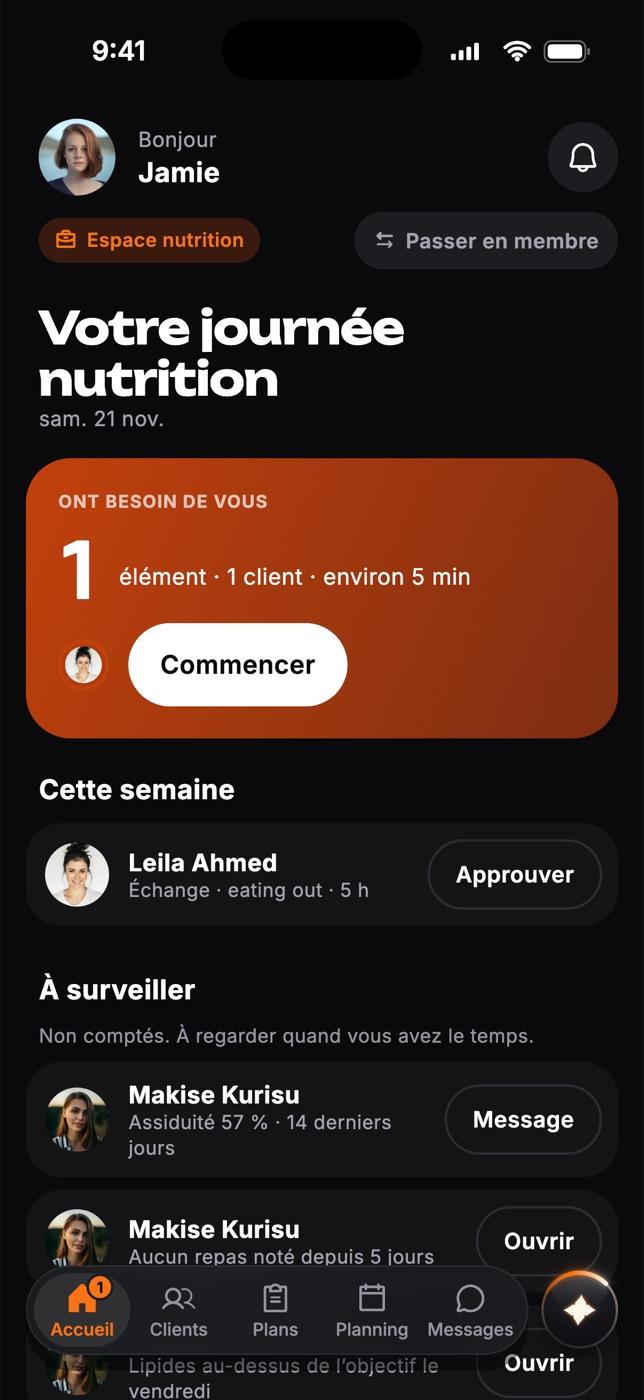
Commencer la journée sur l’Accueil
- En attente de votre réponse indique combien de demandes attendent une réponse. Touchez Examiner pour les passer en revue.
- Aujourd’hui liste vos séances. Touchez Planning pour voir toute la journée.
- Ont besoin de vous signale les clients avec un remplacement en attente, un bilan hebdomadaire à examiner, un message qui attend votre réponse, une séance à examiner ou une faible assiduité. Touchez un client pour l’ouvrir.
- Si votre profil public n’est pas encore publié, Terminez votre profil public vous attend en haut. Touchez Continuer pour reprendre là où vous vous étiez arrêté.
- Des raccourcis mènent à vos clients, programmes, plans de repas, modèles, exercices et aliments.
- Voir toutes les demandes, sous la carte Ont besoin de vous, ouvre tout ce qui vous attend. Consultez Répondre aux demandes.
- Résumé de la semaine propose un message de bilan pour un client, prêt à être modifié et envoyé.
La première fois que vous ouvrez votre espace, Fit+ demande l’autorisation de vous envoyer des notifications pour que les nouvelles demandes arrivent sur votre téléphone.
Suivre vos clients
Touchez Clients. Cherchez par nom, ou filtrez par Tous, Entraînement, Nutrition ou Ont besoin de vous. Tant que personne n’a utilisé votre lien, Trouvez plus de clients tient sur une seule ligne en haut : touchez Inviter pour partager votre lien, ou touchez la ligne pour voir les chiffres de votre lien et le code QR.
Les membres qui demandent l’une de vos formules de coaching, ou qui demandent à engager une équipe dont vous faites partie, attendent en haut de Clients sous un titre comme 1 demande. Chaque carte porte la mention Demande de coaching ou Demande d’équipe et indique ce que la personne partagera une fois la demande acceptée. Ce ne sont pas encore vos clients : vous ne pouvez pas voir leurs données ni leur attribuer de plans, mais vous pouvez échanger des messages.
- Touchez Écrire à ... pour discuter avec la personne.
- Touchez Accepter pour démarrer son coaching tout de suite. Vous voyez ... est maintenant votre client (ou que la personne partage désormais avec votre équipe).
- Touchez Refuser, puis confirmez. Pour une demande de formule, vous pouvez ajouter un motif. La personne reçoit une notification.
Les mêmes cartes sont épinglées au-dessus de la zone de saisie dans votre discussion avec ce membre, pour que vous puissiez répondre tout en échangeant.
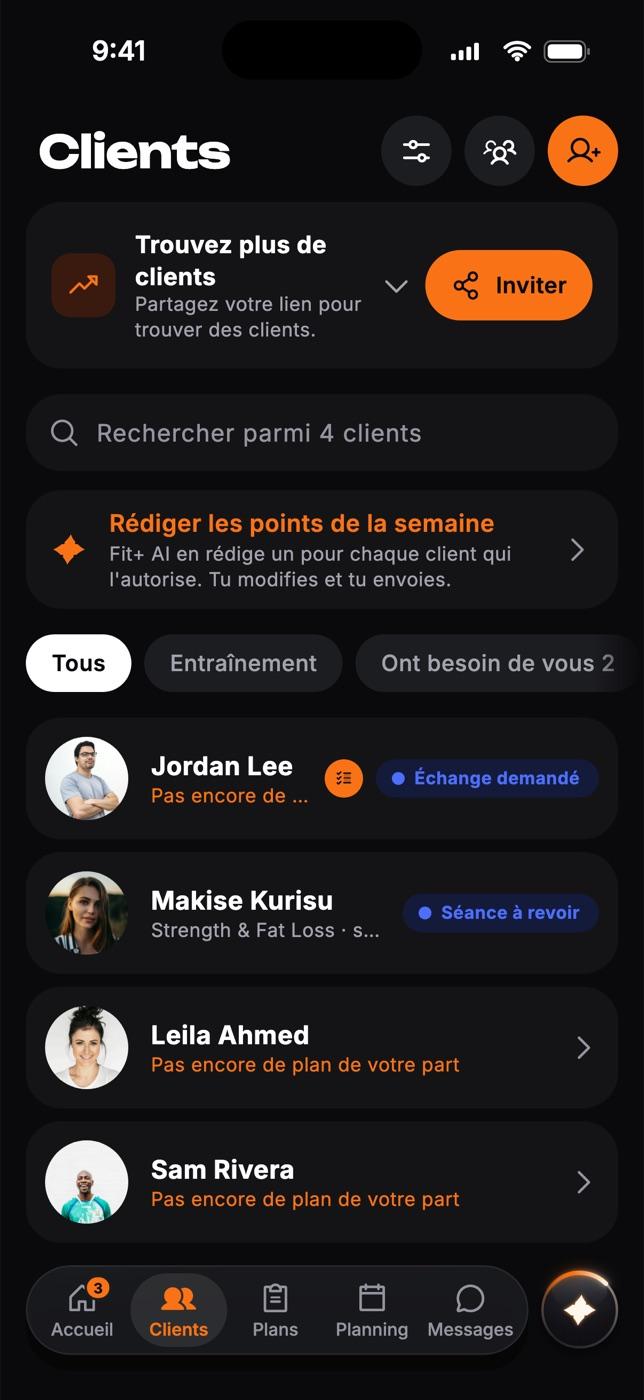
Touchez un client. Résumé montre ce qui demande votre attention, les Signaux des 7 derniers jours ainsi que sa forme du jour, sa VFC, son sommeil et son poids. Entraînement (coachs) contient son programme et ses séances, Nutrition (nutritionnistes) son journal alimentaire jour par jour, et Récupération ses graphiques par rapport à sa plage habituelle, ses bilans, son corps et ses photos.
Dans Entraînement, regardez sous Séances récentes et touchez-en une pour l’examiner série par série, ou touchez Tout voir pour tout son historique. Touchez Attribuer un programme ou Attribuer un plan de repas selon les besoins. Si votre client a modifié une séance après l’avoir terminée, l’examen indique « modifiée » et le jour, pour que vous sachiez qu’elle n’est pas exactement telle qu’enregistrée au départ.
Ajoutez une note. Gardez-la privée (« Vous seul pouvez la lire »), ou partagez-la pour que votre client la reçoive comme note du coach.
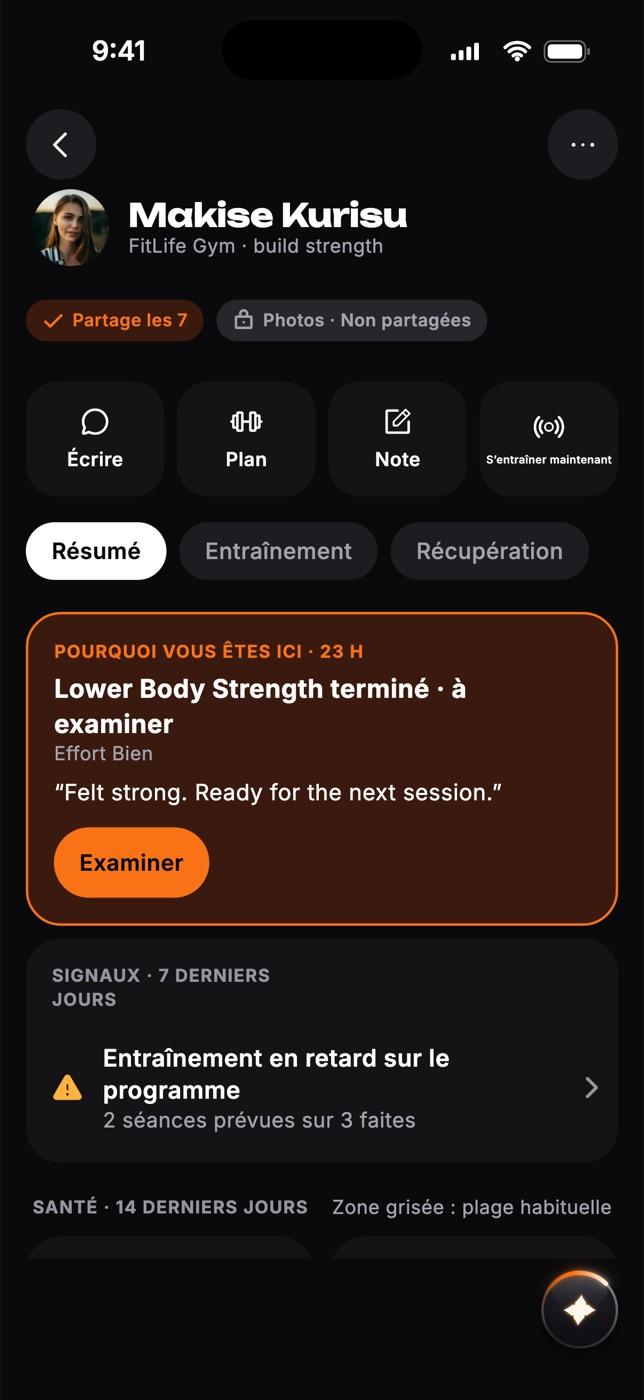
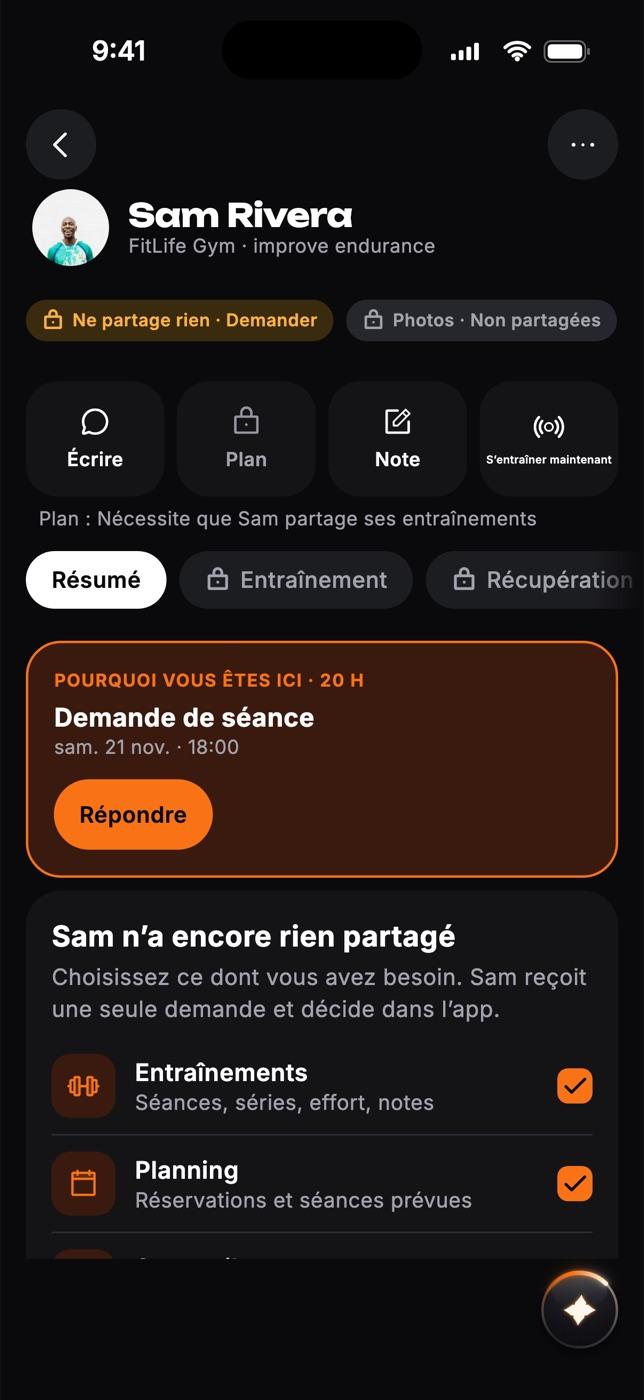
Vous ne voyez que ce que chaque client choisit de partager avec vous. La section Ce qu’il partage indique exactement de quoi il s’agit. Seul votre client peut la modifier. Si vous avez besoin d’un élément qu’il n’a pas partagé, Fit+ propose de lui envoyer une demande, qu’il peut accepter ou refuser.
Les poids, calories, quantités d’eau et distances d’un client s’affichent dans ses propres unités, pour que vous lisiez tous les deux les mêmes chiffres. Les objectifs que vous envoyez, comme une charge plus lourde pour la semaine suivante, lui parviennent aussi dans ses unités.
Les clients apparaissent dans votre liste dès qu’ils partagent des données avec vous, vous réservent, suivent votre plan ou que vous acceptez leur demande de formule. Pour faire venir quelqu’un, touchez Inviter un client pour lui envoyer un message expliquant comment vous trouver sur Fit+ et partager ses données.
Répondre aux demandes
Sur Accueil, touchez la carte Ont besoin de vous ou Voir toutes les demandes en dessous pour voir tout ce qui vous attend. Filtrez par Tout, Remplacements, Repas, Bilans, Séances, Adhésions ou Historique.
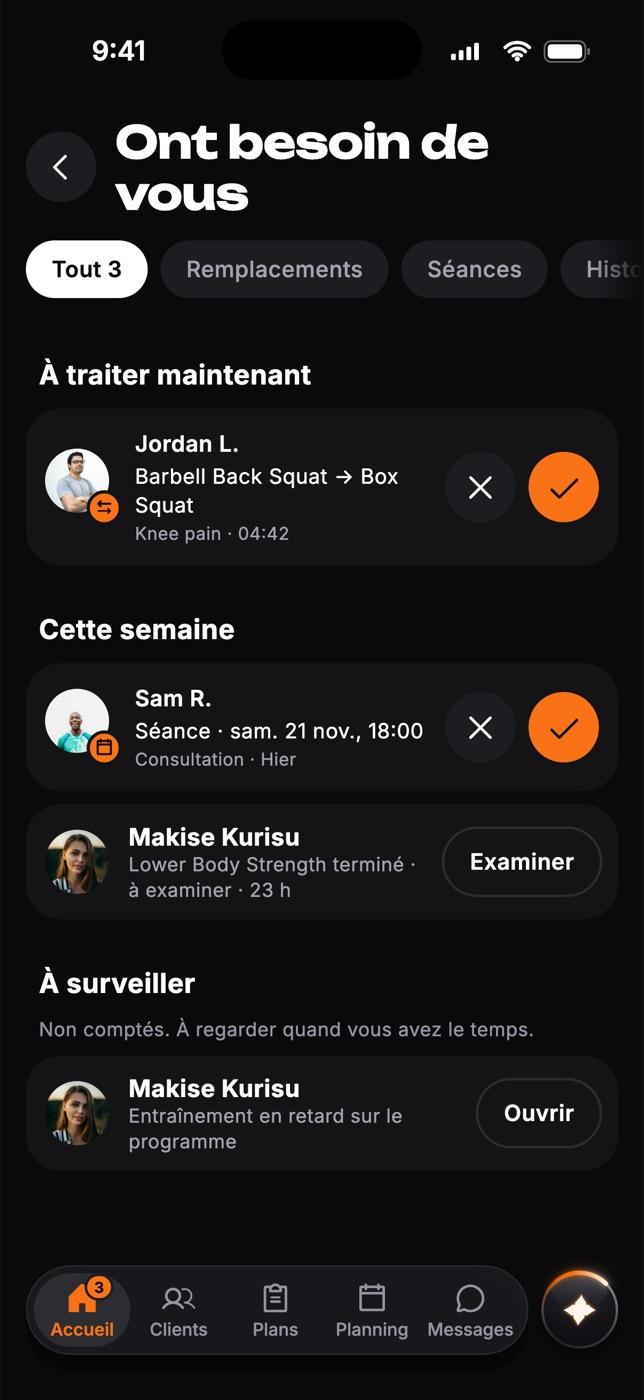
- Remplacements d’exercice : voyez pourquoi votre client veut changer d’exercice, l’exercice proposé et les éventuelles zones douloureuses. Approuvez, refusez ou proposez autre chose.
- Remplacements de repas : comparez le nouveau repas aux objectifs du plan avant de décider.
- Demandes de séance : confirmez, proposez un autre horaire (votre client doit l’accepter) ou refusez en indiquant un motif. Si vous n’avez pas publié vos horaires de travail, le client choisit des jours et des moments de la journée au lieu d’un horaire : vous voyez Préfère et son choix, avec le premier créneau libre. Touchez Confirmer suivi de cet horaire pour le réserver, ou proposez un autre horaire.
- Bilans : approuvez les nouveaux objectifs nutritionnels hebdomadaires d’un client, modifiez-les d’abord, ou gardez les objectifs actuels. Consultez Approuver les bilans nutritionnels.
- Adhésions : si vous gérez une salle, approuvez ou refusez les personnes qui veulent la rejoindre.
Votre client reçoit une notification avec votre réponse.
Gérer votre planning
Touchez Planning pour voir votre semaine. Passez à la semaine précédente ou suivante avec les flèches.
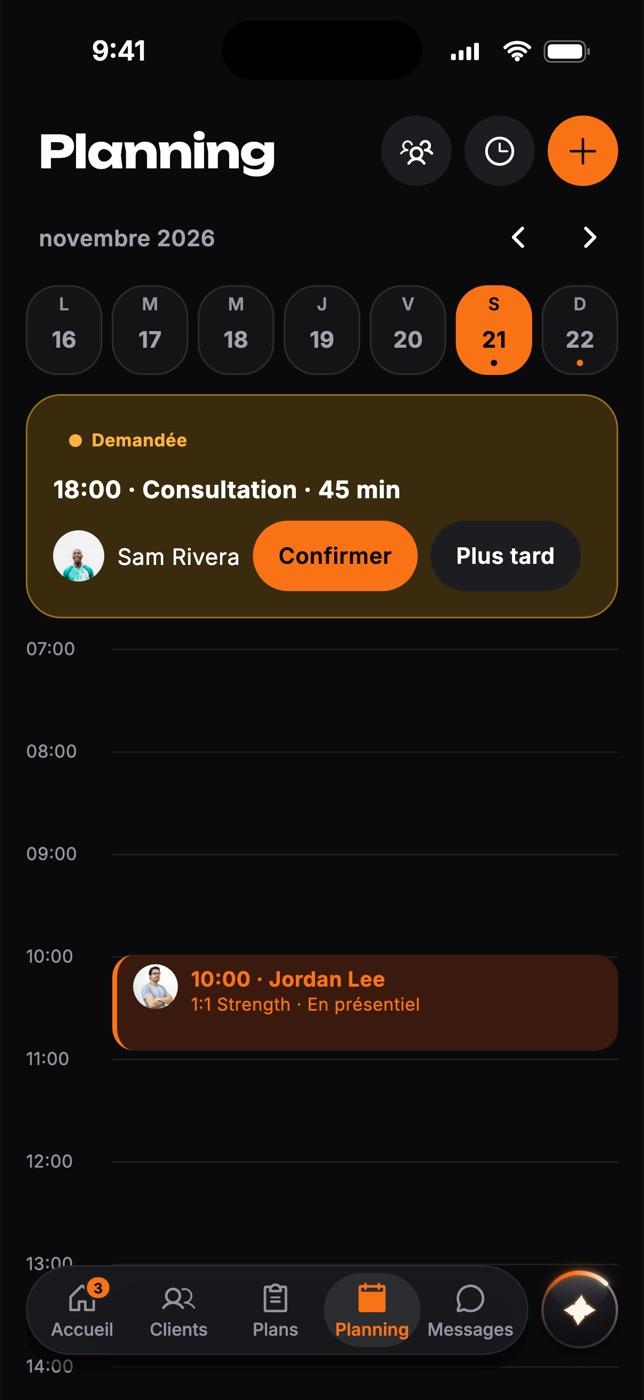
Pour ajouter une séance :
Touchez Ajouter une séance.
Choisissez le client et le type : séance de coaching, revue de programme, bilan nutritionnel ou consultation.
Choisissez en ligne ou en personne (et le lieu), puis une heure de début, et touchez Durée pour choisir combien de temps elle dure. Fit+ vous prévient si elle chevauche une autre séance.
Enregistrez. Votre client voit la séance dans Mes séances.
Touchez une séance pour écrire au client, Déplacer à un autre horaire ou Annuler la séance. Votre client est prévenu dans les deux cas.
Écrire à vos clients
Touchez Messages pour voir vos conversations. Les discussions avec les clients apparaissent en premier. Utilisez Clients, Personnel ou Non lus pour les filtrer. Dans une discussion, une demande de remplacement en attente est épinglée au-dessus de la zone de saisie, et Fit+ peut proposer une réponse en fonction du dernier message et du plan de votre client. Vous pouvez la modifier avant de l’envoyer.
Créer des programmes et des modèles
Les plans de vos clients sont dans l’onglet Plans. Si vous êtes coach et rédigez aussi des plans de repas, passez de Plans à Plans de repas en haut. Ouvrez vos modèles, exercices et aliments depuis l’Accueil ou depuis le menu derrière la roue dentée. Les onglets restent en bas pendant que vous les parcourez.
Ouvrez le programme d’un client. Il est organisé semaine par semaine, avec une séance ou un jour de repos pour chaque jour.
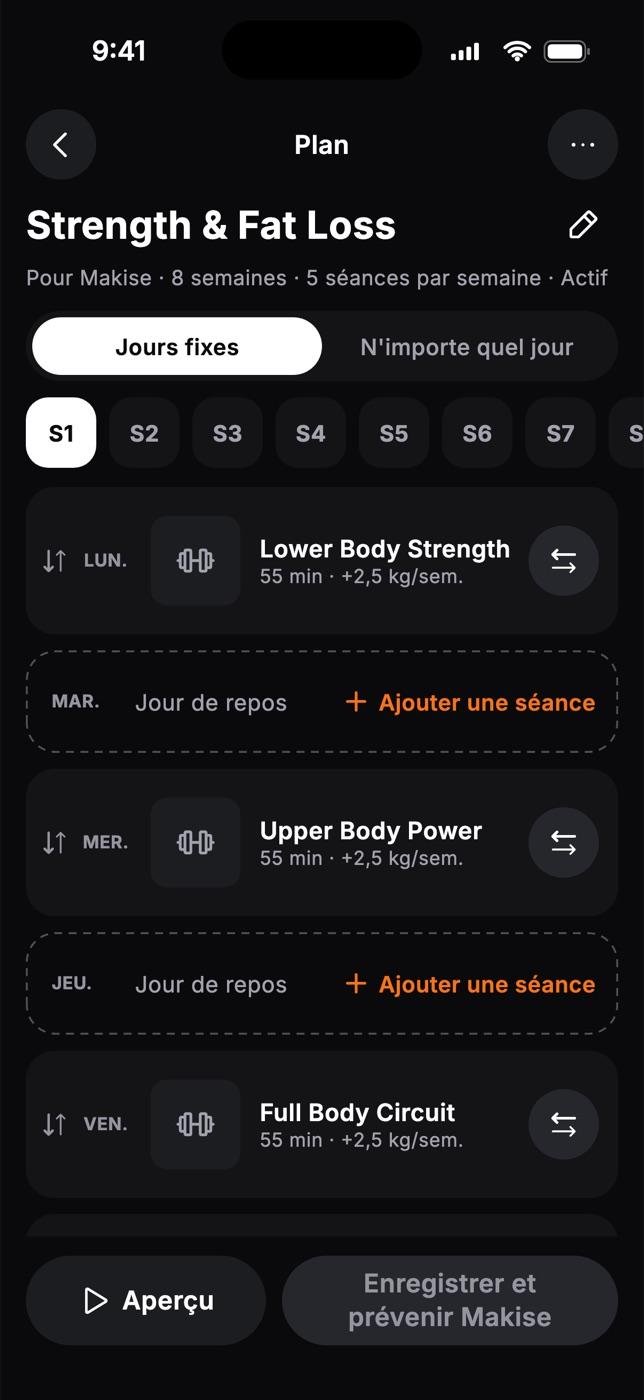
Touchez une séance pour ouvrir Composer l’entraînement. Ajoutez des exercices, des supersets et une progression hebdomadaire, comme 2,5 kg (ou 5 lb) de plus chaque semaine. Les charges et les distances utilisent vos propres unités pendant la création. Fit+ vous prévient si un exercice sollicite une zone que votre client a signalée comme douloureuse.
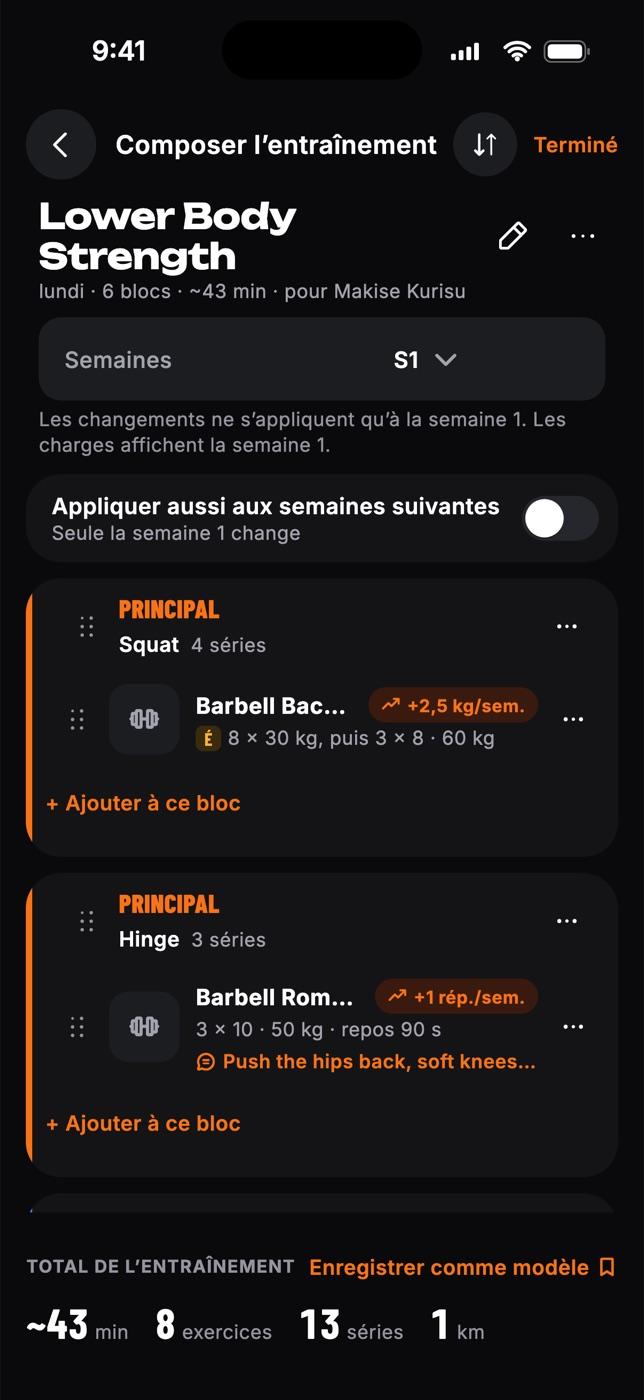
Touchez Enregistrer comme modèle pour réutiliser la séance avec d’autres clients.
De retour sur le programme, touchez Enregistrer et prévenir. Votre client voit le changement sur son Accueil.
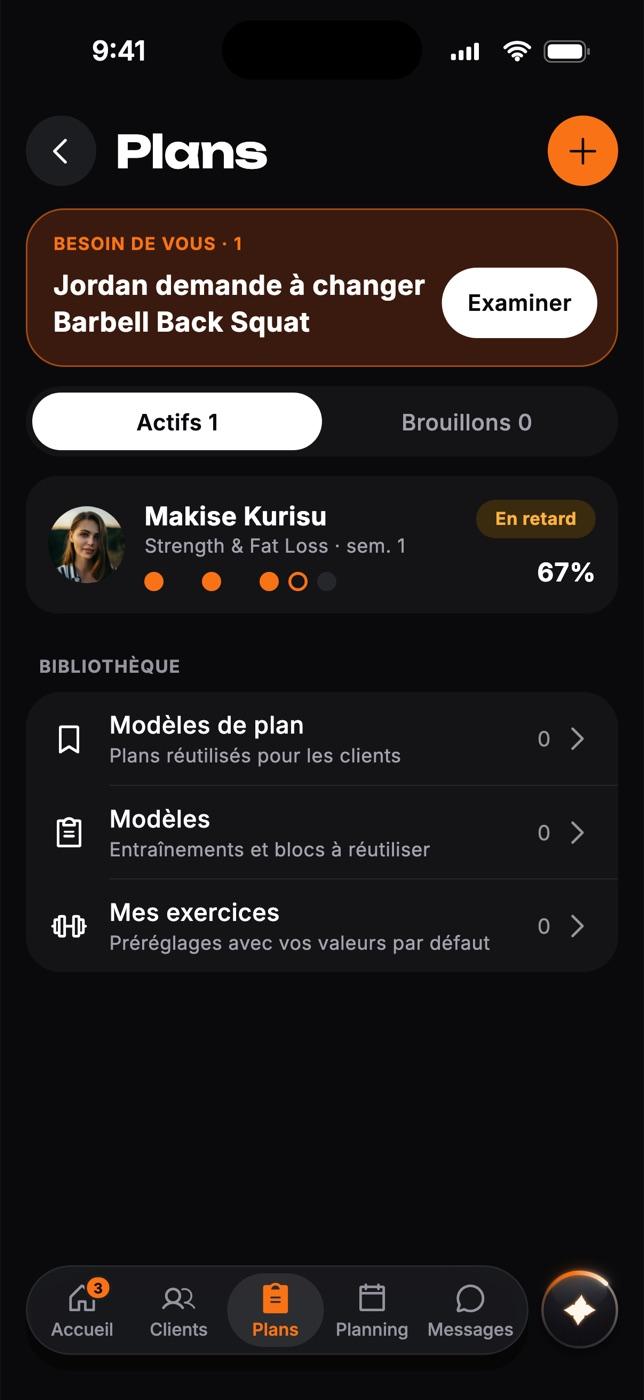
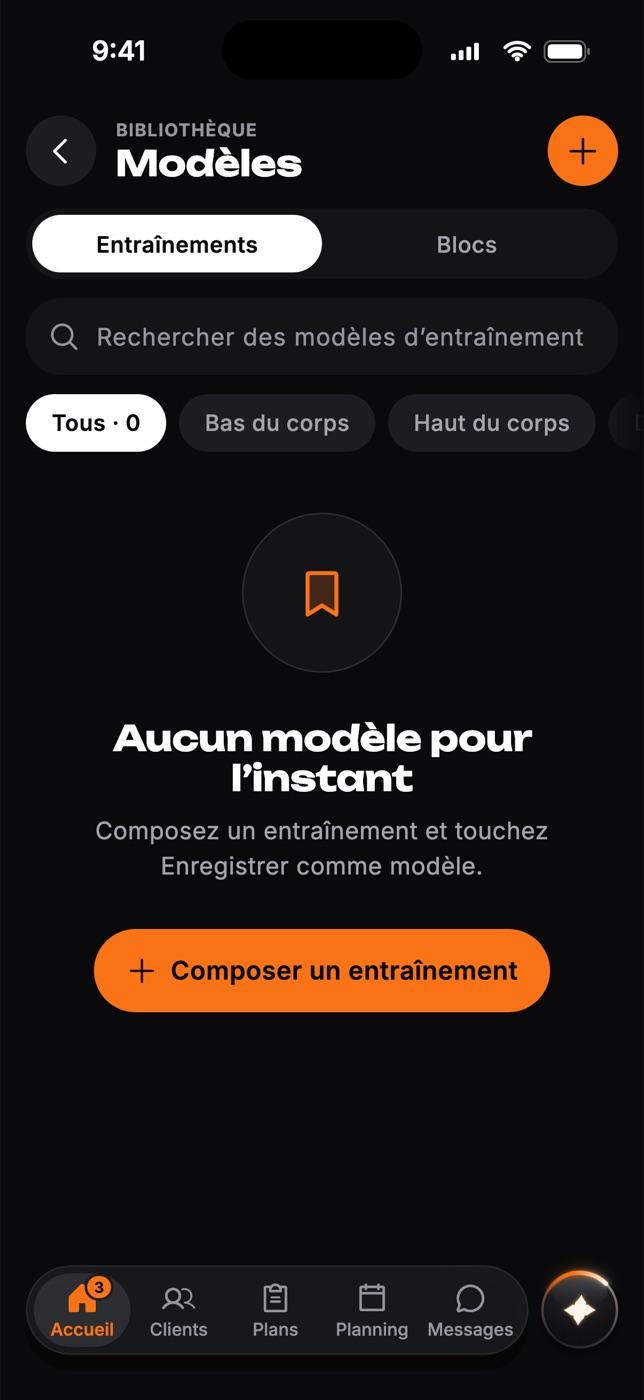
Lorsque vous attribuez un programme ou un plan de repas à partir d’un modèle, vous le vérifiez avant l’envoi. Le programme est envoyé exactement tel que vous l’avez écrit. Fit+ peut lister des Suggestions, comme un mouvement plus facile pour des genoux douloureux ou une charge de départ basée sur les séries enregistrées. Chacune reste désactivée sauf si vous l’activez, et Tout garder tel quel les désactive toutes à nouveau. Le plan devient tout de suite celui de votre client, commence le jour que vous avez choisi, et votre client le voit sur son Accueil.
Gérer vos offres et votre profil
Touchez la roue dentée (ou votre photo) sur l’Accueil pour ouvrir le menu.
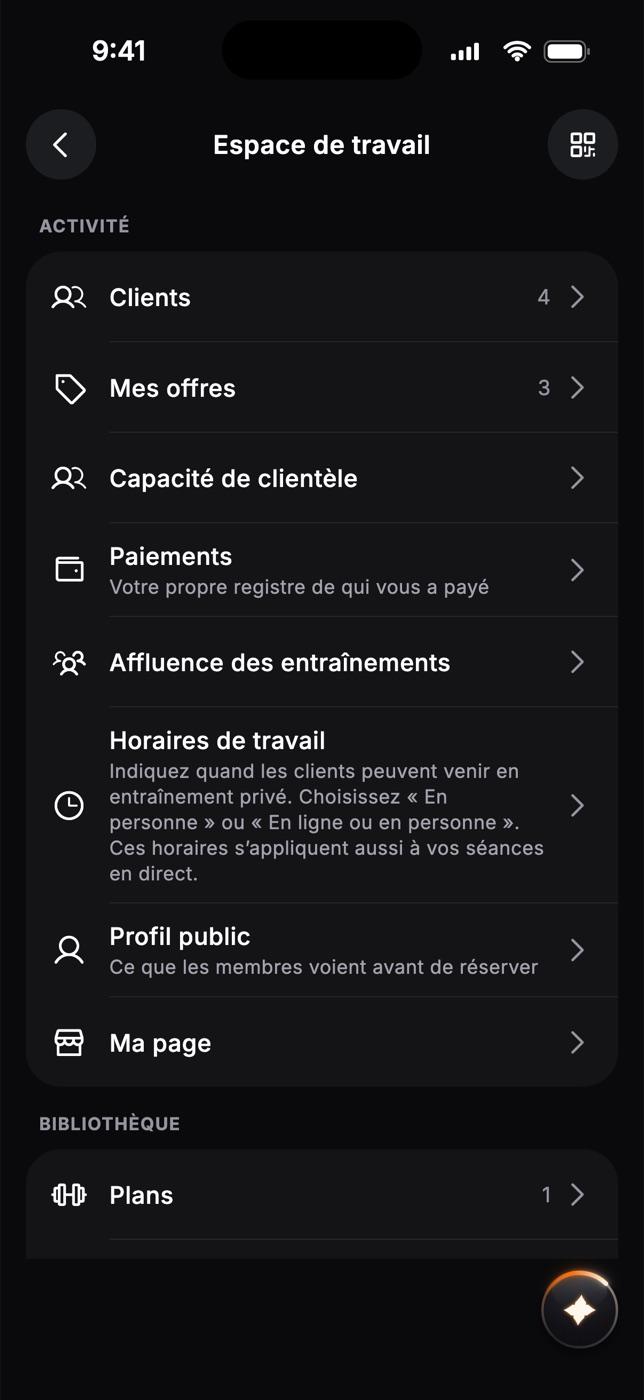
- Mes offres : fixez vos tarifs pour les séances à l’heure, les packs et le coaching mensuel.
- Profil public : modifiez ce que les membres voient avant de vous réserver.
- Votre salle : le code d’adhésion de votre salle, ses membres et ses demandes (si vous en gérez une).
- Notifications : choisissez les alertes pour les demandes, les messages et les séances terminées.
- Changer d’espace de travail : accédez à votre app membre ou à un autre espace.
Si vous gérez une salle en tant que coach
Si vous possédez une salle ou y travaillez et que vous êtes aussi coach ou nutritionniste, votre salle se trouve dans votre espace professionnel. Touchez la carte de la salle sur l’Accueil, ou Votre salle dans le menu.
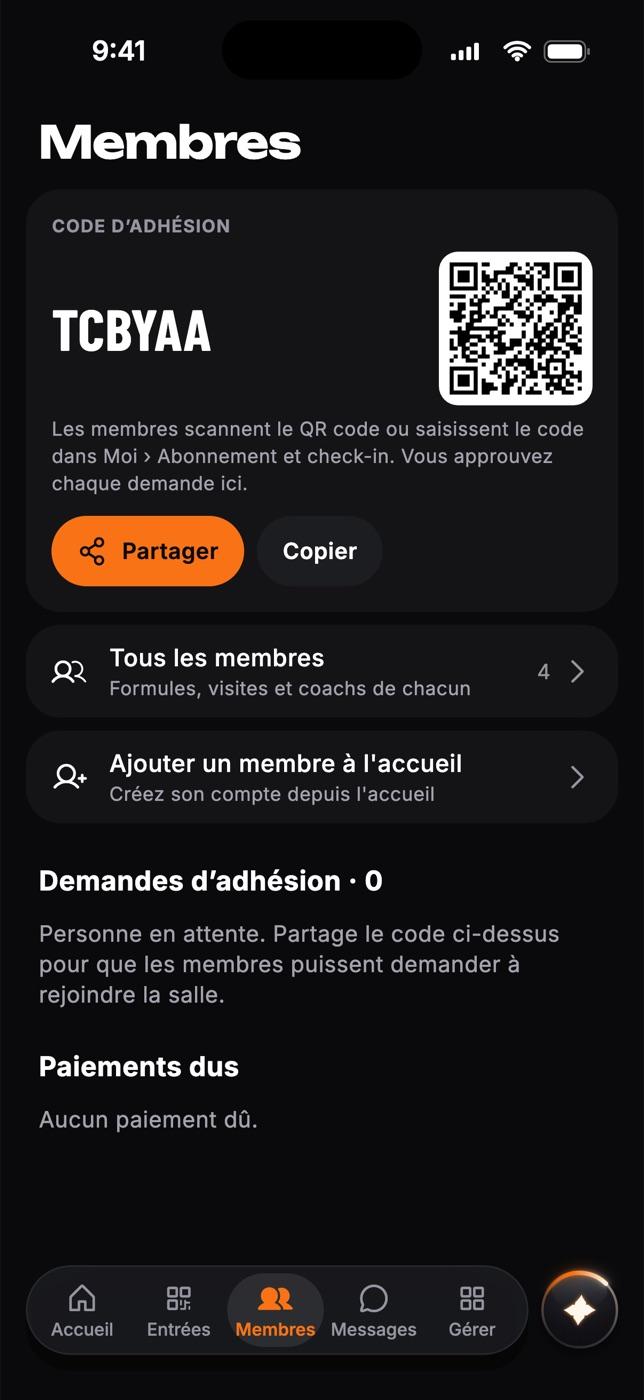
- Code d’adhésion : le code à six caractères et le QR code de votre salle. Touchez Partager pour l’envoyer aux membres, avec les instructions pour rejoindre la salle depuis Moi, Abonnement salle et pass, Ajouter un abonnement.
- Membres : votre liste de membres avec leur formule, leur dernière visite et tout paiement dû. Vous ne voyez jamais les données de santé des membres ici.
- Demandes d’adhésion : approuvez ou refusez les personnes qui veulent rejoindre la salle. Consultez Rejoindre une salle, un club ou une équipe.
- Cours : ajoutez des cours hebdomadaires avec un nom, une catégorie, des jours, une heure de début, une durée et un nombre de places. Une fois enregistrés, les membres peuvent les réserver tout de suite.
Pour les gérants et le personnel des salles
Si vous possédez une salle ou y travaillez sans être coach ni nutritionniste, votre espace a une barre en bas avec Accueil, Entrées, Membres, Messages et Gérer. Touchez la roue dentée sur Accueil pour ouvrir les Réglages de la salle.
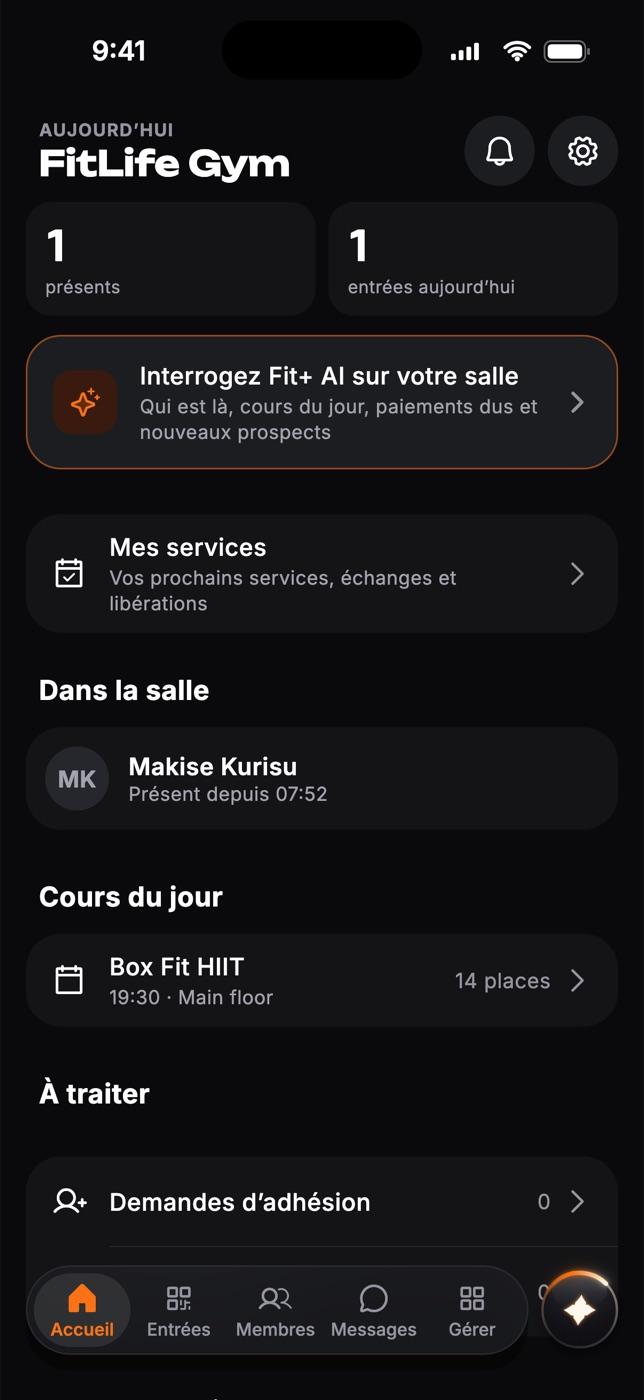
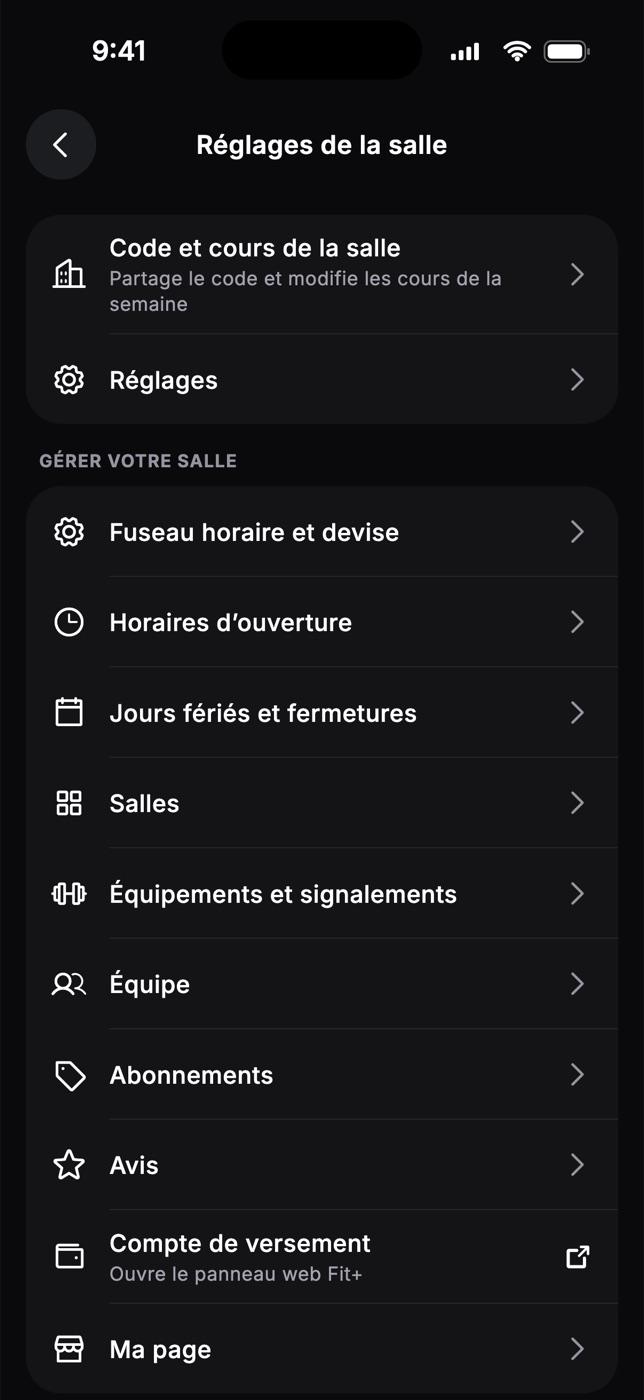
Membres liste vos membres, les demandes d’adhésion et les paiements dus, et Entrées vous permet d’enregistrer l’arrivée des membres ou de scanner leur pass. Gérer et les Réglages de la salle regroupent vos cours, votre équipe, vos offres d’abonnement et le reste de la configuration de votre salle.
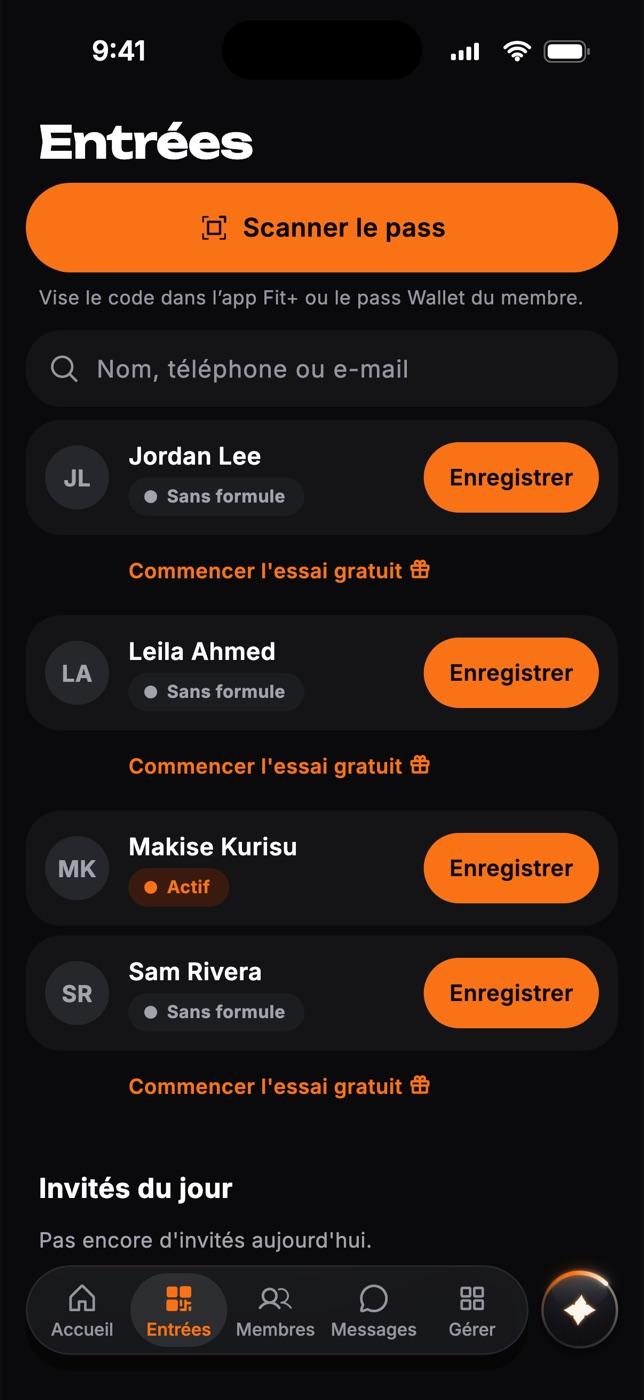
L’app sur téléphone couvre l’essentiel. Pour configurer votre salle, les autorisations du personnel, les versements et les rapports détaillés, utilisez le site web Fit+. Consultez Organisations.
Pour l’équipe Fit+
Admins
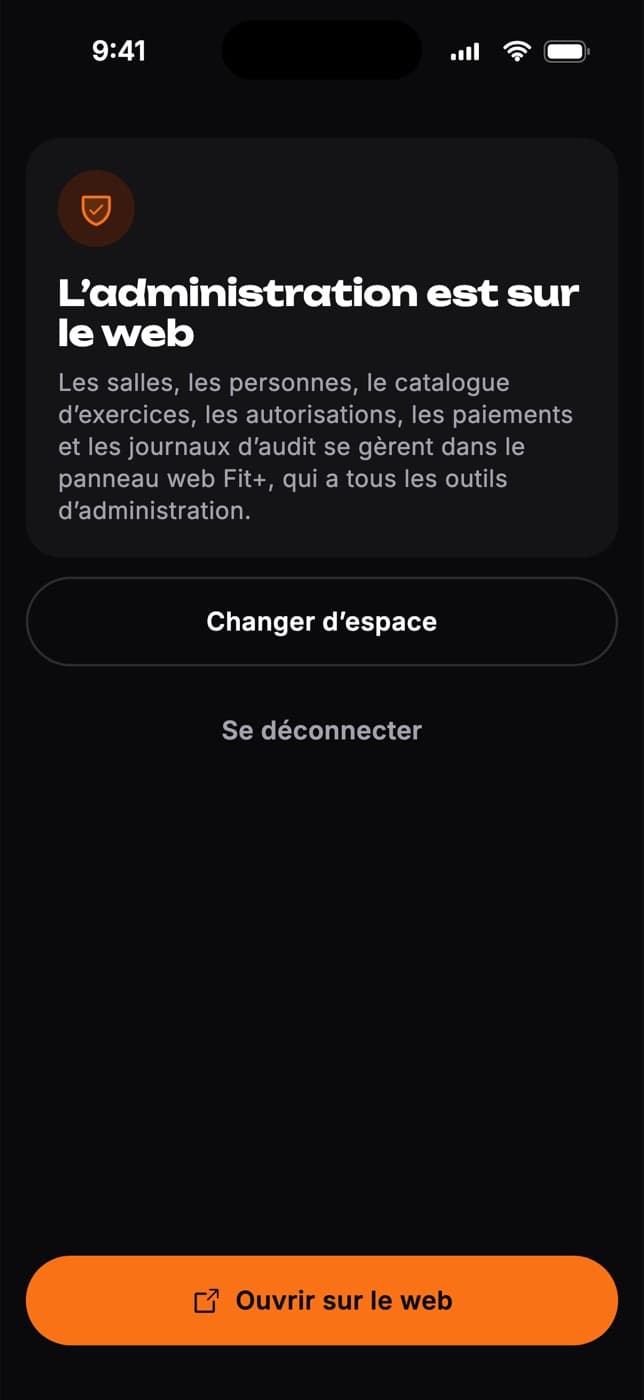
Les outils de l’équipe Fit+ sont sur le site web. Quand vous passez à votre espace Admin dans l’app, vous voyez L’administration est sur le web : les salles, les personnes, le catalogue d’exercices, les autorisations, les paiements et les journaux d’audit se gèrent dans le panneau web Fit+. Touchez Ouvrir sur le web pour l’ouvrir dans votre navigateur, ou Changer d’espace pour revenir à un autre espace. Consultez Admin.
Accès aux finances
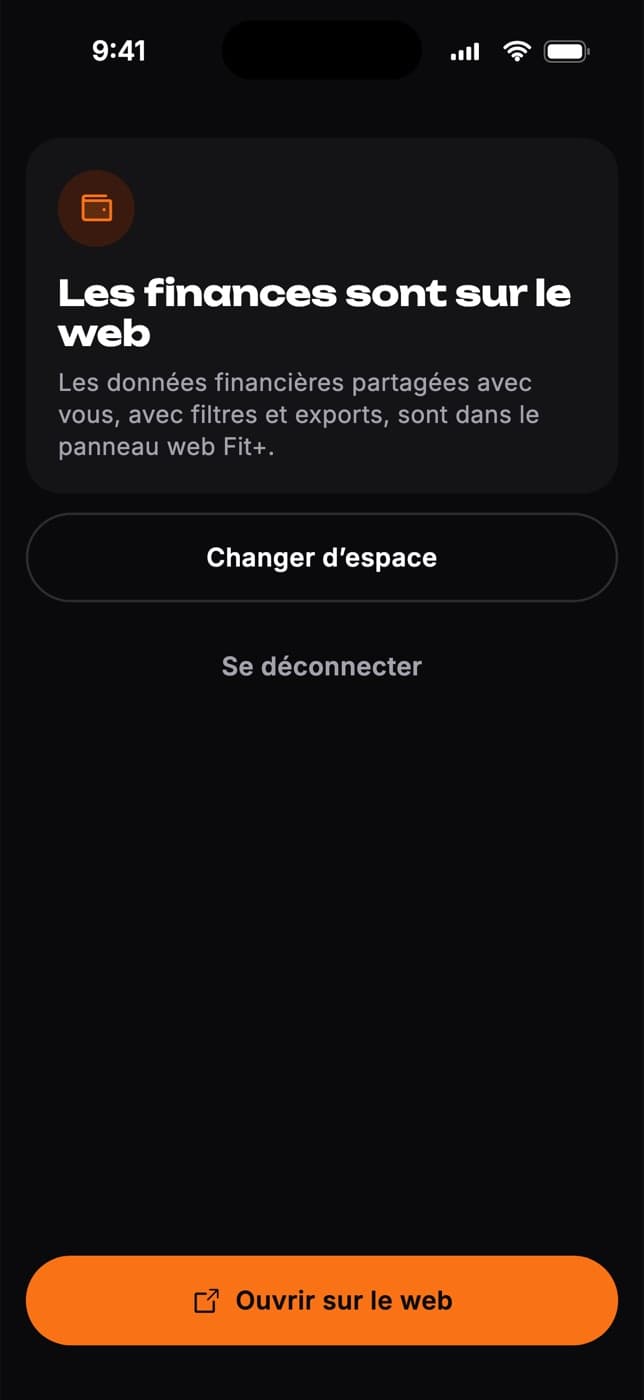
Si vous avez reçu un accès aux finances, votre espace Lecteur financier dans l’app affiche Les finances sont sur le web. Les données financières partagées avec vous, avec filtres et exports, sont dans le panneau web Fit+. Touchez Ouvrir sur le web pour les voir. Vous pouvez consulter ces données mais pas les modifier. Votre accès prend fin à la date prévue, et l’espace disparaît alors de votre app.
Questions fréquentes
Oui. Un programme que vous attribuez sur le site web apparaît dans l’app, et une demande à laquelle vous répondez dans l’app est traitée partout.
Il ne les a pas encore partagées avec vous. Ouvrez la fiche du client et regardez Ce qu’il partage. Vous pouvez lui envoyer une demande d’accès, et c’est lui qui décide.
Envoyez une candidature depuis l’app. Consultez Postuler en tant que coach ou nutritionniste.
Ouvrez le menu depuis la roue dentée sur l’Accueil, puis Notifications. Consultez Gérer les notifications.