

Votre profil et vos réglages
Repérez-vous dans Moi et dans Réglages, modifiez votre profil et votre photo, suivez vos progrès, gérez ou résiliez Fit+ Pro, verrouillez l’app, choisissez le mode sombre ou clair et votre langue, gérez votre confidentialité, obtenez de l’aide, déconnectez-vous et supprimez votre compte.
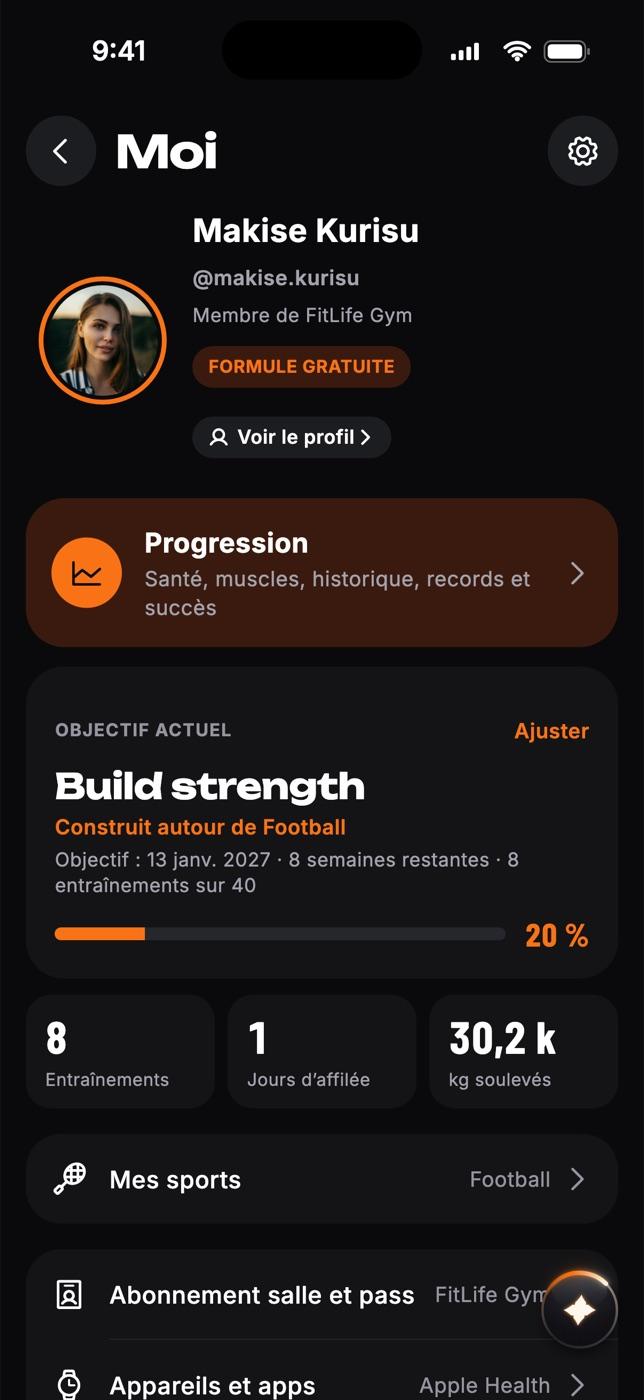
Moi regroupe votre profil et votre compte. Pour l’ouvrir, touchez votre photo en haut de Accueil. De là, vous pouvez modifier vos informations, changer l’apparence de l’app, contrôler votre confidentialité, obtenir de l’aide et passer à Fit+ Pro.
Ce que contient l’onglet Moi
- Votre profil : votre photo, votre nom, votre sport et si vous avez la formule gratuite ou Pro. Touchez Formule gratuite ou Formule Pro pour voir votre abonnement. Touchez Voir le profil pour voir votre profil tel que les autres le voient.
- Progression : la carte sous votre profil. Elle ouvre Ma santé, Historique, Records personnels et Succès, votre carte des muscles, votre rapport hebdomadaire, vos graphiques de progression, le volume musculaire, vos mensurations et vos photos de progression. Consultez Suivre vos progrès.
- Objectif actuel : votre objectif et votre avancement dans votre plan. Touchez Ajuster pour modifier vos réponses.
- Vos statistiques : les séances terminées, votre série de jours d’affilée et le poids total que vous avez soulevé, dans vos unités. Les séries d’échauffement ne comptent pas dans le total.
- Passer à Fit+ Pro : passez à la version supérieure pour le Coach IA illimité, tous les plans et des statistiques avancées. Vous ne voyez cette ligne que si vous n’êtes pas encore Pro.
- Mes sports : les sports que vous pratiquez, avec votre sport principal en premier, par exemple « Padel et 3 autres ». Consultez Mes sports.
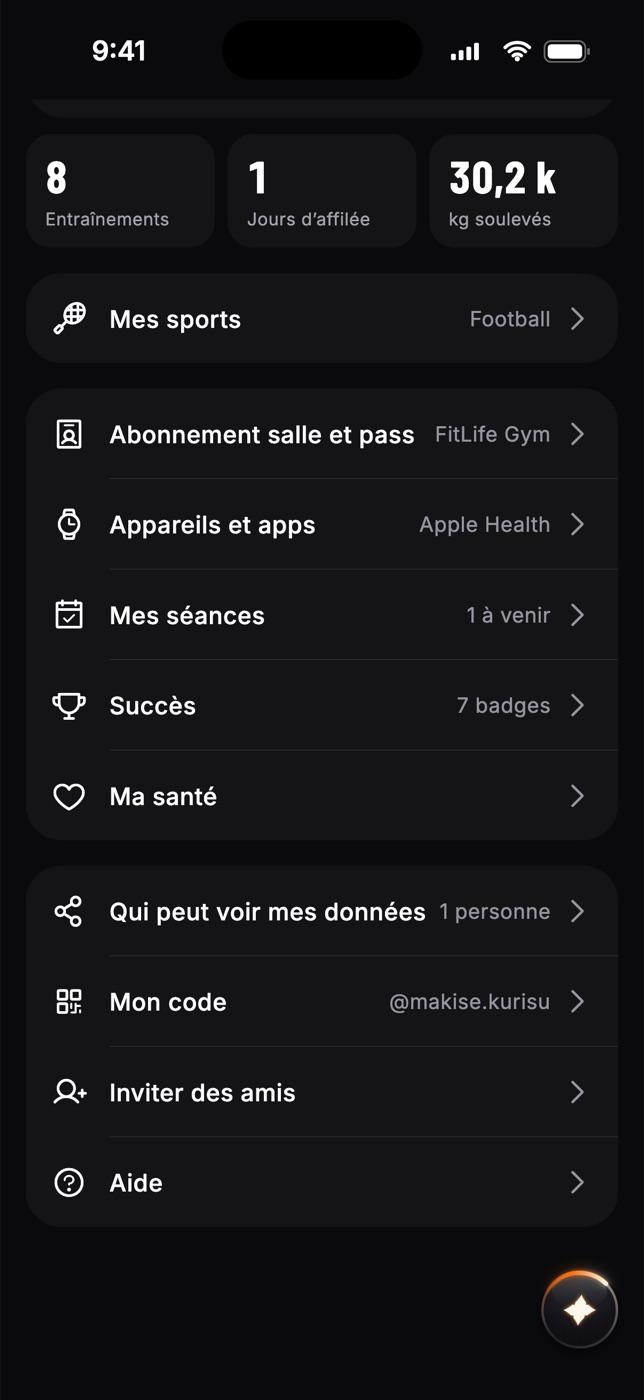
- Abonnement salle et pass : votre pass de salle et votre code de check-in. Consultez Rejoindre une salle, un club ou une équipe.
- Appareils et apps : connectez votre montre ou votre app de santé. Consultez Santé et appareils.
- Mes séances : vos réservations avec des coachs. Consultez Coaching.
- Succès : vos badges et vos records. Consultez Messages et communauté.
- Ma santé : vos relevés et tendances de santé, vos mensurations et vos photos de progression. Les photos de progression ne sont jamais visibles que par vous.
- Qui peut voir mes données : qui peut voir vos données. Consultez Choisir qui peut voir vos données.
- Inviter des amis et Aide, décrits plus bas.
- Fit+ for Professionals : postulez en tant que coach ou nutritionniste. Consultez Postuler en tant que coach ou nutritionniste.
Modifier votre profil et votre photo
Sur Moi, touchez votre photo. (Ou ouvrez Réglages et touchez Informations personnelles.)
Pour changer votre photo, touchez Changer la photo de profil et choisissez-en une dans votre photothèque. Les photos doivent faire moins de 2 Mo.
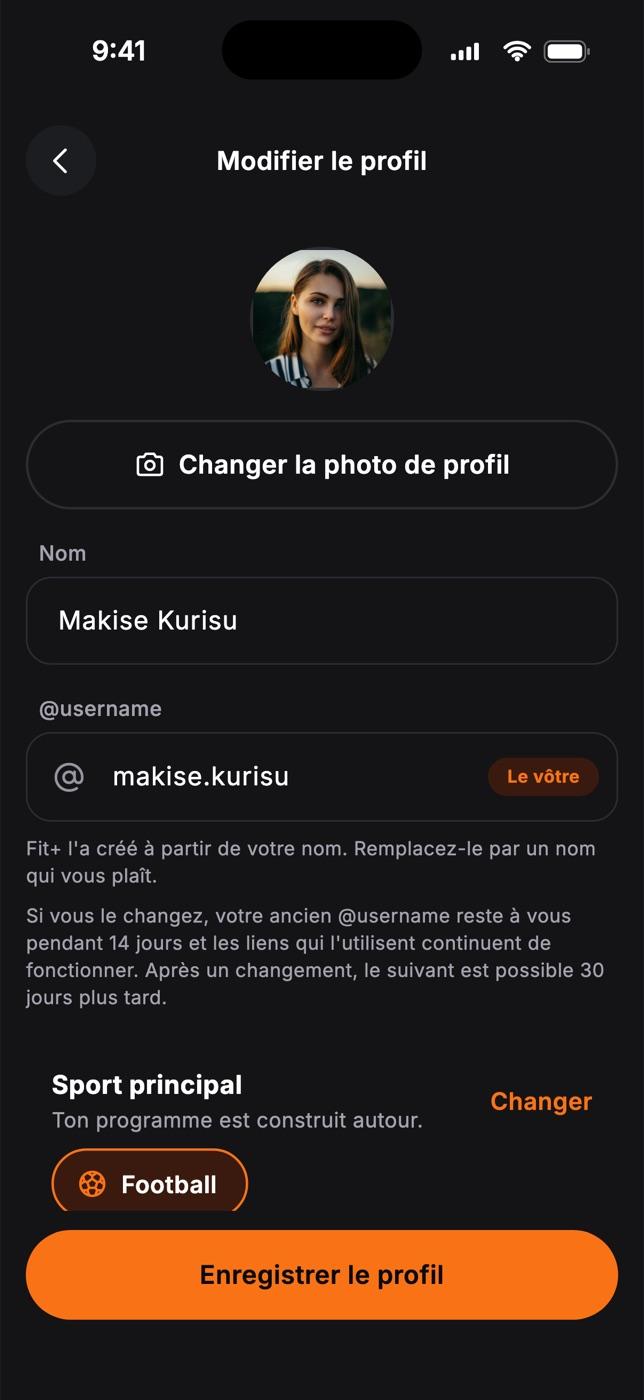
Mettez à jour votre Nom. Votre nom ne peut pas être vide.
Vos sports et votre objectif sont sur le même écran, et les changements y sont enregistrés tout de suite :
- Sport principal : la puce orange. Votre plan est construit autour. Touchez Changer, puis l’un de vos sports, ou Autre sport pour en ajouter un nouveau. Si le plan d’un coach prime, Fit+ vous demande de confirmer et prévient votre coach. Si tous vos sports sont en pause, touchez Mes sports pour en reprendre un.
- Autres sports : vos autres sports en puces grises. Touchez Ajouter pour en ajouter un. Consultez Mes sports.
- Objectif : le même objectif que dans Objectif actuel sur Moi. Touchez Changer pour modifier vos réponses, afin que votre plan suive.
Touchez Enregistrer le profil. Votre nouvelle photo n’est conservée qu’une fois le profil enregistré.
Passer à Fit+ Pro
Sur Moi, touchez Passer à Fit+ Pro.
Découvrez ce qu’apporte Pro, puis choisissez Annuel ou Mensuel. L’option annuelle indique son coût par mois et combien vous économisez.
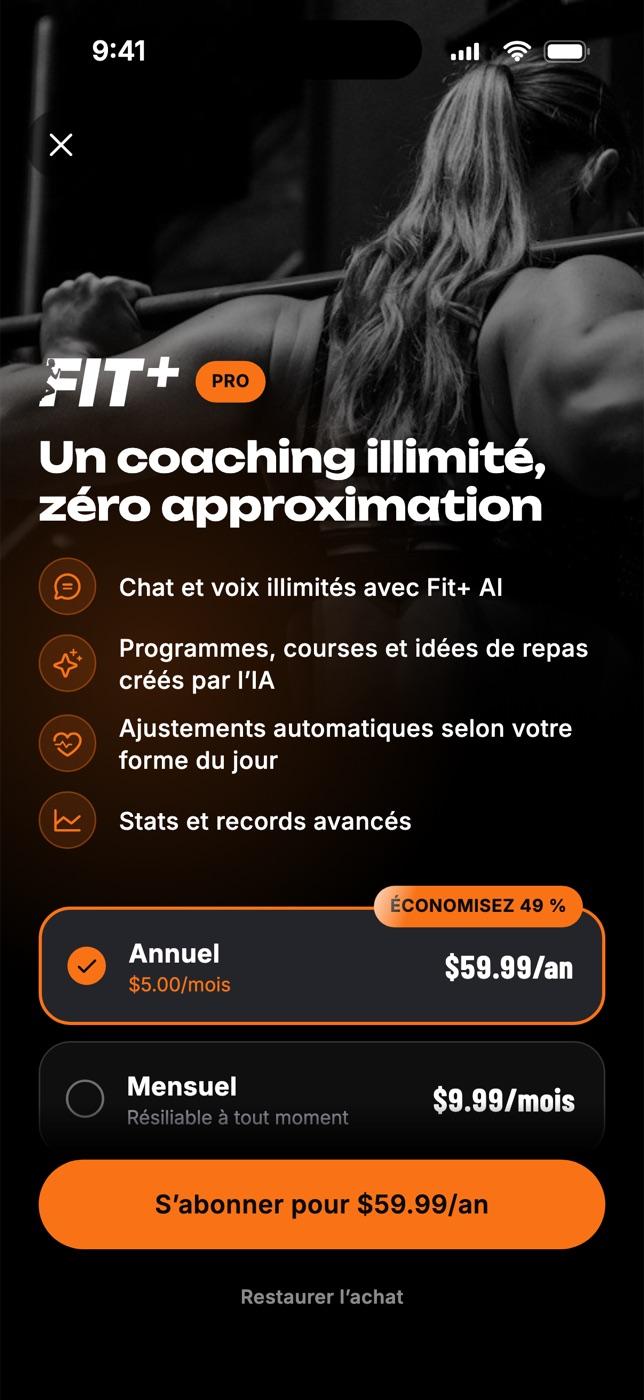
Touchez S’abonner pour suivi du prix, puis confirmez avec votre compte App Store sur iPhone, ou votre compte Google Play sur Android. Vous êtes facturé, et pouvez résilier, via ce même store.
Vous avez déjà payé Pro sur un autre téléphone avec le même compte store ? Touchez plutôt Restaurer l’achat.
Certains pass de salle incluent Fit+ Pro. Si c’est le cas du vôtre, vous verrez « Inclus avec » suivi du nom de votre salle, et vous n’avez pas besoin de vous abonner.
Ouvrir vos réglages
Sur Moi, touchez l’icône de roue dentée dans le coin supérieur.
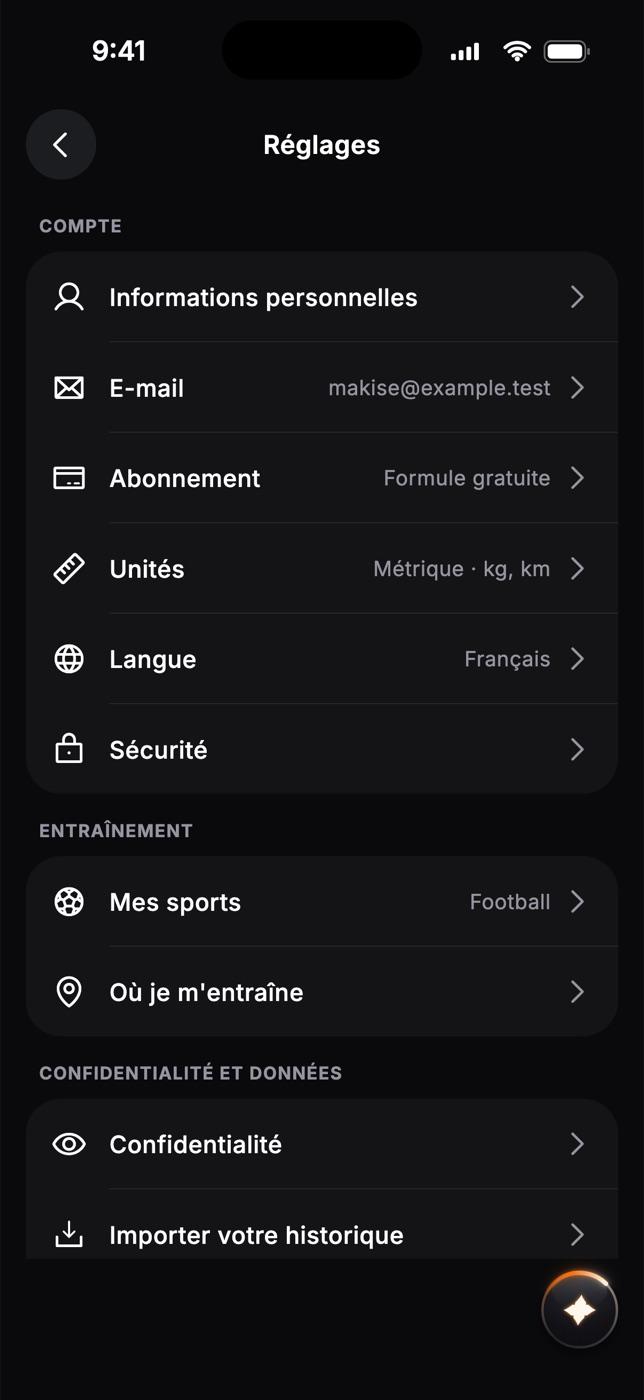
Les réglages sont regroupés en Compte, Entraînement, Confidentialité et données, Notifications et appareils, Personnaliser, Préférences et Aide, plus Espace de travail si vous avez plus d’un espace. Se déconnecter est seul tout en bas.
Compte
| Réglage | Ce qu’il fait |
|---|---|
| Informations personnelles | Modifiez votre nom, votre photo, votre sport et votre objectif. |
| Affiche l’e-mail avec lequel vous vous connectez. Pour le changer, touchez Écrire au support. | |
| Abonnement | Affiche Formule gratuite ou Formule Pro. Touchez-le pour passer à la version supérieure, ou pour gérer ou résilier Fit+ Pro. |
| Unités | Choisissez Métrique ou Impérial (US) pour toutes les unités d’un seul geste sous Toutes les unités à la fois, ou une par une kg ou lb, km ou miles, kcal ou kJ, et plus encore. Consultez Choisir vos unités. |
| Langue | Langue de l’appareil, ou English, العربية (arabe), Español, Français, Deutsch, Português ou Türkçe. |
| Sécurité | Verrouillage de l’app, Changer le mot de passe (voir plus bas) et Connexion en deux étapes, qui demande un code d’une app d’authentification à la connexion. Voir Connexion en deux étapes. |
Entraînement
| Réglage | Ce qu’il fait |
|---|---|
| Mes sports | Vos sports, votre sport principal, votre niveau, la fréquence, vos jours habituels, vos pauses et vos matchs. Consultez Mes sports. |
| Où je m’entraîne | Où vous vous entraînez pour chaque sport : en salle, à la maison ou les deux. Consultez Configurer vos lieux et votre matériel. |
Confidentialité et données
| Réglage | Ce qu’il fait |
|---|---|
| Qui peut voir mes données | Qui peut voir vos données. Consultez Choisir qui peut voir vos données. |
| Confidentialité | Qui voit votre profil et vos séances, le traitement par IA, les statistiques d’utilisation et les rapports de plantage (voir plus bas). |
| Importer votre historique | Récupérez vos séances ou votre journal alimentaire depuis une autre app. |
| Exporter les données | Enregistrez une copie de vos données (voir plus bas). |
| Supprimer le compte | Supprimez votre compte et vos données (voir plus bas). |
Notifications et appareils
| Réglage | Ce qu’il fait |
|---|---|
| Notifications | Choisissez les alertes et les rappels que vous recevez. Consultez Gérer les notifications et Rappels de séance et de repas. |
| Appareils et apps | Connectez Apple Health ou Health Connect, Apple Watch et WHOOP. Consultez Santé et appareils. |
| Widgets de l’écran d’accueil | Prévisualisez les widgets Fit+ et choisissez si les chiffres de santé s’affichent sur votre écran verrouillé. |
Personnaliser
| Réglage | Ce qu’il fait |
|---|---|
| Entraînement | Comment démarrent les nouveaux exercices, vos propres choix de repos et votre montée d’échauffement. Consultez Définir vos réglages d’entraînement par défaut. |
| Mon matériel | Les lieux où vous vous entraînez et le matériel de chacun. Consultez Configurer vos lieux et votre matériel. |
| Repas de la journée | Les repas de votre journée et l’heure à laquelle vous les prenez. Consultez Régler vos repas de la journée. |
| Mes objectifs | Vos calories les jours d’entraînement et de repos, vos macros, vos objectifs de nutriments et votre verre d’eau. Consultez Ajuster vos objectifs. |
| Préférences alimentaires | Votre régime, vos allergies, les aliments que vous ne mangez pas, les cuisines que vous aimez et votre fenêtre de jeûne. Consultez Définir vos préférences alimentaires. |
| Minuteur de repos | Temps de repos par défaut et options du minuteur de repos pour vos propres séances. |
| Comment les charges augmentent | Si Fit+ vous suggère vos prochaines charges et répétitions dans vos propres séances, et comment. |
Entraînement, Mon matériel, Repas de la journée, Mes objectifs et Préférences alimentaires s’affichent quand vous utilisez l’app en tant que membre. Consultez Personnaliser Fit+.
Préférences
| Réglage | Ce qu’il fait |
|---|---|
| Apparence | Comme le système, Clair ou Sombre. |
| Affichage de la séance | L’aspect du lecteur de séance : Simple, un exercice et une série à la fois, ou Détaillé, avec tout sur un seul écran. |
| Célébrations | Comment une séance terminée est célébrée : Complète, Calme ou Désactivée, et si les Retours haptiques sont activés. Ce réglage suit votre compte sur chaque téléphone. Consultez Choisir comment s’affiche votre fin de séance. |
| Consignes vocales pendant l’entraînement | Si les consignes de votre coach sont lues à voix haute pendant une séance. |
Aide
| Réglage | Ce qu’il fait |
|---|---|
| Visite de l’app | Revoyez la courte visite des onglets de l’app. |
| Aide | Des réponses aux questions fréquentes et un moyen de contacter le support. |
| Vous avez une salle ? Inscrivez-la sur Fit+ | Inscrivez votre salle, votre studio ou votre club et envoyez-le à Fit+ pour vérification. Consultez Amener votre salle sur Fit+. |
Votre langue, vos unités, vos choix de notifications, tout ce qui se trouve dans Personnaliser et Célébrations vous suivent si vous vous connectez sur un autre téléphone.
Minuteur de repos et Progression ne s’appliquent qu’aux séances que vous planifiez vous-même. Lorsque vous suivez le plan d’un coach, ce sont toujours ses temps de repos et sa progression qui s’appliquent. Consultez Régler votre minuteur de repos et votre progression.
Passer du mode sombre au mode clair
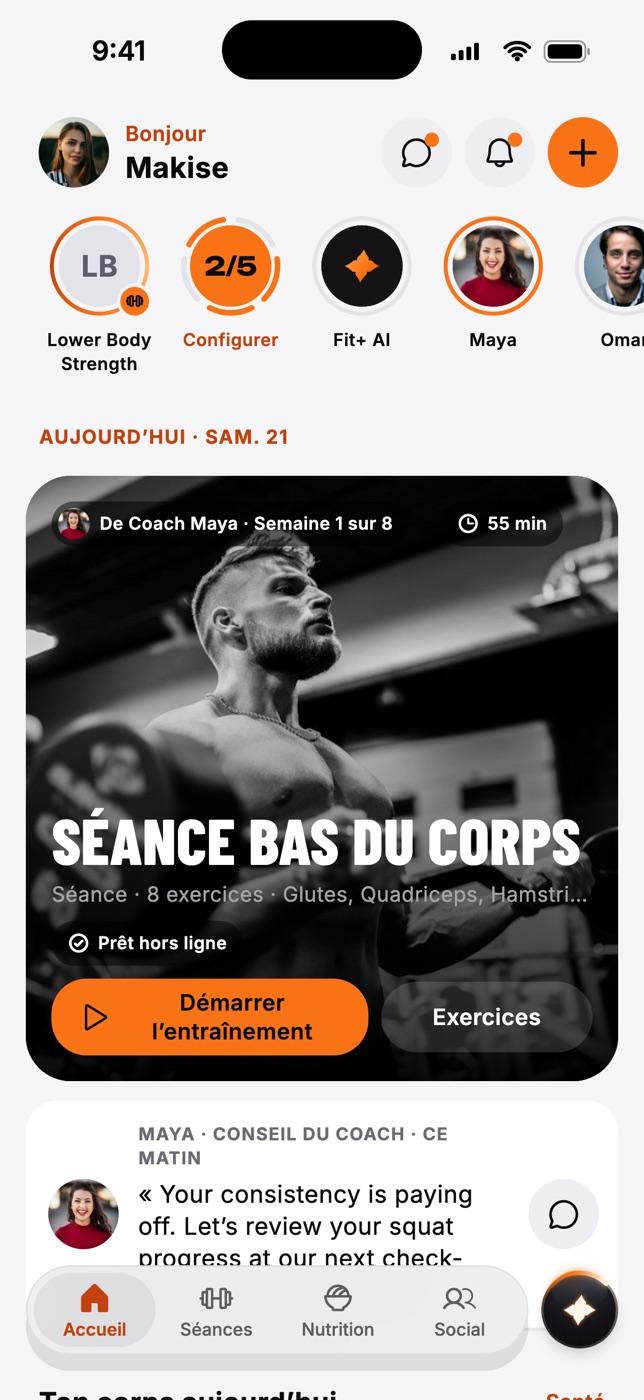
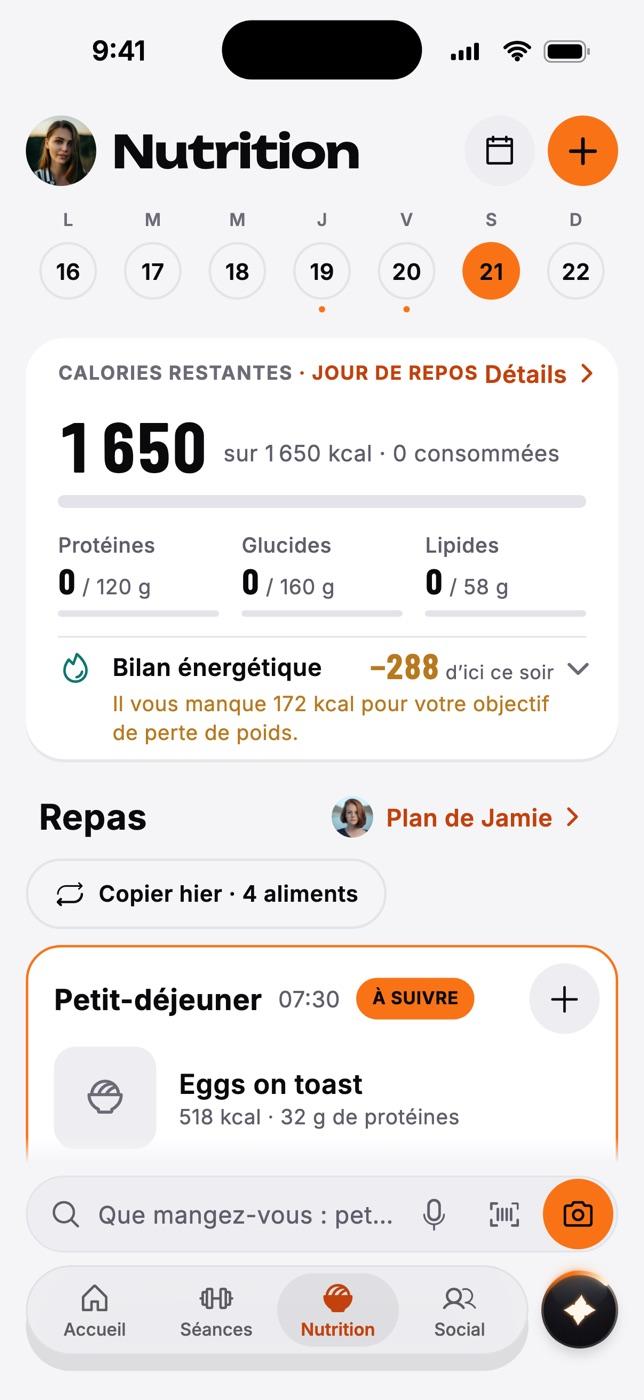
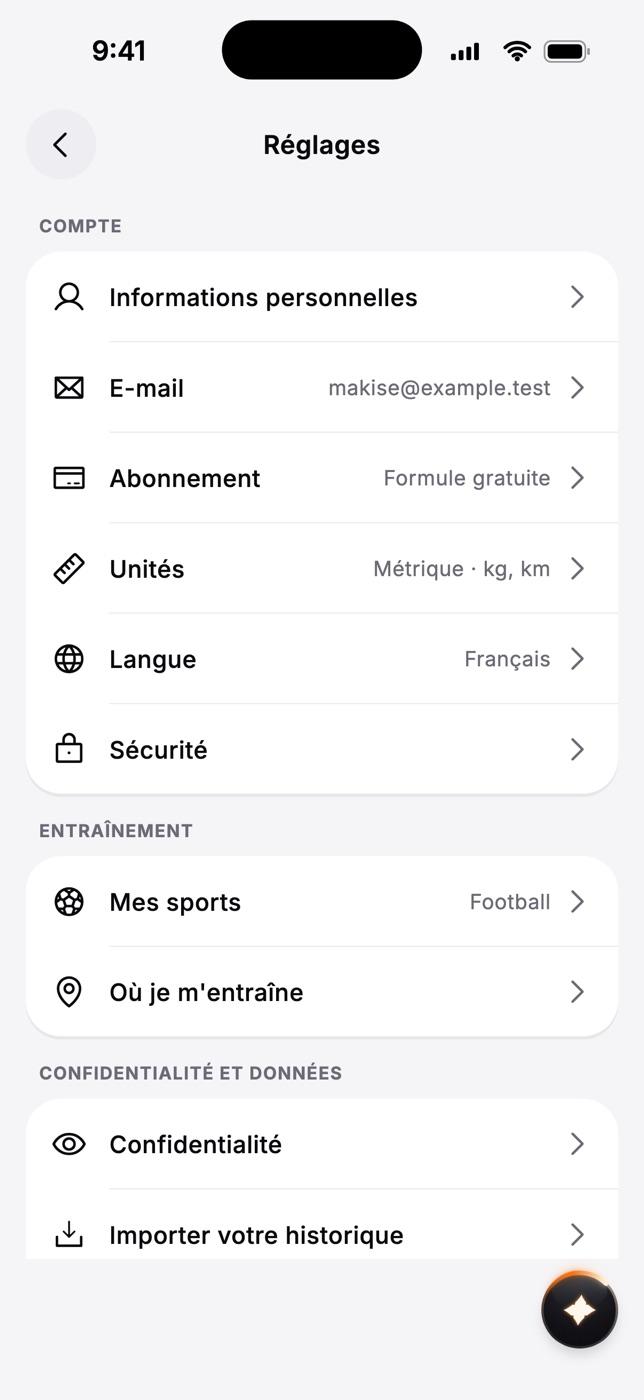
Fit+ suit le réglage sombre ou clair de votre téléphone. Pour choisir vous-même, ouvrez Réglages, touchez Apparence et choisissez Clair ou Sombre. Choisissez Comme le système pour suivre à nouveau votre téléphone. Le changement est immédiat et mémorisé sur ce téléphone.
Verrouiller l’app avec Face ID
Avec Verrouillage de l’app activé, Fit+ demande Face ID, Touch ID, votre empreinte ou le code de votre téléphone à l’ouverture, et lorsque vous y revenez après une minute d’absence.
Ouvrez Réglages, puis Sécurité.
Activez Verrouillage de l’app, puis confirmez votre identité.
Pour le désactiver, désactivez Verrouillage de l’app et confirmez à nouveau votre identité. Le verrouillage ne s’applique qu’à ce téléphone, et la déconnexion le désactive. Si Face ID ou votre empreinte ne fonctionne pas, vous pouvez toujours utiliser le code de votre téléphone. Sur l’écran de verrouillage, vous pouvez aussi toucher Se déconnecter.
Si votre téléphone n’a pas de code, définissez-en un d’abord dans les réglages de votre téléphone.
Gérer votre confidentialité
Ouvrez Réglages, puis Confidentialité.
- Profil visible par : choisissez Tout le monde, l’une de vos salles, ou Moi uniquement.
- Partager les entraînements : choisissez qui voit vos séances dans la communauté (Tout le monde, Amis ou Moi uniquement).
- Ce que voient les autres : choisissez les parties de votre profil que les gens voient (voir ci-dessous).
- Traitement par IA : désactivé tant que vous ne l’activez pas. Il permet à Fit+ d’utiliser l’IA pour le Coach IA, les photos de repas et les idées de remplacement. Votre accord vous est demandé avant l’activation, et vous pouvez le désactiver à tout moment.
- Statistiques d’utilisation : des statistiques d’utilisation facultatives, désactivées tant que vous ne les autorisez pas. Consultez Aider à améliorer Fit+ plus bas.
- Envoyer les rapports de plantage : permet à l’app d’envoyer un rapport technique en cas de problème, pour que Fit+ puisse le corriger. Consultez Aider à améliorer Fit+ plus bas.
Pour changer votre mot de passe, ouvrez Réglages, puis Sécurité, puis Changer le mot de passe. Consultez Changer votre mot de passe.
Vos lignes de données (Importer votre historique et Exporter les données) se trouvent sous Confidentialité et données dans Réglages. Consultez Importer et exporter vos données et Widgets de l’écran d’accueil.
Qui peut voir vos séances, votre santé et vos repas est expliqué dans Choisir qui peut voir vos données.
Choisir ce que les autres voient sur votre profil
Votre profil a un onglet Succès que voient les personnes qui peuvent ouvrir votre profil. Vous choisissez ce qui y figure.
Ouvrez Réglages, puis Confidentialité, puis Ce que voient les autres. Vous pouvez aussi toucher Modifier ce que voient les autres dans l’onglet Succès de votre propre profil.
Sous Afficher sur votre profil, activez ou désactivez chaque partie :
- Succès : les badges que vous avez gagnés, sauf ceux que vous masquez. Activé au départ.
- Série de semaines : le nombre de semaines d’affilée où vous vous êtes entraîné. Activé au départ.
- Records : uniquement les records que vous partagez un par un. Activé au départ. Consultez Partager un record sur votre profil.
- S’entraîne à : les salles dont vous êtes membre. Désactivé tant que vous ne l’activez pas.
- Coaché par : vos coachs et nutritionnistes avec un forfait actif. Désactivé tant que vous ne l’activez pas.
- Séances : le type, la durée et les séries de vos séances récentes, jamais de données de santé. Suit aussi Partager les entraînements.
Les modifications sont enregistrées immédiatement. Qui peut ouvrir votre profil dépend toujours de Profil visible par et de Qui peut me trouver. Les personnes qui ne peuvent pas l’ouvrir ne voient que votre nom et votre photo.
Jamais affichés : poids, mensurations, photos de progression, repas et données de santé.
Pour voir votre profil comme les autres le voient, touchez Moi, puis Voir le profil, et ouvrez Succès.
Gérer ou résilier Fit+ Pro
Ouvrez Réglages et touchez Abonnement, ou touchez Formule Pro sur Moi. Touchez Gérer l’abonnement pour modifier ou résilier Pro dans vos abonnements App Store ou Google Play. Si Pro est inclus dans votre pass de salle, vous le gérez avec votre salle.
Se déconnecter
Ouvrez Réglages et touchez Se déconnecter tout en bas.
Touchez à nouveau Se déconnecter pour confirmer, ou Rester connecté pour annuler.
La déconnexion fonctionne sans connexion Internet et efface vos données et vos widgets de l’écran d’accueil de ce téléphone. Si une séance n’est pas encore synchronisée, Fit+ vous prévient d’abord. Elle reste sur ce téléphone et sera envoyée lorsque vous vous reconnecterez ici.
Aider à améliorer Fit+
Une fois la configuration terminée, Fit+ vous demande une seule fois si vous voulez partager des statistiques d’utilisation, comme les écrans que vous ouvrez et les fonctionnalités que vous utilisez. La question n’apparaît jamais pendant l’inscription ni pendant une séance.
- Touchez Autoriser pour les partager, ou Pas maintenant pour les laisser désactivées. Fermer la question les laisse aussi désactivées.
- Les statistiques sont liées à un identifiant de compte aléatoire, jamais à votre nom ni à votre e-mail.
- Fit+ n’envoie jamais vos données de santé, vos repas, vos poids, vos messages ni vos photos.
Pour changer d’avis, ouvrez Réglages, puis Confidentialité, et activez ou désactivez Statistiques d’utilisation.
Les rapports de plantage ont leur propre interrupteur. Quand Envoyer les rapports de plantage est activé, l’app envoie un rapport technique si elle plante ou rencontre une erreur, pour que Fit+ puisse trouver et corriger le problème. Le rapport décrit l’erreur, la version de l’app et le modèle de votre téléphone, jamais vos données de santé, vos repas, vos poids, vos messages ni vos photos. Pour les arrêter, ouvrez Réglages, puis Confidentialité, et désactivez Envoyer les rapports de plantage. Fit+ reçoit les rapports de plantage via deux services, PostHog et Sentry, et ce seul interrupteur couvre les deux. Les rapports Sentry incluent aussi votre langue et votre fuseau horaire, couvrent aussi les blocages de l’app et ne sont jamais liés à votre compte.
Tant que votre session est ouverte, Fit+ voit aussi quand vous avez l’app ouverte, avec la version de l’app, le type d’appareil, le fuseau horaire et la langue, jamais vos écrans ni l’endroit où vous êtes. Il sert à compter les personnes actives et à faire fonctionner l’app. Il ne fait pas partie des statistiques d’utilisation et s’arrête quand vous vous déconnectez. Voir Quand l’app est ouverte.
Supprimer votre compte
Ouvrez Réglages et touchez Supprimer le compte sous Confidentialité et données.
Lisez ce qui sera supprimé, puis touchez Supprimer mon compte. Ou touchez Garder mon compte pour annuler.
Fit+ supprime immédiatement votre compte et vos données et vous déconnecte. Vos coachs et vos salles perdent l’accès aussitôt.
Si votre compte possède une salle ou une entreprise sur Fit+, l’équipe Fit+ doit terminer la suppression. Un message vous l’indique. Le partage de vos données s’arrête aussitôt, et l’équipe termine sous 30 jours.
Vous pouvez aussi supprimer votre compte depuis un navigateur : sélectionnez Supprimer le compte en bas de n’importe quelle page web publique de Fit+, comme la page de connexion. Consultez Supprimer votre compte sur le site web.
La suppression de votre compte est définitive. Si vous voulez garder votre historique, exportez vos données d’abord. Supprimer votre compte ne résilie pas un abonnement Fit+ Pro : touchez Gérer l’abonnement à l’étape de suppression, ou résiliez-le dans vos abonnements Google Play ou App Store.
Obtenir de l’aide ou donner votre avis
Sur Moi, touchez Aide (ou Réglages, puis Aide).
- Rechercher dans les réponses aux questions fréquentes, par exemple comment ajuster votre plan, associer une salle ou synchroniser votre montre.
- Écrire au support si vous ne trouvez pas de réponse. L’équipe répond par e-mail sous un jour ouvré.
- Donner votre avis pour signaler un problème, proposer une idée ou dire merci.
- Notez votre expérience de 1 à 5 étoiles.
Merci de ne pas inclure dans votre message de détails de santé que vous ne voulez pas partager.
Inviter des amis
Sur Moi, touchez Inviter des amis. Vous voyez votre code d’invitation personnel. Touchez Copier pour le copier, ou Partager le lien d’invitation pour l’envoyer par message, par e-mail ou avec n’importe quelle app de votre téléphone.
Le fonctionnement des trois cercles, des mois gratuits et de J’ai un code est expliqué dans Inviter des amis.
Changer d’espace de travail
Si vous êtes aussi coach, nutritionniste, gérant de salle ou admin, vous avez plus d’un espace de travail. Sur Moi, touchez Ouvrir l’espace de travail Coach (ou Ouvrir et le nom de votre autre espace), ou ouvrez Réglages et touchez Changer d’espace de travail. Fit+ retient votre choix et s’y ouvre la fois suivante. Consultez Utiliser l’app en tant que coach, gérant de salle ou admin.
Questions fréquentes
Pour votre sécurité, les changements d’e-mail passent par le support. Ouvrez Réglages, touchez E-mail, puis Écrire au support, et l’équipe vérifie la nouvelle adresse avec vous.
Non. Apparence se règle sur chaque téléphone séparément. Votre langue, vos unités, vos choix de notifications, vos réglages Personnaliser et Célébrations, eux, vous suivent.
Oui. Ouvrez Réglages et touchez Visite de l’app sous Aide. La visite concerne l’app membre.
Vos coachs perdent l’accès dès que vous touchez Supprimer mon compte, car votre compte et vos données sont supprimés immédiatement.
Ouvrez Réglages, puis Sécurité, et activez Verrouillage de l’app. Consultez Verrouiller l’app avec Face ID.
Ce que votre montre enregistre
Où sont enregistrées vos séances Apple Watch, dans votre historique Fit+ et dans Apple Health, comment votre fréquence cardiaque devient des zones de fréquence cardiaque, et comment ajouter à Fit+ les séances faites uniquement sur la montre.
Mes sports
Choisissez les sports que vous pratiquez, désignez votre sport principal, réglez votre niveau, la fréquence et vos jours habituels, mettez un sport en pause, ajoutez des matchs et des événements, et choisissez si vos sports apparaissent sur votre profil.