

Votre écran Accueil
Voyez ce qui vous attend, démarrez la séance du jour, vérifiez votre corps et votre alimentation du jour, voyez ce qui vient plus tard et votre semaine, et contactez votre équipe depuis Accueil.
Accueil est le premier onglet de Fit+. Il répond à une question : que dois-je faire aujourd’hui ? Ce qui vous attend vient en premier, puis la séance du jour, puis l’état de votre corps et de votre alimentation du jour, puis le reste de votre journée, votre semaine et les personnes qui peuvent vous aider.
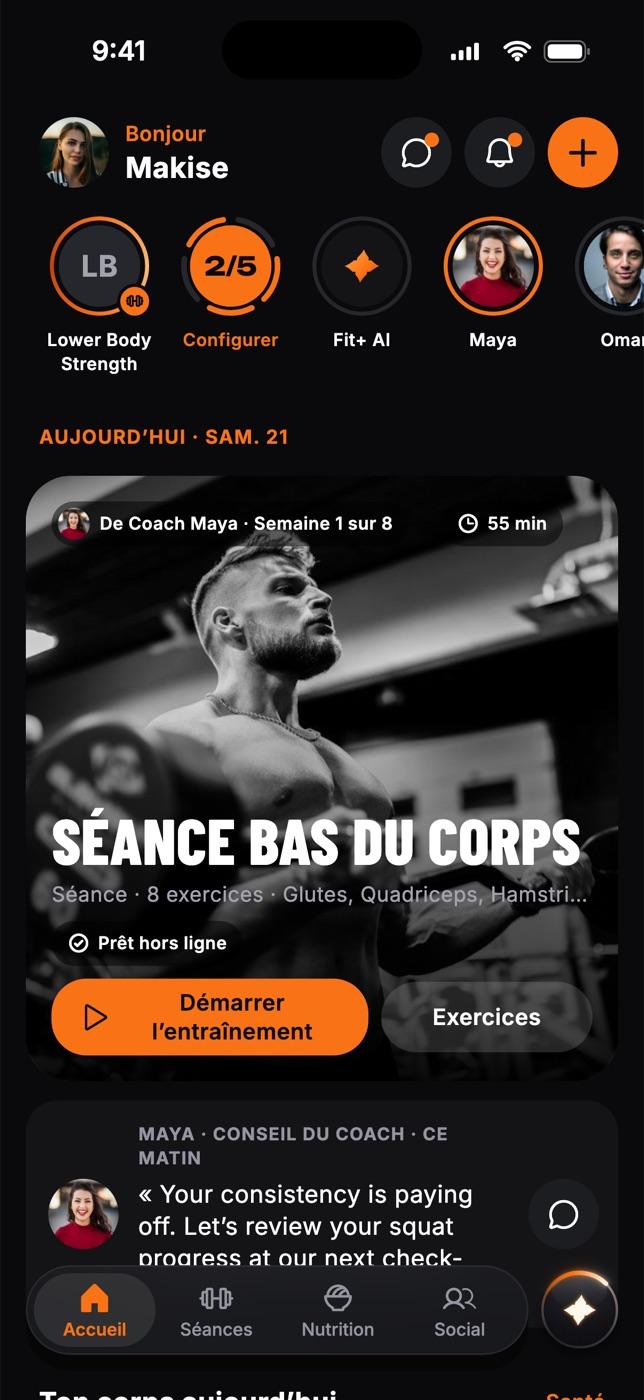
Ce qu’il y a sur Accueil
De haut en bas :
- Votre message de bienvenue, avec des boutons pour vos messages (icône de bulle) et vos notifications (cloche). Un point sur la cloche signifie que vous avez du nouveau. Touchez votre photo pour ouvrir Moi.
- La rangée de stories : des cercles pour Configurer (tant que la configuration n’est pas terminée), Fit+ AI, les coachs et les nutritionnistes avec qui vous travaillez, et la séance que vous avez terminée aujourd’hui. Un anneau orange signifie qu’il y a du nouveau.
- À traiter : une seule carte pour tout ce qui vous attend, comme un changement de votre plan ou une invitation. Elle n’apparaît que quand quelque chose vous attend.
- Aujourd’hui : le libellé du jour, la séance du jour et, le jour concerné, un conseil de votre coach.
- Votre corps aujourd’hui : vos anneaux de forme du jour et la carte Nutrition.
- Ton état musculaire : une carte du corps de face et de dos qui montre à quel point chaque muscle est prêt.
- Plus tard aujourd’hui : votre prochain repas, les cours, votre défi et votre salle, par ordre d’heure. La ligne de votre salle ouvre votre pass d’entrée quand vous avez un pass valable là-bas, sinon votre abonnement et ses formules.
- Bougez à votre façon : vos 3 derniers sports, prêts à démarrer d’un toucher.
- Votre semaine : vos jours d’entraînement, vos dernières séances et votre bilan hebdomadaire.
- Votre équipe : vos coachs et vos nutritionnistes.
- De temps en temps, un court sondage tout en bas.
Utiliser la rangée de stories
Les cercles sous votre message de bienvenue fonctionnent comme des stories. Faites glisser la rangée pour tous les voir.
- Configurer montre combien d’étapes de configuration vous avez faites, par exemple 2 sur 5. Touchez-le pour faire l’étape suivante.
- Fit+ AI ouvre une discussion avec Fit+ AI.
- Touchez un coach ou un nutritionniste pour ouvrir Votre coach pour cette personne. Quand son anneau est orange parce qu’elle vous a envoyé un conseil ou a modifié votre plan, sa story s’ouvre d’abord. Consultez Lire la story de votre coach.
- Après votre entraînement, votre séance terminée passe en tête de la rangée.
Traiter ce qui vous attend
À traiter se trouve sous la rangée de stories. La carte montre ce qui est le plus urgent, avec un bouton pour vous en occuper, comme Voir les changements, Rejoindre, Répondre ou Ouvrir.
Elle peut afficher :
- une séance en direct lancée par votre coach (marquée EN DIRECT)
- les changements que votre coach a apportés à votre plan, et son retour sur une séance
- Plan terminé quand votre programme se termine
- des invitations à vous entraîner ensemble
- des invitations d’une salle ou de l’équipe Fit+
- des plans qui commencent plus tard
- une décharge de la salle à signer
- des nouvelles de l’examen de votre profil professionnel ou de la fiche de votre salle
Chaque élément disparaît de lui-même une fois traité. Les étapes de configuration ne sont pas ici : elles restent dans Configurer.
Touchez le bouton de la carte pour traiter le premier élément.
Si d’autres choses vous attendent, le bas de la carte indique combien, par exemple 2 de plus, et nomme la suivante. Touchez-le pour ouvrir la liste À traiter, la plus urgente en premier, chaque élément avec son bouton.
Pas encore prêt ? Faites glisser un élément vers la gauche, sur la carte ou dans la liste, pour choisir Plus tard. Il quitte Accueil jusqu’à demain et reste dans la liste, marqué Plus tard.
Démarrer la séance du jour
Au-dessus de votre séance, le libellé Aujourd’hui indique le jour, par exemple « Aujourd’hui · jeu. 19 ».
Sur Accueil, trouvez la carte de la séance du jour. Elle affiche le nom de la séance, les muscles travaillés, le nombre d’exercices et, si votre coach l’a programmée, « De Coach » suivi de son nom.
Touchez Exercices pour parcourir d’abord la séance, ou touchez Démarrer l’entraînement pour commencer.
Après un court compte à rebours, le lecteur de séance s’ouvre. Consultez Entraînement pour savoir comment enregistrer vos séries.
Une fois terminée, la carte affiche une seule étiquette Terminé avec la durée de votre entraînement, par exemple « Terminé · 48 min », et Voir le résumé. Votre séance terminée passe aussi en tête de la rangée de stories.
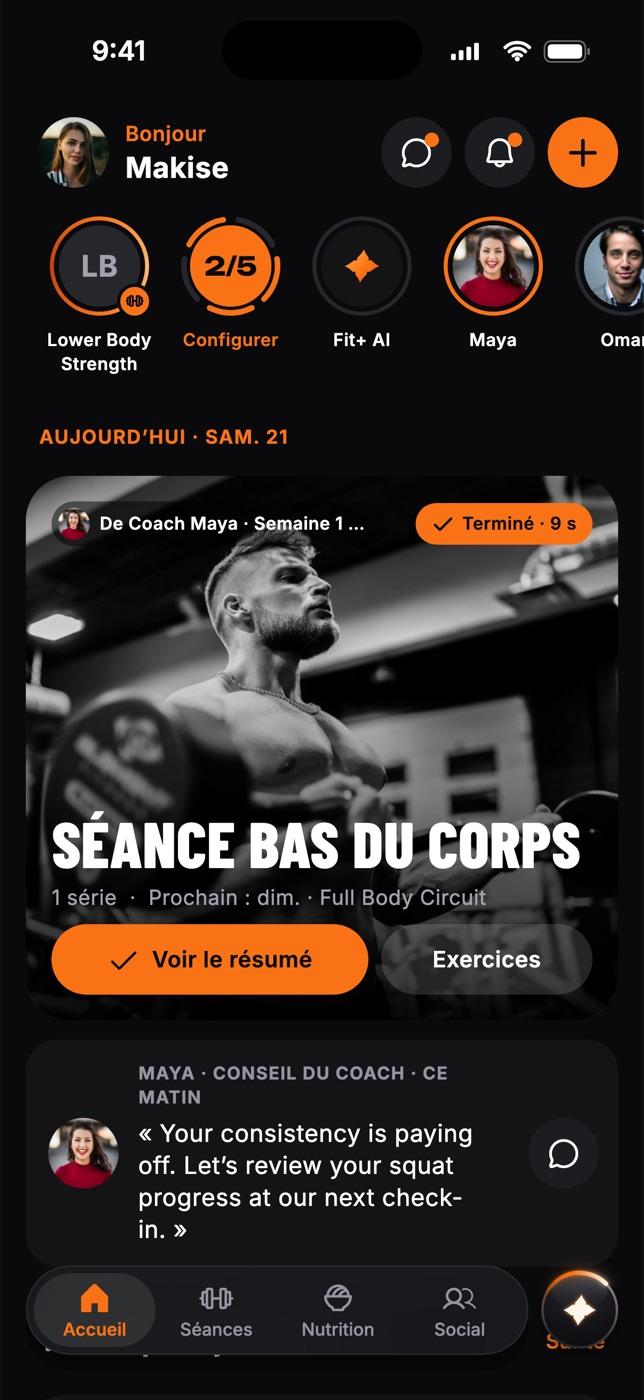
Si vous avez quitté une séance en cours de route, la carte affiche votre séance en pause avec Reprendre l’entraînement. Touchez-le pour reprendre là où vous vous êtes arrêté. Si vous êtes hors ligne, la carte vous indique que chaque série est enregistrée sur ce téléphone et sera envoyée quand vous serez de nouveau en ligne.
Un jour de repos
Quand votre plan n’a pas de séance aujourd’hui, le libellé indique « Aujourd’hui · Jour de repos » et une carte de repos prend la place de la séance : « Jour de repos dans le plan de Leo » (avec le nom de votre coach), et un rappel que la récupération fait partie du plan. En dessous, Suivant montre le jour et le nom de votre prochaine séance. Touchez-le pour ouvrir cette séance. Vous pouvez encore la démarrer plus tôt depuis là.
Lire le conseil de votre coach
Quand votre coach écrit un conseil sur la séance du jour, il apparaît juste sous la séance, ce jour-là seulement. Touchez le bouton de discussion à côté pour répondre.
Les autres conseils de votre coach sont dans sa story : quand son cercle dans la rangée de stories a un anneau orange, touchez-le. Consultez Lire la story de votre coach.
Vérifier votre corps aujourd’hui
Votre corps aujourd’hui montre vos anneaux de forme du jour et la carte Nutrition. Touchez Santé à côté du titre pour ouvrir Ma santé.
Sous les anneaux, une phrase vous dit quoi faire aujourd’hui, par exemple « Bonne journée pour s’entraîner. La récupération est correcte, alors suivez le plan de Leo tel qu’il est écrit. » Si vous avez un coach, son plan passe toujours en premier. Un jour de repos, la phrase vous rappelle de faire votre bilan.
Faire votre bilan du matin
Un rapide bilan chaque matin aide Fit+ à vous dire à quelle intensité vous entraîner aujourd’hui. Cela prend environ 20 secondes.
Vous pouvez aussi l’ouvrir depuis le + orange : touchez Comment je me sens aujourd’hui.
Sur Accueil, sous Votre corps aujourd’hui, touchez les anneaux. Tant que vous n’avez pas fait votre bilan, le centre indique BILAN.
Faites glisser pour indiquer comment vous vous sentez aujourd’hui, de Épuisé à Survolté.
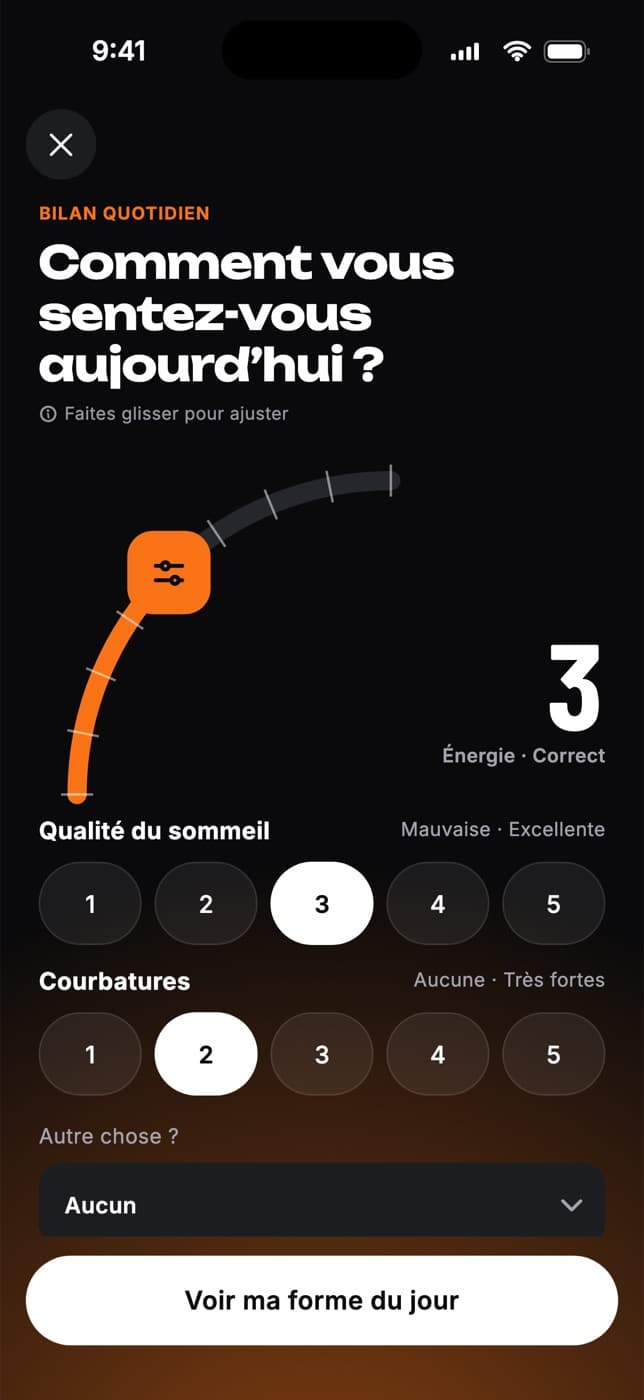
Réglez votre Qualité du sommeil (de Mauvaise à Excellente) et vos Courbatures (de Aucune à Très fortes).
Si vous le souhaitez, touchez ce qui s’applique aussi : Stressé, Repas tardif, Alcool, Voyage ou Malade.
Touchez Voir ma forme du jour.
Comprendre votre score de forme du jour
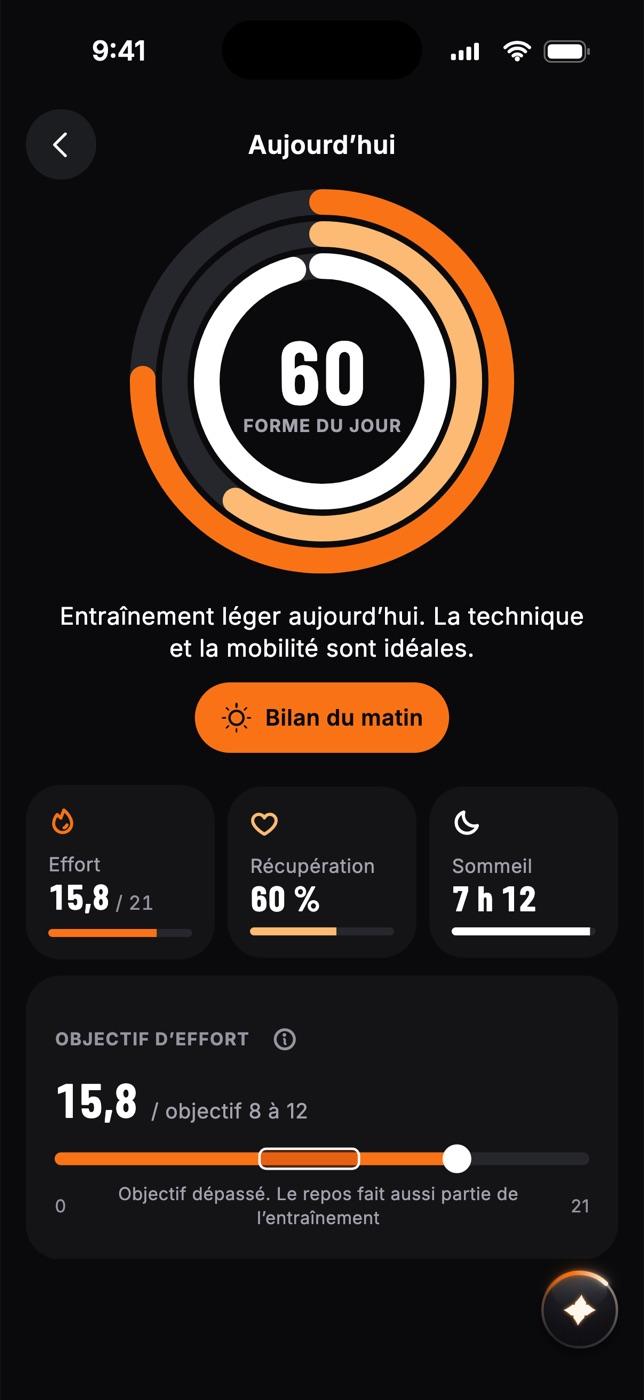
Votre forme du jour est un score de 1 à 99. Il repose sur votre sommeil et votre récupération (issus de votre montre ou de votre app de santé, si vous en avez connecté une) et sur votre bilan. Il vous compare uniquement à vos propres 30 derniers jours, jamais à quelqu’un d’autre.
| Score | Ce que Fit+ suggère |
|---|---|
| 67 ou plus | Prêt à vous entraîner. Gardez une intensité modérée. |
| 34 à 66 | Entraînement léger aujourd’hui. La technique et la mobilité sont idéales. |
| Moins de 34 | Allez-y doucement. Du repos ou une marche tranquille vous aidera à récupérer. |
Les anneaux autour du score montrent trois choses :
- Activité : à quel point vous avez travaillé aujourd’hui, avec la plage à viser aujourd’hui, par exemple de 8 à 12. Si vous ne portez pas d’appareil, Fit+ l’estime à partir de vos séances.
- Récupération : à quel point votre corps a récupéré.
- Sommeil : la durée de votre sommeil la nuit dernière, avec votre score de sommeil quand votre montre ou votre app de santé a enregistré votre sommeil. Sans appareil, il affiche la qualité du sommeil de votre bilan. Consultez Comprendre votre sommeil.
Tout ce qui se trouve sous Votre corps aujourd’hui repart de zéro à minuit. Pour en savoir plus, consultez Santé et appareils.
Si vous avez réglé votre statut sur Malade, Blessé ou En pause, Accueil affiche plutôt des conseils adaptés, et vos objectifs sont abaissés jusqu’à votre retour.
Vérifier votre alimentation du jour
La carte Nutrition affiche combien de calories il vous reste (ou combien vous en avez consommé) et vos protéines, glucides et lipides jusqu’ici. L’énergie s’affiche en kcal ou en kJ, selon vos unités. Touchez-la pour ouvrir l’onglet Nutrition. Votre prochain repas se trouve dans Plus tard aujourd’hui. Consultez Nutrition.
Vérifier votre état musculaire
Ton état musculaire vient juste après Nutrition et est toujours là. Une ligne résume votre corps, par exemple « Jambes très sollicitées · Haut du corps prêt », au-dessus d’une carte de face et de dos. Touchez un muscle pour voir ses détails, ou touchez Tout voir pour la carte complète.
Après votre bilan du matin, une courte ligne vous demande comment se sent un groupe musculaire aujourd’hui. Touchez Faire le bilan pour répondre. Avant votre première séance, la carte est grise et indique qu’elle se remplit à mesure que vous vous entraînez. Touchez Enregistrer une séance pour en ajouter une. Consultez Lire votre état musculaire.
Voir ce qui vient plus tard aujourd’hui
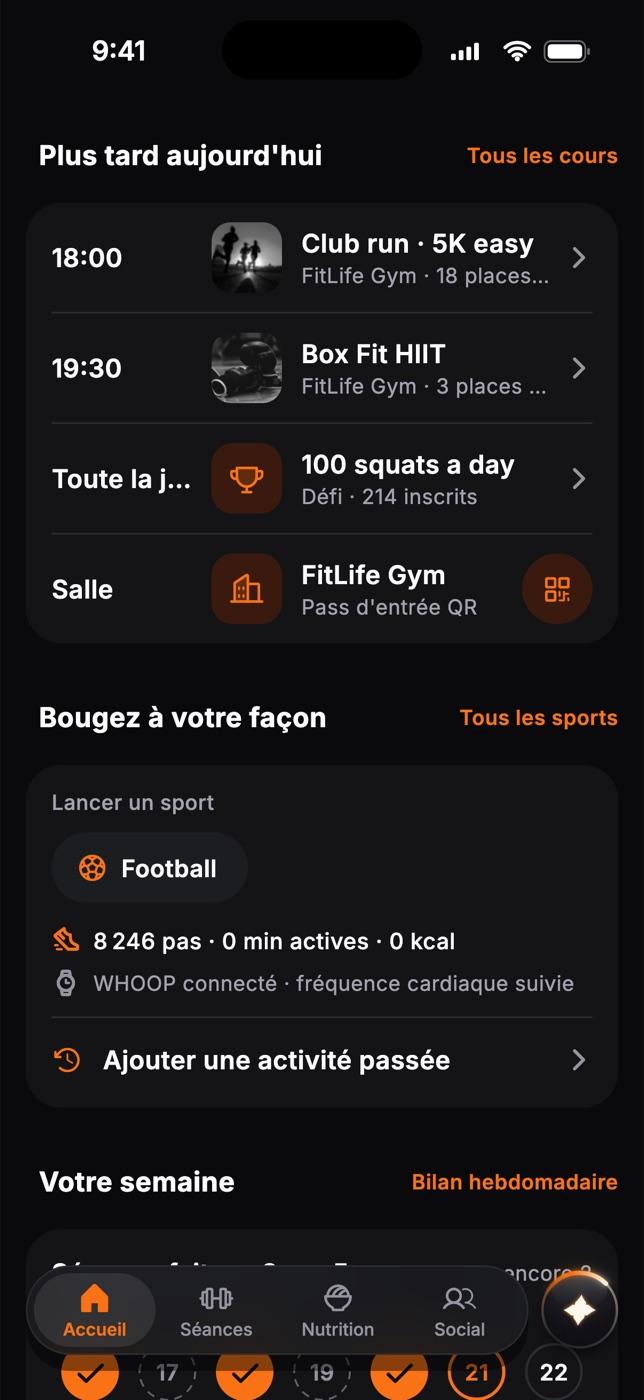
Plus tard aujourd’hui liste le reste de votre journée par ordre d’heure. On peut y voir :
- Votre prochain repas de votre plan nutritionnel. Touchez la coche pour le noter.
- Les cours que vous avez réservés aujourd’hui, et les cours de votre salle plus tard dans la journée.
- Un défi auquel vous participez, avec votre avancée.
- Votre salle, avec ses horaires du jour. Touchez le bouton QR pour montrer votre pass d’entrée, ou touchez la ligne pour ouvrir votre salle.
- Les séances où vous avez accepté de vous entraîner ensemble.
Touchez Tous les cours pour voir tous les cours. Quand il n’y a plus rien aujourd’hui, cette section n’apparaît pas.
Démarrer un sport
Bougez à votre façon montre vos 3 derniers sports. Si vous en avez pratiqué moins, vos favoris et des sports populaires complètent la liste. Touchez un sport pour le démarrer, ou touchez + pour voir tous les sports. En dessous, vous voyez vos pas, vos minutes actives et vos calories du jour, et si une montre est connectée.
Touchez Ajouter une activité passée pour ajouter quelque chose que vous avez déjà fait, ou Tous les sports pour voir tous les sports. Consultez Démarrer ou noter une activité.
Voir votre semaine
Votre semaine montre combien de séances vous avez faites cette semaine, par exemple « 2 séances sur 4 faites », et combien il en reste. En dessous, sept jours commencent le lundi. Les jours prévus sont marqués, les jours terminés ont une coche et aujourd’hui est mis en avant. Touchez un jour pour voir sa séance.
Sous les jours se trouvent vos deux dernières séances ou activités sportives. Touchez Voir toute l’activité pour en voir plus, ou Bilan hebdomadaire en haut pour voir votre bilan hebdomadaire.
Contacter votre équipe
Votre équipe liste les coachs et les nutritionnistes avec qui vous travaillez, avec leur rôle et leur salle. Touchez le bouton de discussion à côté de quelqu’un pour commencer une discussion. Touchez Tout voir pour voir toute votre équipe ou pour Trouver un expert.
Pour poser une question à Fit+ AI, touchez Fit+ AI dans la rangée de stories ou le bouton Fit+ AI de la barre d’onglets.
Répondre à deux questions rapides
De temps en temps, le bas d’Accueil demande Vous avez 30 secondes ? Touchez Donner mon avis pour répondre à deux questions rapides sur Fit+. Vous pouvez passer l’une ou l’autre. Vos réponses ne sont jamais publiées. Touchez le bouton de fermeture pour masquer la carte. Fit+ vous le redemandera plus tard.
La carte qui vous propose d’inviter un ami apparaît aussi en bas d’Accueil.
Si vous débutez
Si vous n’avez pas encore de plan, Accueil affiche :
- Configurer dans la rangée de stories, avec vos étapes de configuration, comme connecter une montre ou activer les rappels.
- Ton plan est à une minute, si vous n’avez pas terminé les quatre questions de configuration. Touchez Terminer mon plan.
- Le plan qui vous correspond le mieux.
- Bougez à votre façon, pour démarrer un sport tout de suite.
- Ton état musculaire, gris jusqu’à votre première séance.
Vos anneaux et Nutrition commencent dès que vous avez un plan. Pour trouver un coach ou un nutritionniste, touchez Trouver un coach dans la rangée de stories. Consultez Coaching.
Sur une tablette
Sur une tablette, Accueil utilise deux colonnes. À traiter, Aujourd’hui, Votre corps aujourd’hui et Ton état musculaire sont à gauche. Plus tard aujourd’hui, Bougez à votre façon, Votre semaine, Votre équipe et le sondage sont à droite.
Voir votre journée sans ouvrir Fit+
Ajoutez des widgets Fit+ à l’écran d’accueil de votre téléphone pour votre prochaine séance, votre alimentation du jour, votre semaine, ainsi que votre forme du jour, votre effort et votre sommeil. Consultez Widgets de l’écran d’accueil.
Questions fréquentes
Fit+ a besoin soit d’un bilan du matin, soit de données de sommeil et de récupération d’un appareil connecté. Faites un bilan, ou connectez une montre ou une app de santé depuis Moi, Appareils et apps.
Il revient sur Accueil demain. D’ici là, quand d’autres choses vous attendent, il reste dans la liste À traiter, marqué Plus tard.
Un conseil n’apparaît sous votre séance que le jour qu’il concerne. Tous les autres sont dans la story de votre coach : touchez son cercle en haut d’Accueil quand il a un anneau orange.
Cette section montre ce qui se passe plus tard dans la journée : votre prochain repas, les cours, un défi et votre salle. S’il n’y a rien, ou si vous n’avez pas encore rejoint de salle, elle n’apparaît pas. Consultez Rejoindre une salle, un club ou une équipe.
Non. Rejoindre une salle ne partage jamais vos données de santé. Vous décidez qui voit quoi dans Partage des données.
Vous pouvez toujours démarrer et terminer des séances. Elles sont enregistrées sur votre téléphone et se synchronisent quand vous êtes de nouveau en ligne. Consultez Utiliser Fit+ sans connexion.
Configurer votre programme
Répondez à cinq questions rapides sur votre objectif, vos sports et votre entraînement pour que Fit+ vous propose un programme, puis affinez-le avec cinq questions facultatives sur votre corps, vos blessures, votre alimentation et l’affichage de vos séances.
Widgets de l’écran d’accueil
Ajoutez à votre écran d’accueil ou à votre écran verrouillé des widgets Fit+ pour votre prochaine séance, votre alimentation du jour, votre semaine et votre santé, et choisissez si vos données de santé s’affichent sur l’écran verrouillé.