

Postuler en tant que coach ou nutritionniste
Envoyez votre candidature pour rejoindre Fit+ en tant que coach ou nutritionniste, découvrez le déroulement de l’examen, activez votre espace de travail et publiez votre profil.
Pour rejoindre Fit+ comme coach ou nutritionniste, envoyez une courte candidature. Après l’approbation, ouvrez votre espace professionnel et publiez le profil que les membres verront avant de réserver.
Avant de commencer : ayez sous la main votre qualification principale : son nom et l’organisme qui l’a délivrée. La candidature prend environ deux minutes.
Commencer votre candidature
Vous postulez avec votre compte Fit+, comme sur le site Fit+ Pro. Vos réponses et vos certificats y sont enregistrés au fur et à mesure.
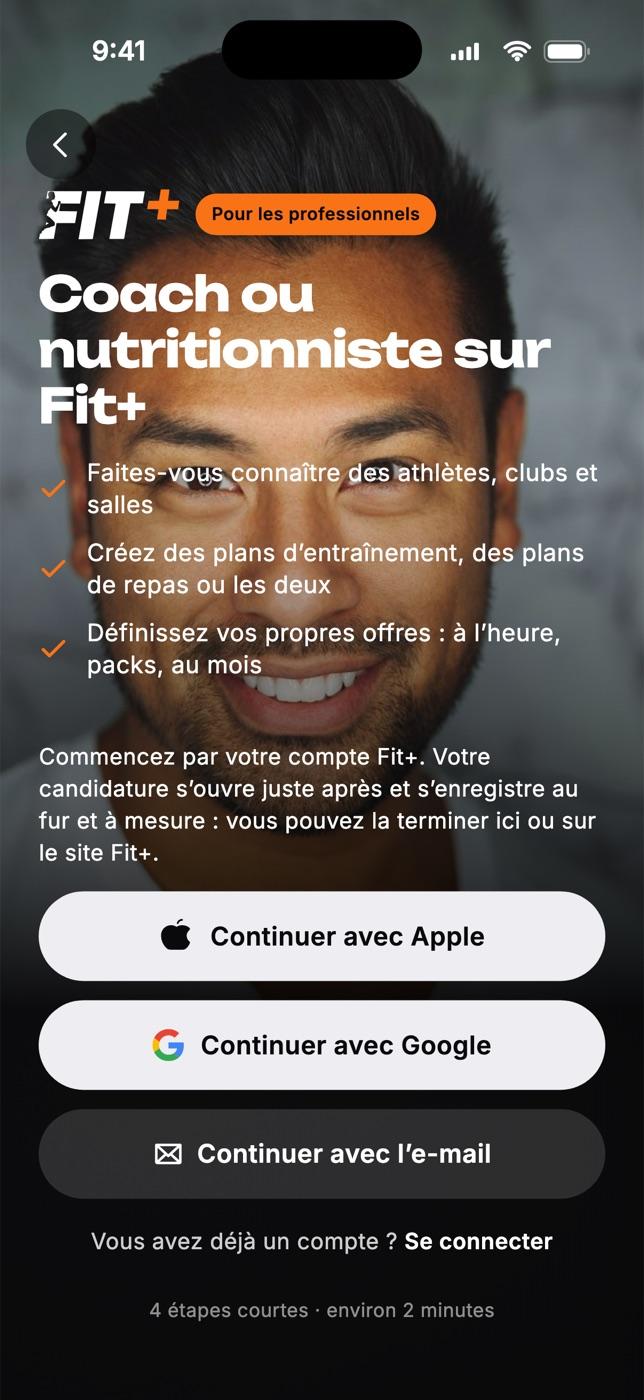
- Nouveau sur Fit+ : sur l’écran d’accueil, touchez Postule ici à côté de « Tu travailles dans le fitness ? ». Créez d’abord votre compte : touchez Continuer avec Apple, Continuer avec Google ou Continuer avec l’e-mail. Avec l’e-mail, saisissez le code que Fit+ vous envoie pour confirmer votre adresse. La candidature s’ouvre juste après.
- Vous avez déjà un compte mais n’êtes pas connecté : touchez Postule ici, puis Se connecter à côté de « Vous avez déjà un compte ? ». La candidature s’ouvre dès que vous êtes connecté.
- Déjà connecté : touchez Moi, puis Fit+ for Professionals, puis Commencer la candidature.
Remplir les quatre étapes
La candidature tient sur un seul écran en quatre étapes numérotées, comme sur le site Fit+ Pro.
Ce que vous faites. Choisissez Coach, Nutritionniste ou Coach et nutritionniste. Si vous gérez une salle, choisissez plutôt Gérant de salle, puis touchez Inscrire votre salle : Fit+ ouvre le site, où vous inscrivez votre salle, studio ou club.
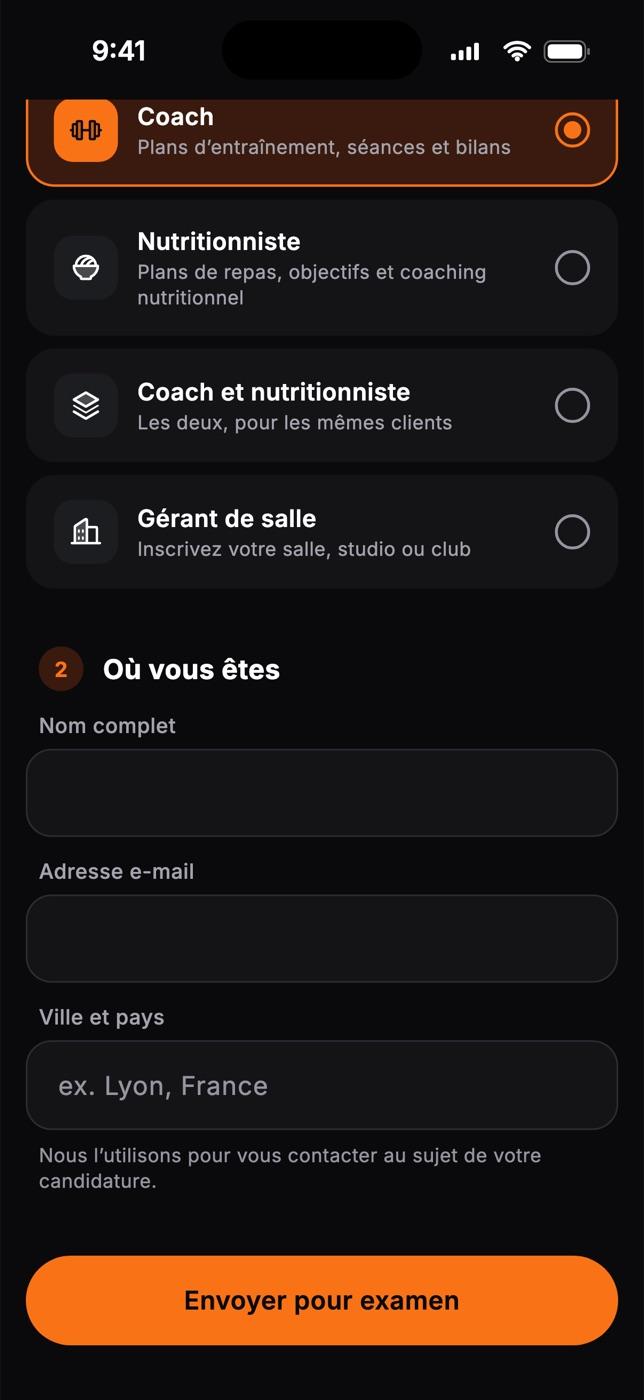
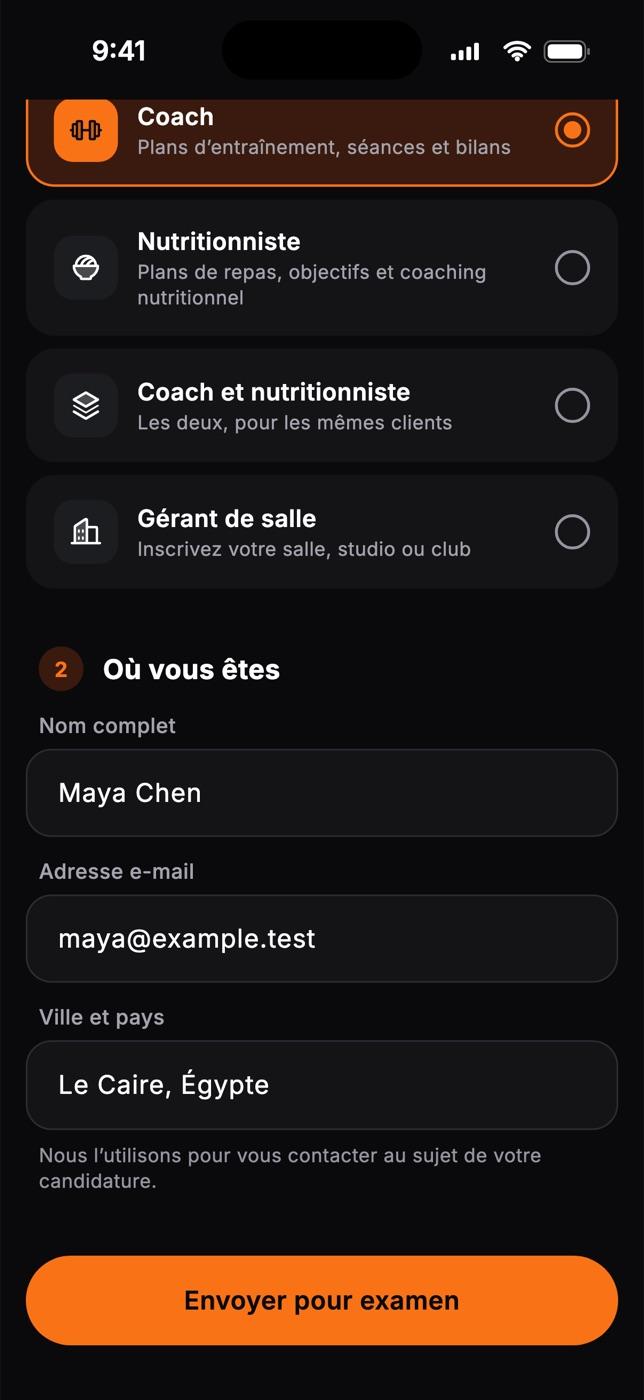
Où vous êtes. Saisissez votre Ville et pays. Fit+ utilise le nom et l’e-mail de votre compte.
Vos qualifications. Sous Qualifications de coaching ou Qualifications en nutrition, écrivez une ligne avec votre certificat, formation ou diplôme principal et l’organisme qui l’a délivré. Si vous avez choisi les deux, remplissez les deux lignes. Les certificats sont facultatifs : touchez Importer un PDF ou une photo sous Certificats (facultatif). Pour postuler avec des collègues, choisissez Postuler en équipe sous Comment postulez-vous ? et ajoutez jusqu’à cinq coéquipiers.
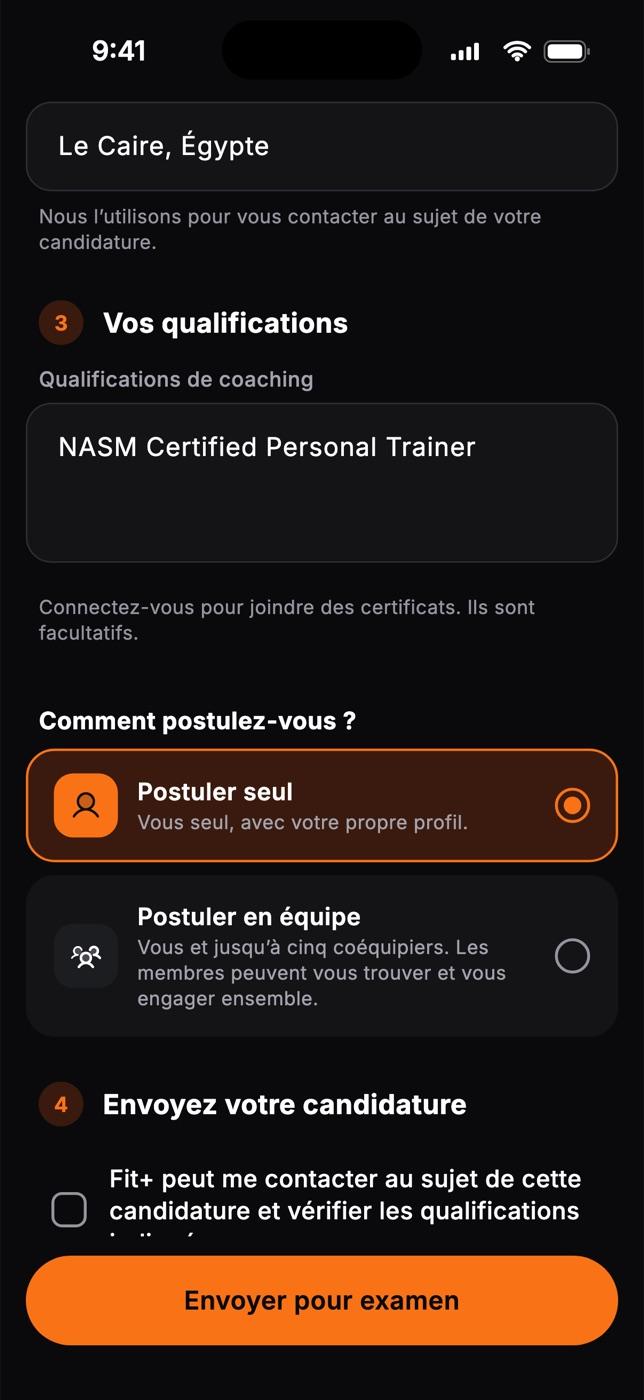
Envoyez votre candidature. Cochez la case qui permet à Fit+ de vous contacter au sujet de votre candidature et de vérifier vos qualifications, puis touchez Commencer le coaching. Si votre e-mail n’est pas encore confirmé, ou si vous postulez en équipe, le bouton indique Envoyer pour examen.
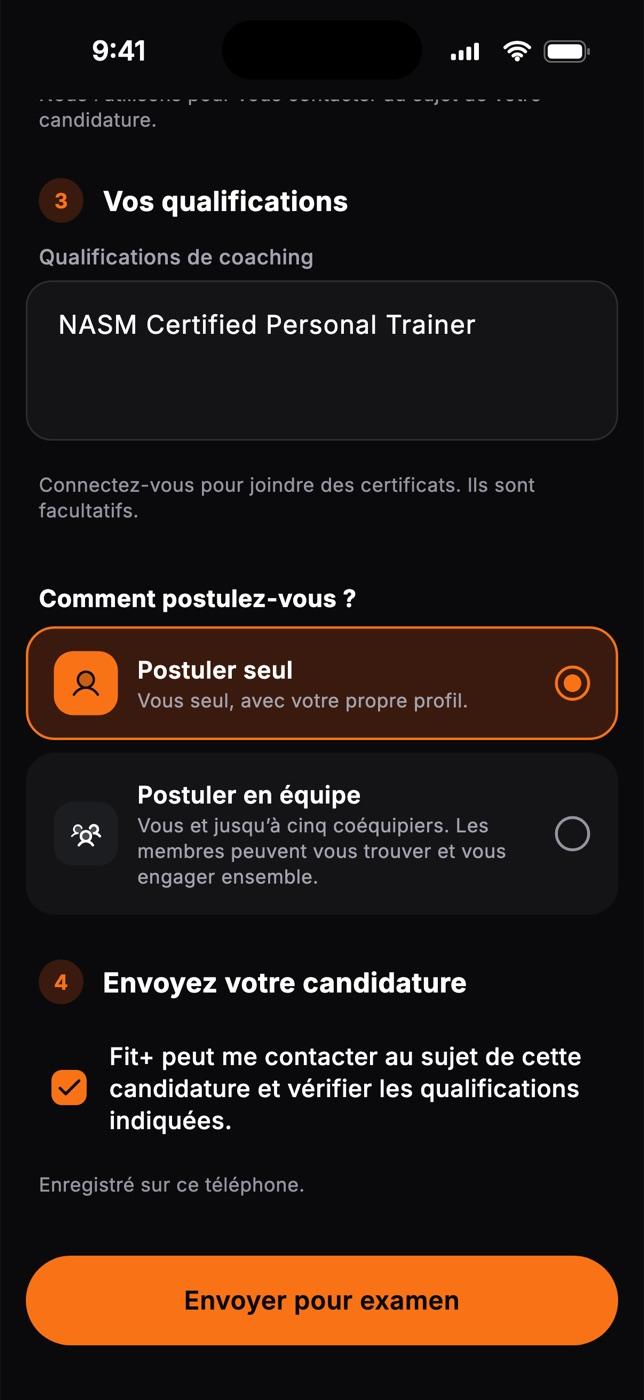
Fit+ enregistre vos réponses sur votre compte au fur et à mesure : vous pouvez fermer l’app et terminer sur le site Fit+ Pro, ou l’inverse, avec les certificats joints. Quand vous fermez la candidature, touchez Quitter pour garder vos réponses ou Supprimer les réponses pour les effacer.
La suite
Fit+ confirme la réception de votre candidature. Les étapes affichées dépendent de son statut. Fit+ peut approuver automatiquement les nouvelles candidatures individuelles. Les candidatures d’équipe et celles concernant un rôle précédemment retiré sont toujours examinées par l’équipe.
- Envoyée. Fit+ a reçu votre candidature.
- En cours d’examen s’affiche lorsque l’équipe doit vérifier votre candidature. Elle peut vous demander des informations supplémentaires par e-mail.
- Ouvrez votre espace de travail. Votre accès s’active après l’approbation. Si vous avez postulé sans compte dans une version précédente de l’app, connectez-vous avec le même e-mail vérifié pour activer votre accès.
Vous recevez un e-mail avec la décision dans tous les cas. En attendant, Moi affiche En cours d’examen à côté de Fit+ for Professionals. Touchez-le pour voir votre candidature. Sous Préparez-vous en attendant, touchez Créer des modèles pour préparer les modèles que vous réutiliserez, ou Définir vos horaires pour choisir vos horaires de travail de la semaine. Les membres ne peuvent vous trouver et vous réserver qu’une fois que Fit+ vous a vérifié : d’ici là, votre page publique, la recherche et les demandes de clients restent verrouillées.
Vous avez postulé sans compte dans une version précédente de l’app ? Ouvrez le lien d’activation de l’e-mail d’approbation, puis connectez-vous ou créez un compte avec l’e-mail utilisé pour postuler.
Activer votre espace de travail
Vous passez directement à la configuration de votre espace. Si vous avez postulé sans compte dans une version précédente de l’app, connectez-vous avec l’e-mail utilisé pour postuler : Fit+ affiche Vous êtes approuvé. Pour rouvrir l’écran, choisissez Moi → Approuvée · Activer.
Si vous vous êtes inscrit avec Apple ou Google, définissez un mot de passe pour votre compte professionnel. Il doit comporter au moins 8 caractères.
Touchez Activer mon espace de travail.
Votre compte membre reste inchangé. Vous pouvez passer de votre espace membre à votre espace professionnel à tout moment.
Publier votre profil
Après avoir activé votre espace de travail, Fit+ vous aide à configurer le profil que voient les membres, en cinq étapes, les mêmes que sur le site. L’essentiel est déjà rempli à partir de votre candidature, et chaque étape est enregistrée au fil de l’eau : vous pouvez terminer sur n’importe quel appareil.
Présentez-vous. Ajoutez une photo de vous, votre nom, un titre court et quelques lignes sur vous.
Votre expertise. Si Fit+ vous a vérifié pour les deux, choisissez sous Dans quel domaine accompagnez-vous ?. Touchez vos spécialités, ou Ajouter la vôtre pour en ajouter une absente de la liste. Vérifiez vos années d’expérience et vos qualifications.
Votre façon de travailler. Choisissez Où exercez-vous ?, les langues que vous parlez et si vous travaillez En ligne, En présentiel ou les deux. Pour les séances en présentiel, indiquez où vous rencontrez vos clients.
Votre première offre. Activez ce que vous proposez et fixez un prix. Une formule de coaching commence avec les plans de ce que vous accompagnez.
Aperçu. Voyez votre profil comme les membres le verront, puis touchez Publier le profil pour apparaître dans l’annuaire Fit+. Pas encore prêt ? Touchez Enregistrer le brouillon pour plus tard et terminez sur n’importe quel appareil.
Une fois votre profil publié, votre espace de travail s’ouvre sur son accueil. Consultez Utiliser l’app en tant que coach, propriétaire de salle ou administrateur.
Questions fréquentes
Vous êtes connecté avec un autre e-mail que celui de votre candidature. Déconnectez-vous et connectez-vous (ou créez un compte) avec l’e-mail indiqué sur votre candidature.
Confirmez votre adresse e-mail avec le code ou le lien que Fit+ vous a envoyé, et définissez un mot de passe si vous vous êtes inscrit avec Apple ou Google. Puis réessayez l’activation.
Patientez une minute et réessayez. Votre espace de travail est en cours de configuration.
Oui. Dans Vos qualifications, touchez Importer un PDF ou une photo sous Certificats (facultatif). Vous pouvez ajouter jusqu’à 5 fichiers de 10 Mo maximum chacun, en PDF, JPG ou PNG. Seule l’équipe Fit+ qui examine votre candidature peut les ouvrir.
Oui. Tout ce que vous faites dans l’app apparaît aussi dans l’espace de travail Fit+ sur le web. Consultez Professionnels.
Oui. Vos réponses et les certificats joints sont gardés sur votre compte. Connectez-vous au site Fit+ Pro avec le même compte et sélectionnez Postuler comme professionnel pour reprendre là où vous vous êtes arrêté. Cela marche aussi dans l’autre sens.
Utiliser Fit+ sans connexion
Ce qui fonctionne encore hors ligne, comment garder les 2 prochaines semaines prêtes, comment les envois attendent sur votre téléphone et comment reprendre une séance interrompue.
Utiliser l’app en tant que coach, gérant de salle ou admin
Suivez vos clients, répondez aux demandes, gérez votre planning et votre salle depuis votre téléphone, et découvrez ce que les gérants de salle, les admins et les personnes chargées des finances peuvent faire dans l’app.