

Créer votre compte et vous connecter
Ouvrez Fit+ pour la première fois, créez un compte avec Apple, Google ou une adresse e-mail, reconnectez-vous plus tard et déconnectez-vous.
Cette page vous aide à entrer dans Fit+ : de la première ouverture de l’app jusqu’au premier écran après la connexion. Si vous devez confirmer votre adresse e-mail ou réinitialiser votre mot de passe, consultez Vérifier votre e-mail et réinitialiser votre mot de passe.
Ouvrir l’app
Quand vous ouvrez Fit+, un écran orange s’affiche : un coureur arrive en sprintant et le logo Fit+ se forme autour de lui pendant que l’app se prépare. Cela prend généralement une ou deux secondes. Si votre téléphone est réglé pour réduire les animations, le logo apparaît simplement en fondu. Si cela prend plus de temps, la ligne sous le logo devient « Préparation en cours… ».

Si Fit+ ne parvient pas à se connecter, vous voyez Impossible d’ouvrir Fit+. Vérifiez que vous êtes en ligne, puis touchez Réessayer la connexion. Votre compte n’est pas affecté.
L’écran d’accueil
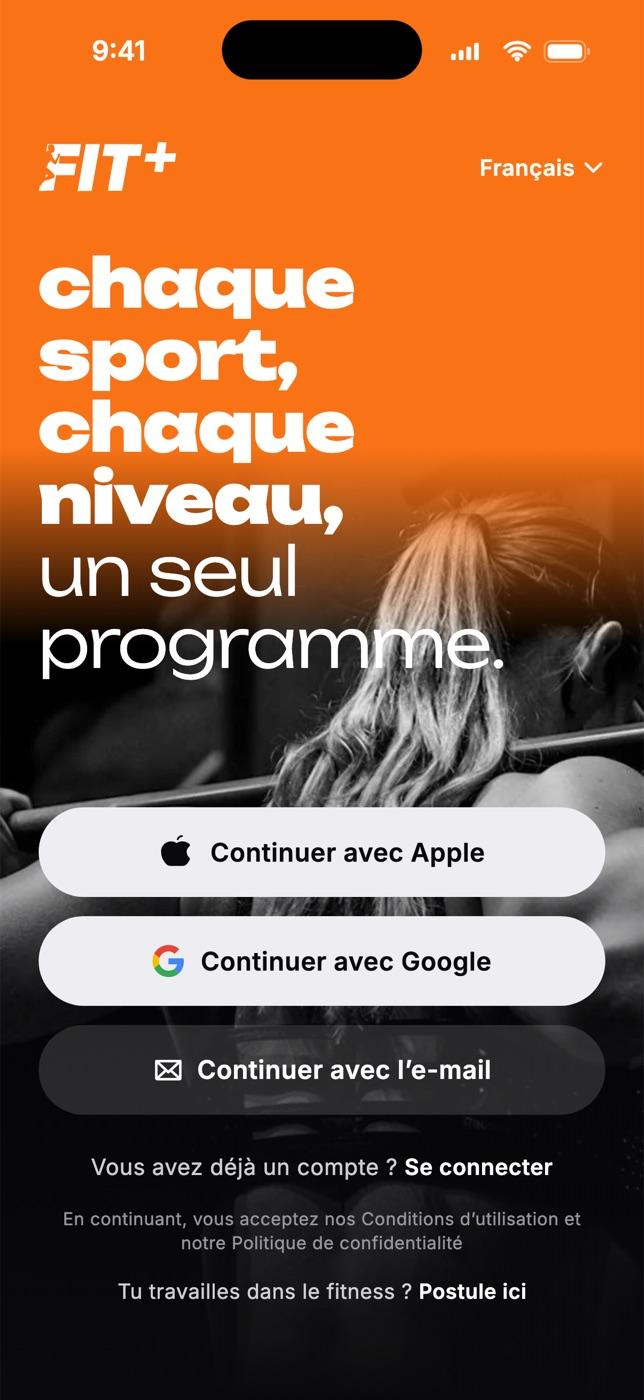
L’écran d’accueil orange affiche « chaque sport, chaque niveau, un seul programme. » et propose :
- La langue, en haut. Touchez-la pour choisir votre langue avant de commencer.
- Continuer avec Apple et Continuer avec Google, le moyen le plus rapide d’entrer.
- Continuer avec l’e-mail, pour créer un compte avec votre adresse e-mail et un mot de passe.
- Se connecter, à côté de « Vous avez déjà un compte ? », si vous avez déjà un compte avec une adresse e-mail et un mot de passe.
- Des liens vers les Conditions d’utilisation et la Politique de confidentialité de Fit+.
- Postule ici, à côté de « Tu travailles dans le fitness ? », pour les coachs, les nutritionnistes et les gérants de salle.
Créer un compte avec Apple ou Google
Le moyen le plus rapide de commencer. Vous n’avez pas besoin d’un nouveau mot de passe.
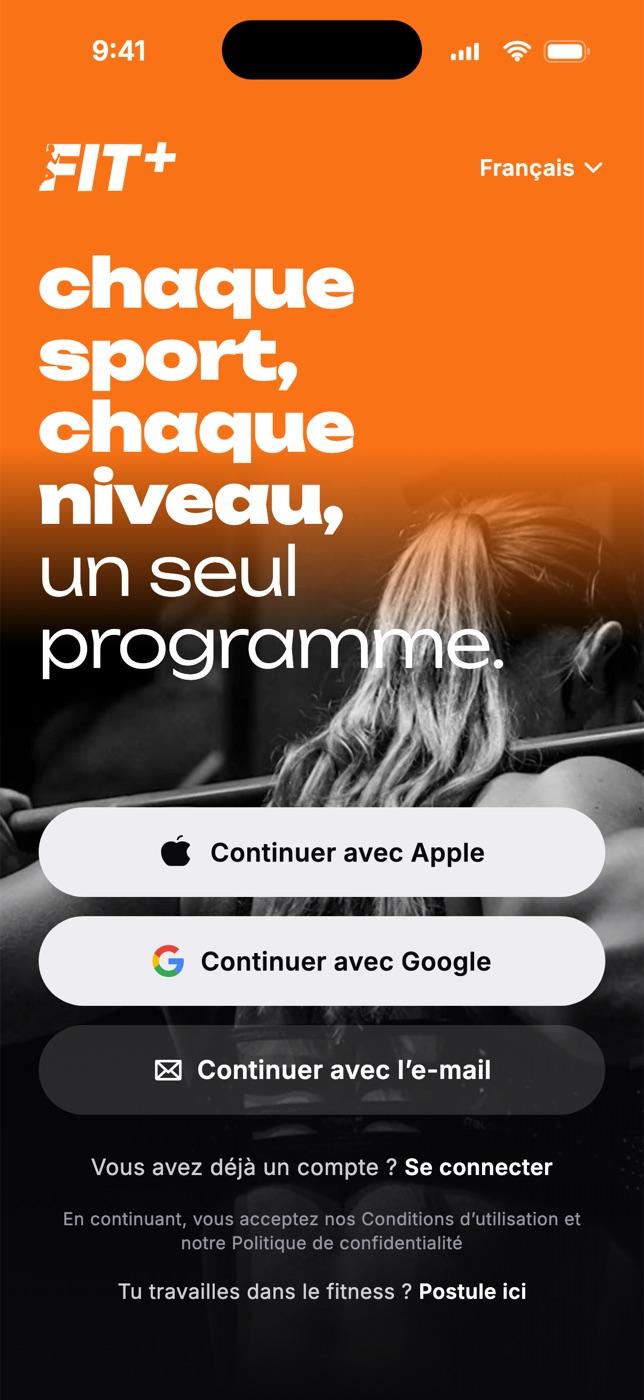
Sur l’écran d’accueil, touchez Continuer avec Apple ou Continuer avec Google.
Confirmez avec votre compte Apple ou Google dans la fenêtre qui s’ouvre.
Vous revenez directement dans Fit+, connecté. Avec Google, votre nom et votre photo sont ajoutés à votre profil si vous ne les avez pas encore définis.
Si vous fermez la fenêtre Apple ou Google, rien ne se passe et vous pouvez réessayer.
Créer un compte avec une adresse e-mail
Sur l’écran d’accueil, touchez Continuer avec l’e-mail.
Saisissez votre Nom complet, votre E-mail et un Mot de passe d’au moins 8 caractères. Touchez l’icône en forme d’œil pour vérifier ce que vous avez saisi.
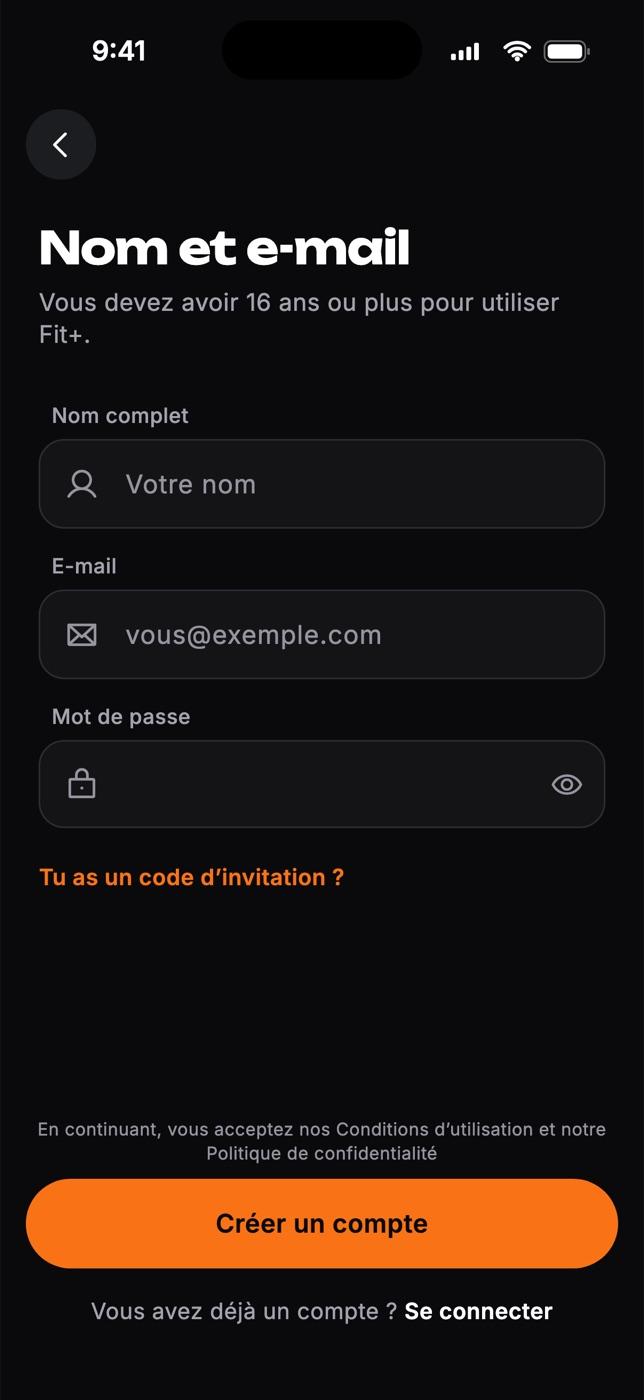
Touchez Créer un compte.
Fit+ ouvre Consultez votre boîte de réception. Saisissez le code à 6 chiffres de l’e-mail de Fit+, ou ouvrez le lien qu’il contient sur ce téléphone, pour confirmer votre adresse et vous connecter. Consultez Vérifier votre e-mail.
En continuant, vous acceptez les Conditions d’utilisation et la Politique de confidentialité de Fit+. Vous pouvez ouvrir les deux depuis la ligne sous Se connecter sur l’écran d’accueil.
Se connecter
Si vous avez déjà un compte :
Sur l’écran d’accueil, touchez Se connecter à côté de « Vous avez déjà un compte ? ». Si vous vous êtes inscrit avec Apple ou Google, touchez plutôt ce bouton.
Saisissez l’E-mail et le Mot de passe que vous avez utilisés pour rejoindre Fit+.
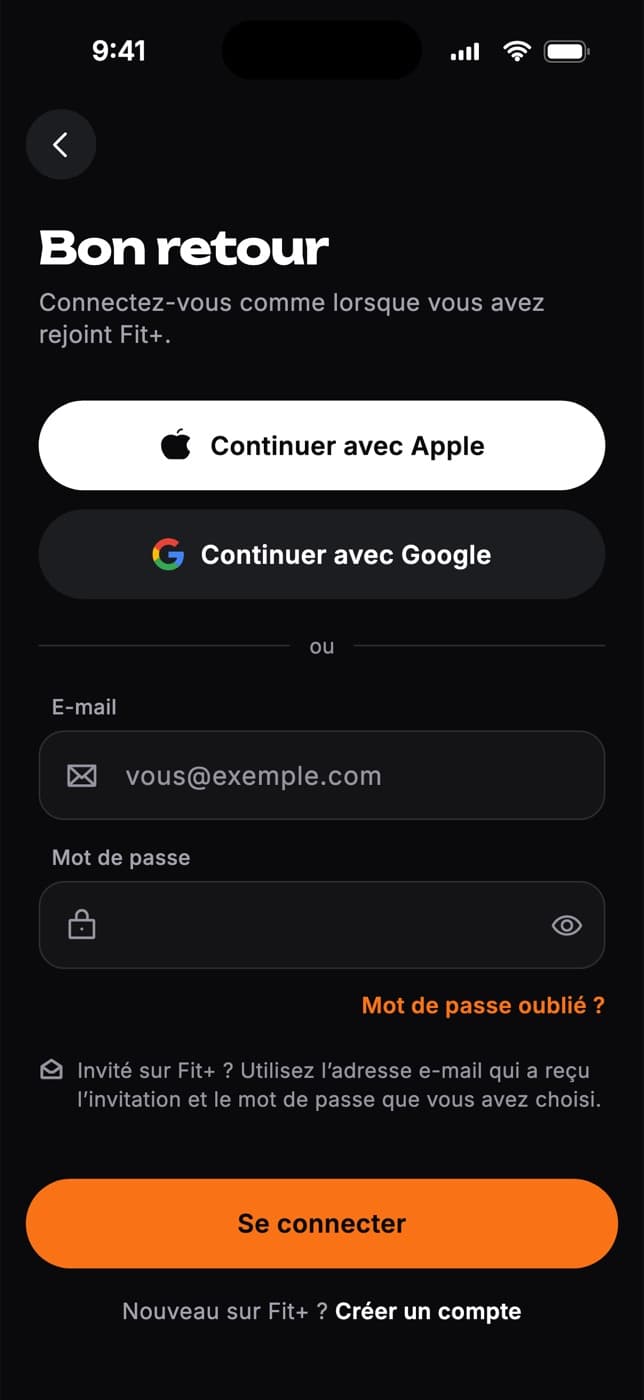
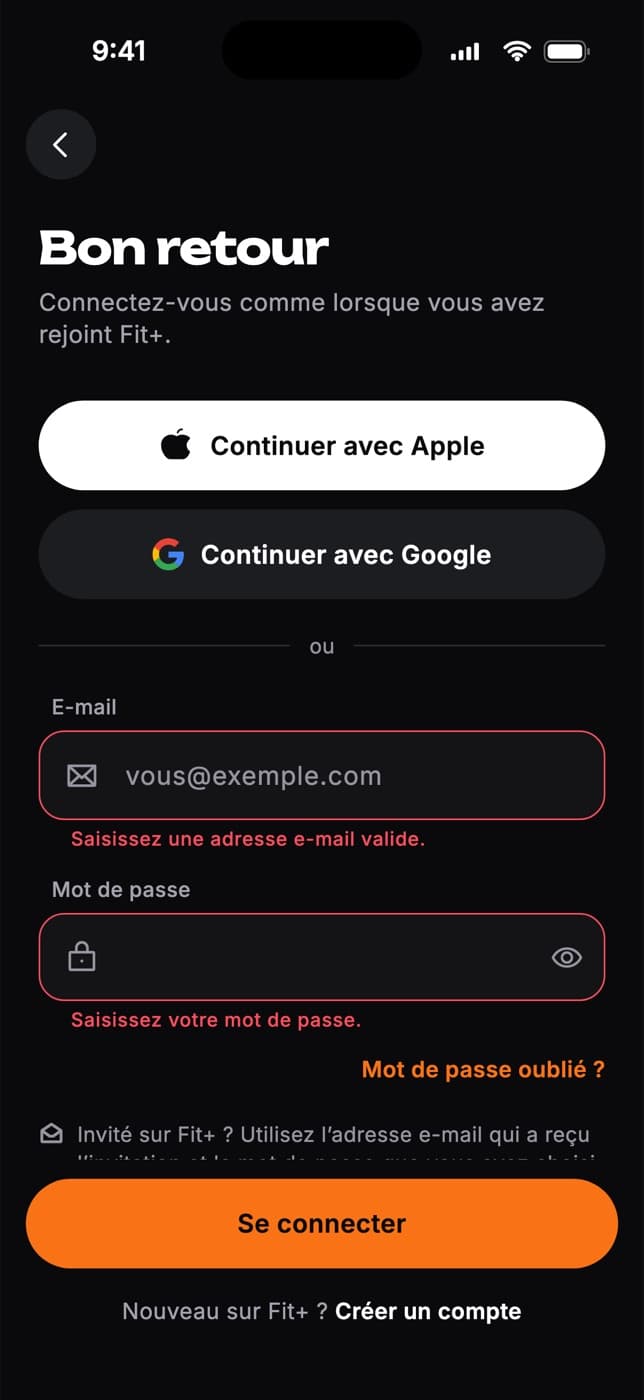
Touchez Se connecter.
Si vos informations ne correspondent pas, un message sous le formulaire vous indique le problème. Mot de passe oublié ? Touchez Mot de passe oublié ? et suivez ces étapes.
Ce qui s’ouvre après la connexion
- Nouveau sur Fit+ ? Vous arrivez sur une courte configuration où vous répondez à quatre questions sur votre objectif, l’endroit où vous vous entraînez, le nombre de jours où vous pouvez vous entraîner et votre expérience. Fit+ crée votre premier plan : touchez Démarrer mon programme, ou Affinez votre plan pour d’abord répondre à quelques questions facultatives. Pour le faire plus tard, touchez Passer pour l’instant sur la première question et terminez depuis Accueil.
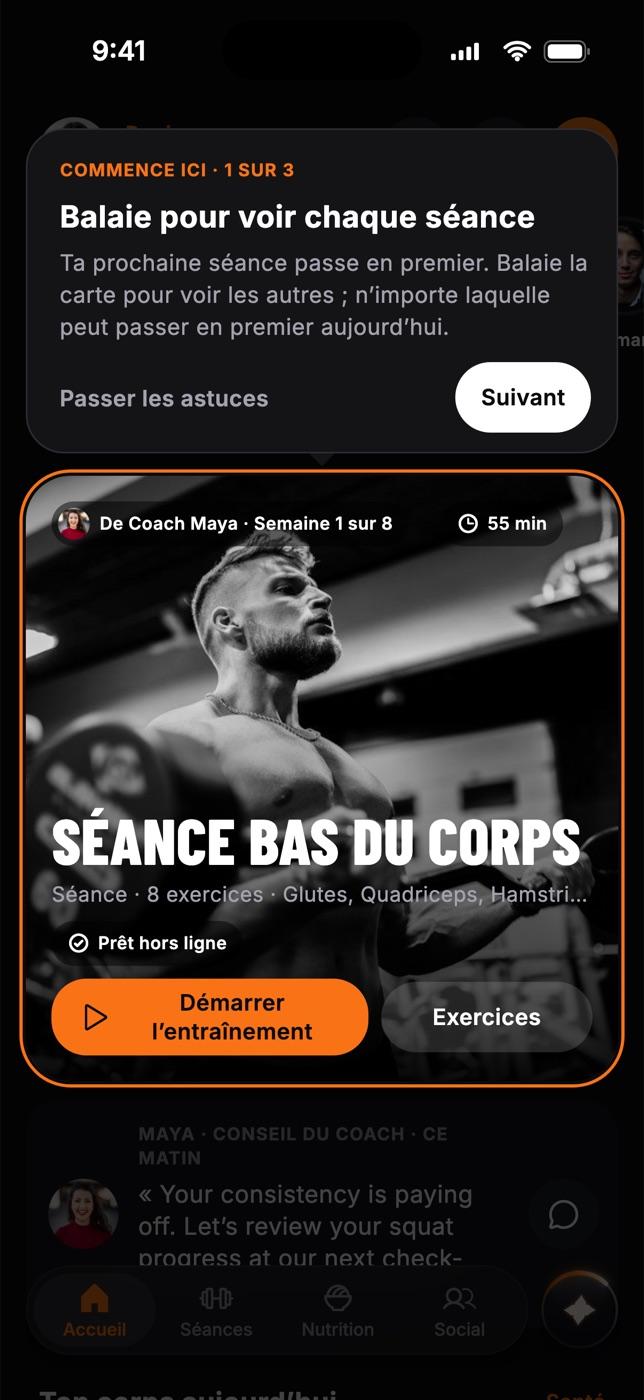
- Votre première visite d’Accueil : après la configuration, trois conseils vous font découvrir l’écran : Balaie pour voir chaque séance, Configurer et Découvrez Fit+ AI. Touchez Suivant pour avancer et Compris à la fin, ou Passer les astuces. Vous pouvez les revoir à tout moment : ouvrez Réglages et touchez Visite de l’app sous Aide.
- Coach ou nutritionniste qui vient d’être approuvé ? Fit+ vous propose d’activer votre espace professionnel.
- Tous les autres arrivent sur Accueil, ou sur l’espace utilisé en dernier.
Si une séance était en cours lors de votre dernière utilisation de Fit+, elle est toujours là, prête à être reprise.
Plus tard, sur Accueil, Fit+ vous demande une seule fois si vous souhaitez partager des statistiques d’utilisation pour aider à améliorer l’app. Touchez Autoriser ou Pas maintenant. Rien n’est partagé sans votre accord, et jamais vos données de santé. Consultez Aider à améliorer Fit+.
Se déconnecter
Touchez votre photo en haut d’Accueil, puis l’icône en forme d’engrenage pour ouvrir Réglages.
Touchez Se déconnecter tout en bas.
Touchez à nouveau Se déconnecter pour confirmer, ou Rester connecté pour annuler.
Vos données restent dans votre compte et vous pouvez vous reconnecter à tout moment. Après la déconnexion, ce téléphone ne reçoit plus les notifications de votre compte, et vos widgets d’écran d’accueil n’en affichent plus rien. La déconnexion fonctionne sans connexion. Si une séance n’est pas encore synchronisée, Fit+ vous prévient d’abord : elle reste sur ce téléphone et sera envoyée quand vous vous reconnecterez ici.
Questions fréquentes
Oui. Sur une tablette ou dans une fenêtre large, l’écran de connexion est un peu différent, mais il demande les mêmes informations et fonctionne de la même façon.
Non, vous vous connectez à chaque fois avec le même bouton Apple ou Google. Vous n’avez besoin d’un mot de passe que si vous vous êtes inscrit par e-mail.
Ouvrez l’e-mail de Fit+ intitulé « Nom a configuré votre compte Fit+ », avec le nom de votre coach, et sélectionnez Choisissez votre mot de passe. Choisissez votre propre mot de passe, puis revenez dans l’app, touchez Se connecter et utilisez cette adresse e-mail et votre nouveau mot de passe. Consultez Définir votre mot de passe depuis un e-mail de configuration.
Oui. Déconnectez-vous d’abord, puis cette personne peut se connecter avec son propre compte. Rien de votre compte ne lui est montré.
Sur l’écran d’accueil, touchez Postule ici à côté de « Tu travailles dans le fitness ? ». Consultez Postuler en tant que coach ou nutritionniste.
Application Fit+
Bienvenue dans l’application mobile Fit+ : ce que vous pouvez faire, comment fonctionnent les cinq onglets et où trouver de l’aide pour chaque partie de l’app.
Vérifier votre e-mail et réinitialiser votre mot de passe
Confirmez un nouveau compte avec le lien reçu par e-mail, recevez un nouvel e-mail, réinitialisez un mot de passe oublié et changez votre mot de passe.