

Vérifier votre e-mail et réinitialiser votre mot de passe
Confirmez un nouveau compte avec le lien reçu par e-mail, recevez un nouvel e-mail, réinitialisez un mot de passe oublié et changez votre mot de passe.
Quand vous vous inscrivez par e-mail, Fit+ vous envoie un e-mail avec un lien pour vérifier que l’adresse est bien la vôtre. Cette page explique aussi comment retrouver l’accès à votre compte si vous oubliez votre mot de passe.
Vérifier votre e-mail
Avant de commencer : vous venez de toucher Créer un compte après vous être inscrit par e-mail.
Fit+ ouvre Consultez votre boîte de réception et affiche l’adresse à laquelle l’e-mail a été envoyé.
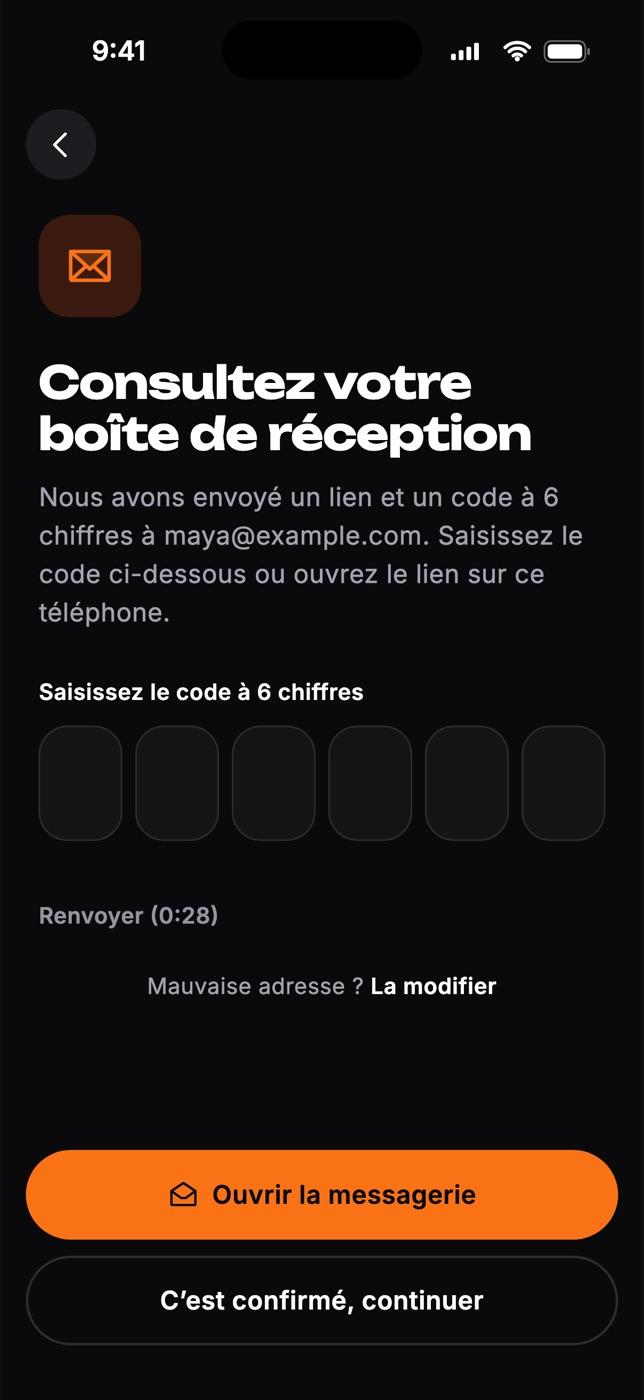
Sur le même téléphone, ouvrez l’e-mail de Fit+ et touchez le lien.
Fit+ s’ouvre, confirme votre e-mail et vous connecte. Vous voyez « C’est parti » et Fit+ commence à configurer votre plan.
Vous avez ouvert le lien sur un autre appareil, comme votre ordinateur ? Votre e-mail est quand même confirmé. Revenez dans l’app et touchez C’est confirmé, continuer. Fit+ vous connecte avec le mot de passe que vous venez de choisir et poursuit la configuration de votre plan. Souvent, vous n’avez rien à toucher : quand vous revenez dans Fit+, l’app le remarque et continue toute seule. Si la connexion échoue, Fit+ ouvre le formulaire de connexion avec votre e-mail déjà rempli.
Si l’e-mail n’arrive pas
- Vérifiez votre dossier de spam ou de courrier indésirable, et assurez-vous d’avoir saisi correctement votre adresse.
- Touchez Renvoyer l’e-mail pour en recevoir un nouveau. Le bouton apparaît 30 secondes après l’envoi du dernier e-mail. En attendant, un court compte à rebours s’affiche.
- Utilisez le lien du plus récent e-mail.
Réinitialiser un mot de passe oublié
Sur l’écran d’accueil, touchez Se connecter.
Saisissez votre adresse dans le champ E-mail.
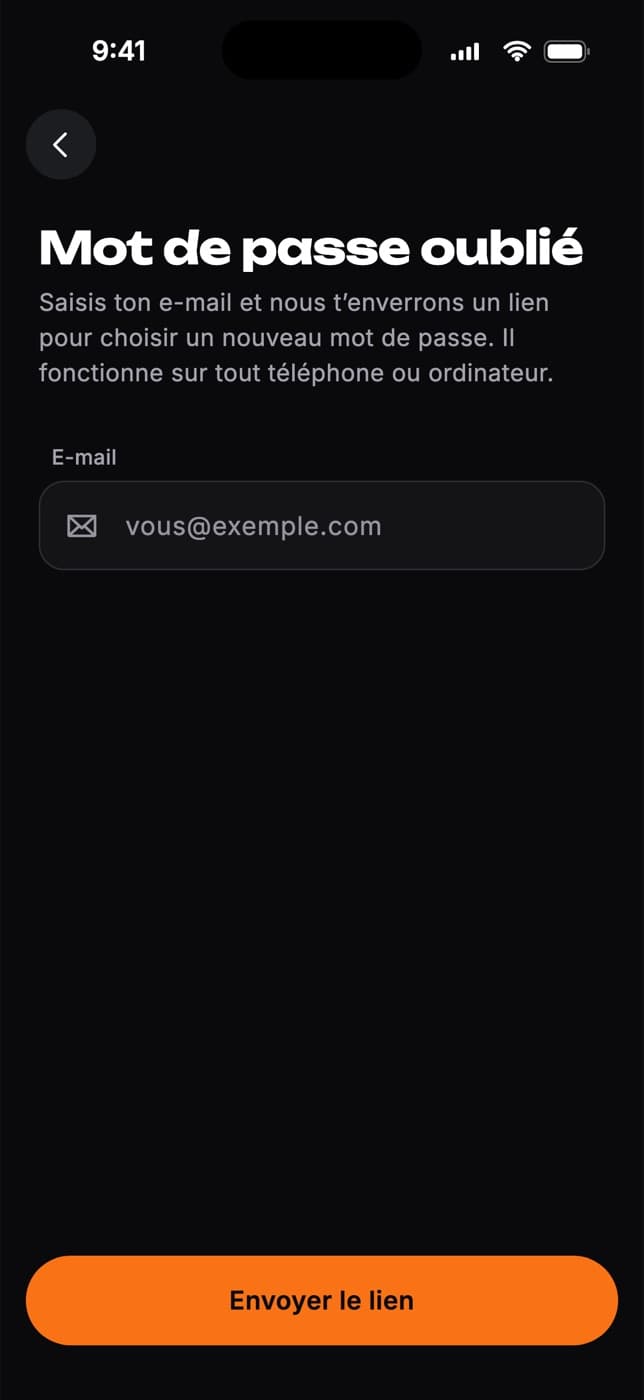
Touchez Mot de passe oublié ?. Sur Mot de passe oublié, vérifiez votre adresse e-mail et touchez Envoyer le lien. Fit+ vous invite à consulter vos e-mails pour trouver le lien de réinitialisation.
Ouvrez l’e-mail sur votre téléphone et touchez le lien de réinitialisation. Fit+ s’ouvre sur Choisis un nouveau mot de passe.
Saisissez votre nouveau mot de passe dans Nouveau mot de passe, puis à nouveau dans Confirmer le nouveau mot de passe. Il doit comporter au moins 8 caractères et les deux saisies doivent être identiques.
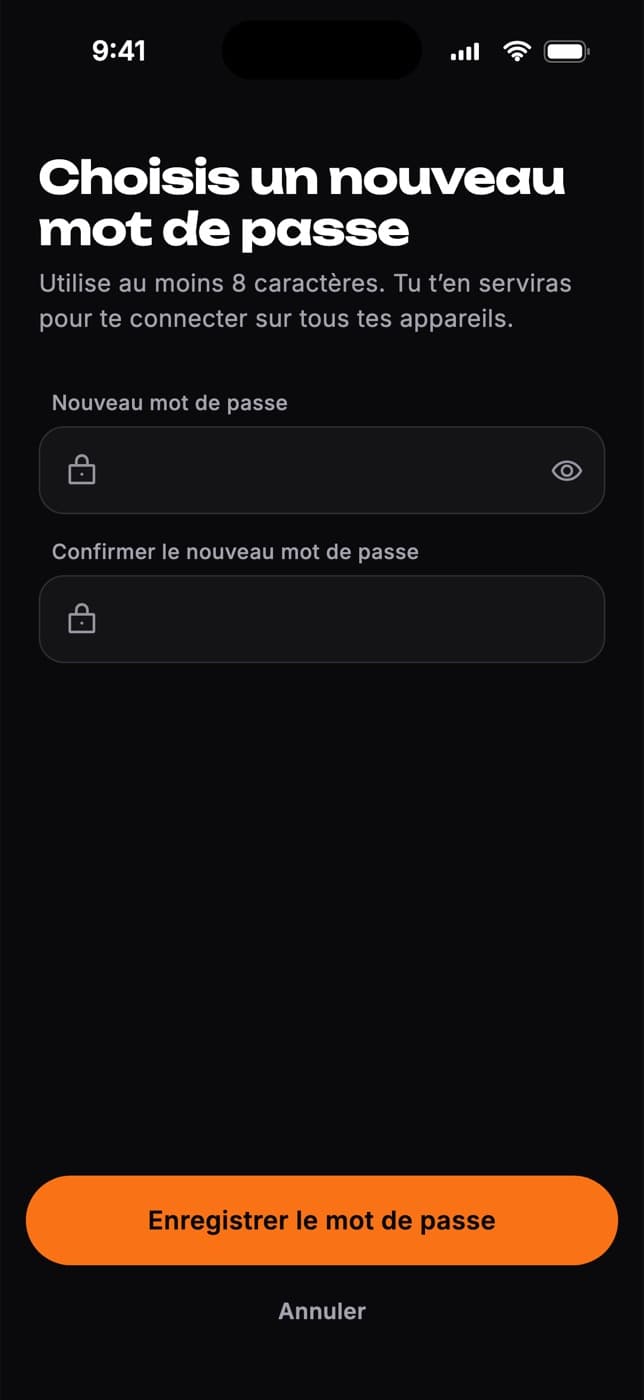
Touchez Enregistrer le mot de passe. Vous êtes connecté et pouvez continuer comme d’habitude.
Pour protéger votre vie privée, Fit+ n’indique jamais si une adresse e-mail possède un compte. Si aucun e-mail n’arrive, vérifiez l’adresse et votre dossier de spam, puis réessayez.
Changer votre mot de passe
Si vous êtes connecté et souhaitez un nouveau mot de passe :
Touchez Moi, puis l’icône en forme d’engrenage pour ouvrir Réglages.
Touchez Sécurité, puis Changer le mot de passe.
Fit+ envoie un lien de réinitialisation à votre adresse e-mail. Ouvrez-le sur votre téléphone et suivez les étapes de Réinitialiser un mot de passe oublié à partir de l’étape 4.
Questions fréquentes
Non. Votre compte est toujours là. Ouvrez le lien de l’e-mail de Fit+ sur votre téléphone pour le confirmer. Ensuite, vous pouvez vous connecter avec votre e-mail et votre mot de passe à tout moment.
Pas vous-même pour l’instant. Allez dans Moi, Réglages, E-mail et touchez Écrire au support. L’équipe vérifie la nouvelle adresse et la modifie pour vous.
Vous pouvez verrouiller Fit+ avec Face ID, Touch ID, votre empreinte digitale ou le code de votre téléphone : ouvrez Réglages, puis Sécurité, et activez Verrouillage de l’app. La connexion à deux facteurs n’est pas encore disponible.
Vous n’avez pas de mot de passe Fit+. Connectez-vous avec le même bouton Apple ou Google qu’auparavant. Si vous ne pouvez pas accéder à ce compte, réinitialisez-le auprès d’Apple ou de Google.
Créer votre compte et vous connecter
Ouvrez Fit+ pour la première fois, créez un compte avec Apple, Google ou une adresse e-mail, reconnectez-vous plus tard et déconnectez-vous.
Connexion en deux étapes
Protégez votre compte Fit+ avec un code d’une app d’authentification, connectez-vous avec, ajoutez une app de secours et récupérez l’accès si vous perdez votre téléphone.