

Choisir qui peut voir vos données
Partagez vos séances, votre santé, vos repas et vos photos de progression avec un coach, un nutritionniste ou une salle, choisissez ce qu’ils voient et pour combien de temps, répondez aux demandes d’accès et arrêtez le partage à tout moment.
Vos données vous appartiennent. Rien de ce que vous enregistrez dans Fit+ n’est visible par un coach, un nutritionniste ou une salle tant que vous ne choisissez pas de le partager. Cette page vous montre comment partager, ce que chaque personne peut voir et comment arrêter.
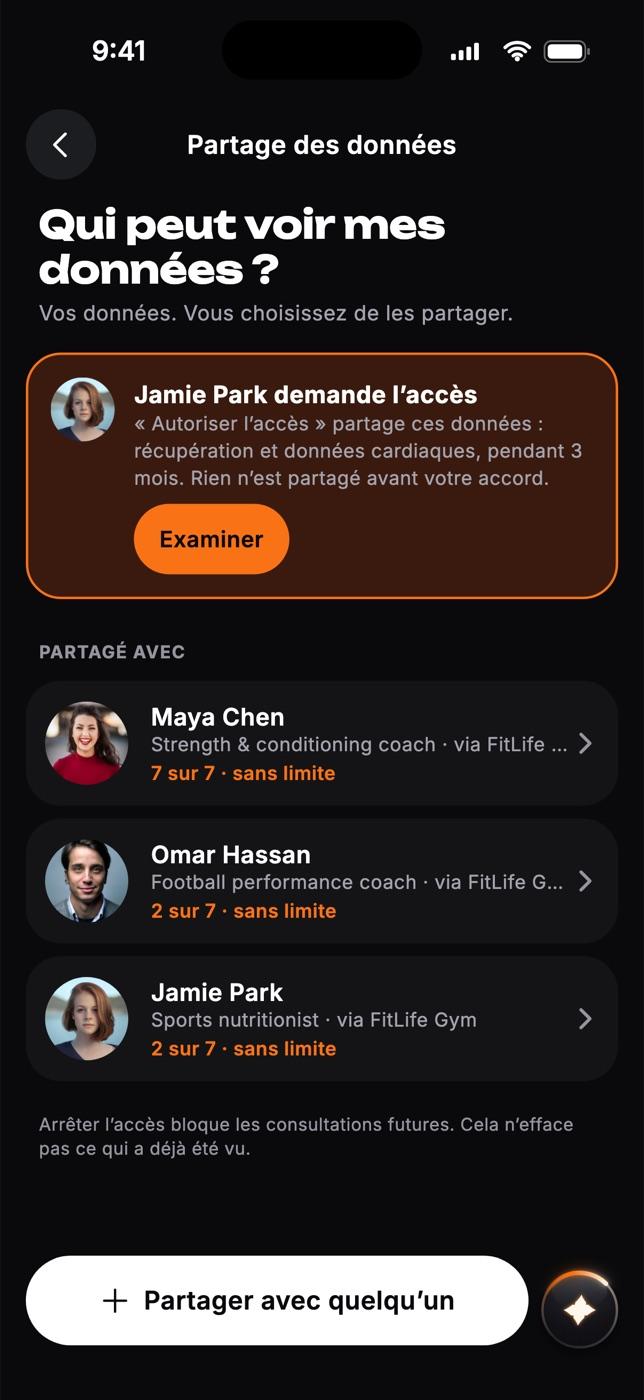
Rejoindre une salle, réserver une séance ou écrire à un coach ne partage jamais vos données à lui seul. C’est toujours vous qui décidez.
Ce que vous pouvez partager
Vous choisissez parmi sept types de données, et vous pouvez en choisir de différents pour chaque personne :
| Catégorie | Ce qu’elle comprend |
|---|---|
| Entraînements | Vos séances, séries, efforts et notes |
| Planning | Vos réservations et vos séances prévues |
| Sommeil | Votre durée de sommeil et vos tendances |
| Récupération et données cardiaques | Récupération, fréquence cardiaque, VFC et vos bilans |
| Nutrition | Vos repas, votre journal alimentaire et vos notes nutritionnelles |
| Poids et corps | Votre poids, votre taille et votre masse grasse |
| Mensurations | Votre tour de taille, de hanches, de poitrine et vos autres mensurations |
Les personnes avec qui vous partagez voient vos chiffres dans vos propres unités, par exemple en livres ou en kilojoules.
Les photos de progression ne sont pas une catégorie. Elles restent privées sauf si vous les partagez séparément avec un coach ou un nutritionniste. Consultez Partager vos photos de progression.
Fit+ suggère les catégories qui ont généralement du sens : entraînement, planning, récupération et sommeil pour un coach ; nutrition et poids pour un nutritionniste ; planning et séances pour une salle. Vous pouvez toujours les modifier.
Partager avec quelqu’un
Touchez Moi, puis Qui peut voir mes données.
Touchez Partager avec quelqu’un.
Choisissez avec qui vous voulez partager. Vous voyez les coachs, les nutritionnistes et les salles avec qui vous travaillez déjà. Pour trouver quelqu’un d’autre, utilisez Rechercher des coachs, clubs et salles.
Choisissez ce que la personne peut voir. Les catégories suggérées sont déjà activées. Activez ou désactivez celles que vous voulez. Photos de progression est désactivé. Laissez-le désactivé pour garder vos photos privées.
Choisissez Pendant combien de temps ? : 1 mois, 3 mois ou Jusqu’à ce que j’arrête.
Touchez Partager. Vous voyez « Partage activé avec » suivi de son nom.
Ce qui se passe ensuite : la personne peut voir les données choisies immédiatement, jusqu’à la date de fin ou jusqu’à ce que vous arrêtiez.
Vous ne trouvez pas votre coach ? Touchez Inviter un professionnel par e-mail pour lui envoyer une invitation à rejoindre Fit+.
Modifier ce qu’une personne peut voir
Touchez Moi, puis Qui peut voir mes données.
Touchez la personne sous Partagé avec.
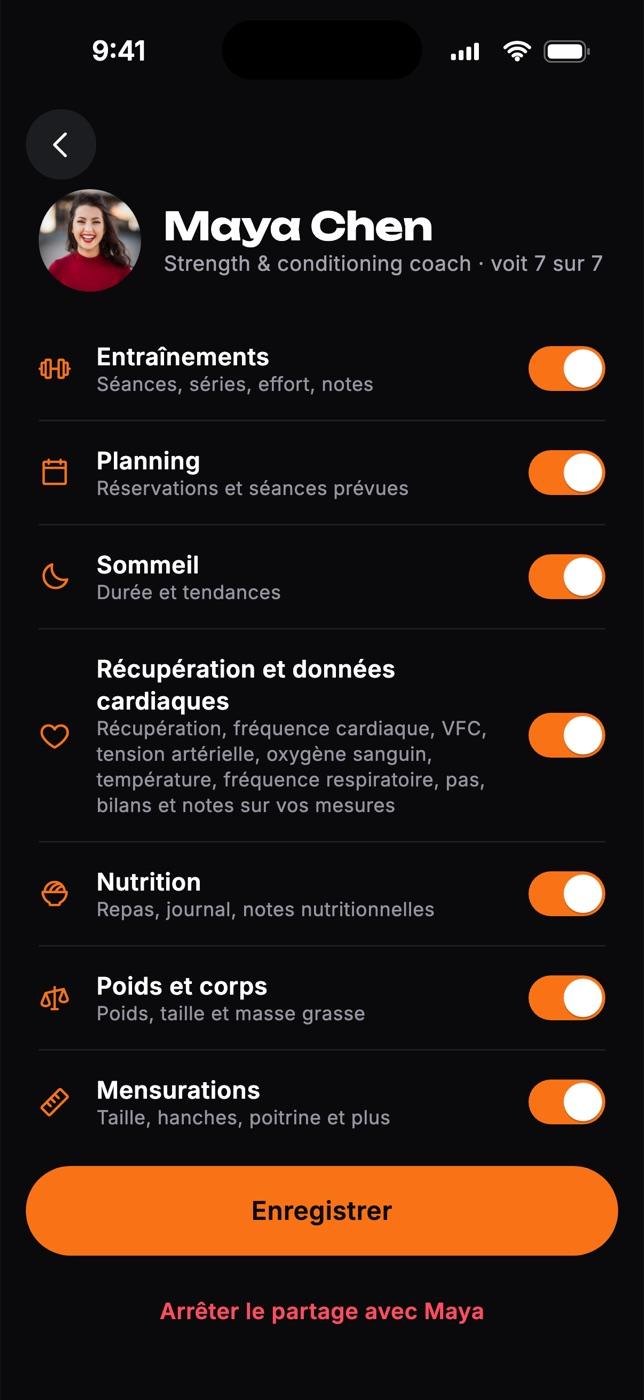
Activez ou désactivez des catégories.
Pour modifier la durée de l’accès, touchez Modifier à côté de Accès jusqu’au et choisissez 1 mois, 3 mois, 6 mois ou Jusqu’à ce que j’arrête.
Touchez Enregistrer.
Partager vos photos de progression
Vos photos de progression sont privées. Vous pouvez les partager avec un coach ou un nutritionniste avec qui vous travaillez, une personne à la fois.
Touchez Moi, Qui peut voir mes données, puis la personne. Vous pouvez aussi ouvrir cet écran depuis la carte de votre coach sous Votre coach.
Activez Photos de progression.
Lisez ce que cela implique, puis touchez Partager les photos. Ou touchez Plus tard pour les garder privées.
Ce que la personne peut faire : voir vos photos de progression et leurs dates de prise, uniquement dans Fit+. Elle ne peut pas les télécharger ni vous les demander.
Ce que vous pouvez voir : Fit+ note chaque fois qu’elle ouvre vos photos. La carte indique combien de fois elle les a ouvertes au cours des 90 derniers jours, et quand.
Pour arrêter, désactivez Photos de progression. La personne perd l’accès immédiatement. Les photos ne font jamais partie des autres catégories, de la lecture par Fit+ AI ni d’une demande d’accès.
Arrêter le partage
Touchez Moi, Qui peut voir mes données, puis la personne.
Touchez Arrêter le partage avec suivi de son nom.
Confirmez. Ou touchez Continuer le partage pour annuler.
La personne ne peut plus rien voir de nouveau à partir de ce moment, et cela arrête aussi le partage des photos avec elle.
Arrêter l’accès ne peut pas effacer ce que la personne a déjà vu. Par exemple, les notes qu’elle a écrites ou un plan qu’elle a construit à partir de vos données lui restent.
Répondre à une demande d’accès
Il arrive qu’un coach ou un nutritionniste demande à voir davantage, par exemple vos données de récupération pour ajuster votre plan. Vous recevez une notification, et la demande apparaît en haut de Qui peut voir mes données.
Touchez la notification, ou touchez Examiner sur la demande dans Qui peut voir mes données.
Voyez qui demande, ce que la personne veut voir et pour combien de temps. Désactivez ce que vous préférez ne pas partager.
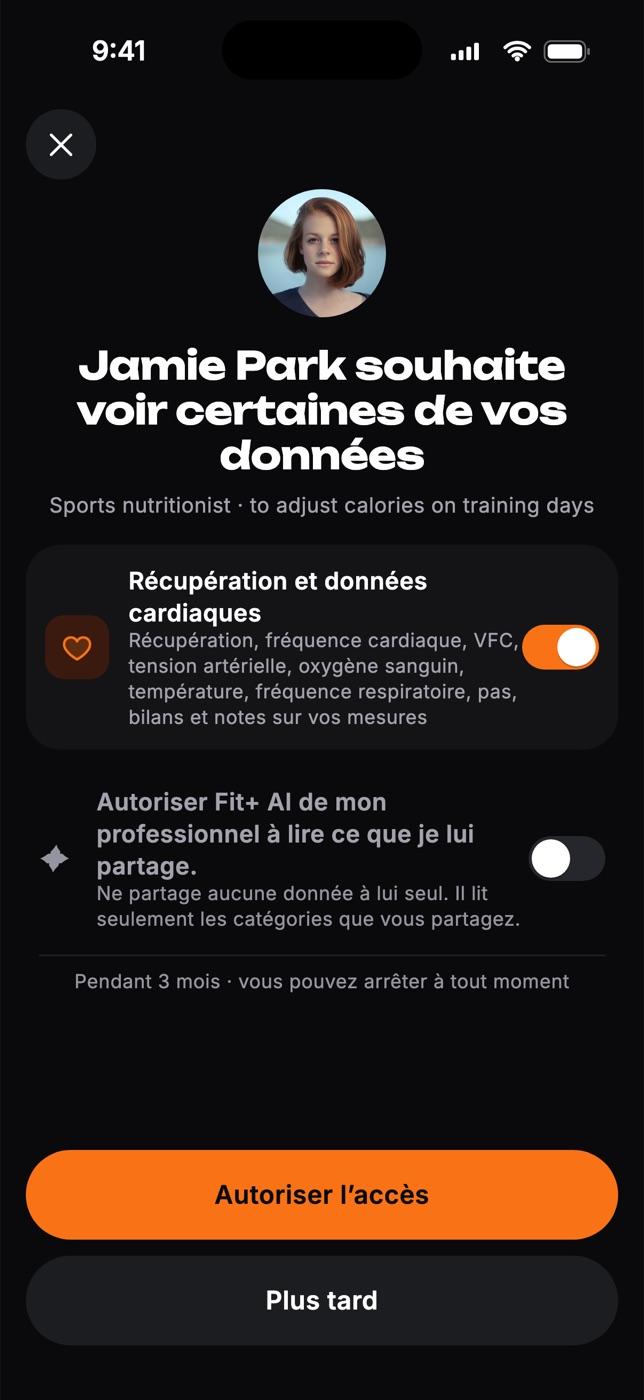
Touchez Autoriser l’accès pour partager, ou Plus tard pour refuser. Rien n’est partagé tant que vous ne l’autorisez pas.
Si vous partagez déjà avec la personne, accepter une demande ajoute les nouvelles catégories à ce qu’elle peut voir.
Suivre les dates de fin
Chaque personne sous Partagé avec indique combien de catégories elle voit (par exemple « 3 sur 7 ») et quand l’accès prend fin : une date, ou « sans limite » si vous avez choisi Jusqu’à ce que j’arrête. Lorsque l’accès prend fin dans moins d’une semaine, un avertissement s’affiche pour que vous puissiez le renouveler si vous le souhaitez.
Questions fréquentes
Non. Rejoindre une salle ne partage aucune donnée de santé. Si vous voulez que les coachs d’une salle voient quelque chose, partagez-le avec eux ici.
Cela signifie que la personne voit vos données parce que vous les avez partagées avec sa salle, et qu’elle y travaille. Si elle cesse de travailler dans cette salle, elle perd cet accès.
Votre salle peut voir votre nom, votre abonnement et votre dernière visite. Elle ne voit jamais vos données de santé sauf si vous les partagez.
Les demandes expirent au bout de sept jours. Écrivez au coach ou au nutritionniste pour lui demander d’en envoyer une nouvelle, ou partagez vous-même avec lui grâce à Partager avec quelqu’un.
Tout partage s’arrête dès que vous supprimez votre compte. Consultez Supprimer votre compte.
Il n’a pas de place pour de nouveaux clients en ce moment, donc rien n’a été partagé. Pour travailler avec lui, envoyez plutôt une demande de coaching depuis son profil : elle attend qu’il l’accepte. Consultez Commencer un forfait de coaching.
Choisir vos unités
Choisissez les kilogrammes ou les livres, les kilomètres ou les miles, les calories ou les kilojoules et plus encore, indiquez les disques que vous possédez et choisissez le premier jour de votre semaine.
Importer et exporter vos données
Récupérez votre historique de séances depuis Strong, Hevy ou une autre app, votre journal alimentaire depuis MyFitnessPal, annulez un import et exportez vos données sous forme de tableur ou de fichier JSON.