

Rejoindre une salle, un club ou une équipe
Rejoignez votre salle, votre club ou votre équipe avec un code ou un QR code, rejoignez un club depuis Social, achetez un abonnement et faites votre check-in à l’accueil avec votre téléphone.
Si vous vous entraînez dans une salle, un club, une académie ou une équipe qui utilise Fit+, vous pouvez la relier à votre compte. Vous verrez ses cours et ses événements, pourrez acheter un abonnement dans l’app et faire votre check-in à l’accueil avec votre téléphone.
Rejoindre une salle ne partage jamais vos données de santé. Vous choisissez ce que ses coachs peuvent voir dans Partage des données.
Les façons de rejoindre
Il existe deux façons de rejoindre. Fit+ ne propose pas de liste de toutes les salles à rechercher, alors demandez son code à votre salle si vous ne la trouvez pas.
- Avec un code ou un QR code. Votre salle, votre club ou votre équipe dispose d’un code de six caractères et d’un QR code, généralement à l’accueil ou sur une affiche Fit+.
- Depuis Social. Certains clubs sont listés dans Social, Groupes, Découvrir, où vous pouvez toucher Rejoindre.
Rejoindre avec un code ou un QR code
Avant de commencer : demandez le code à l’accueil, à votre coach ou consultez l’affiche Fit+ de votre salle.
Touchez Moi, puis Abonnement salle et pass.
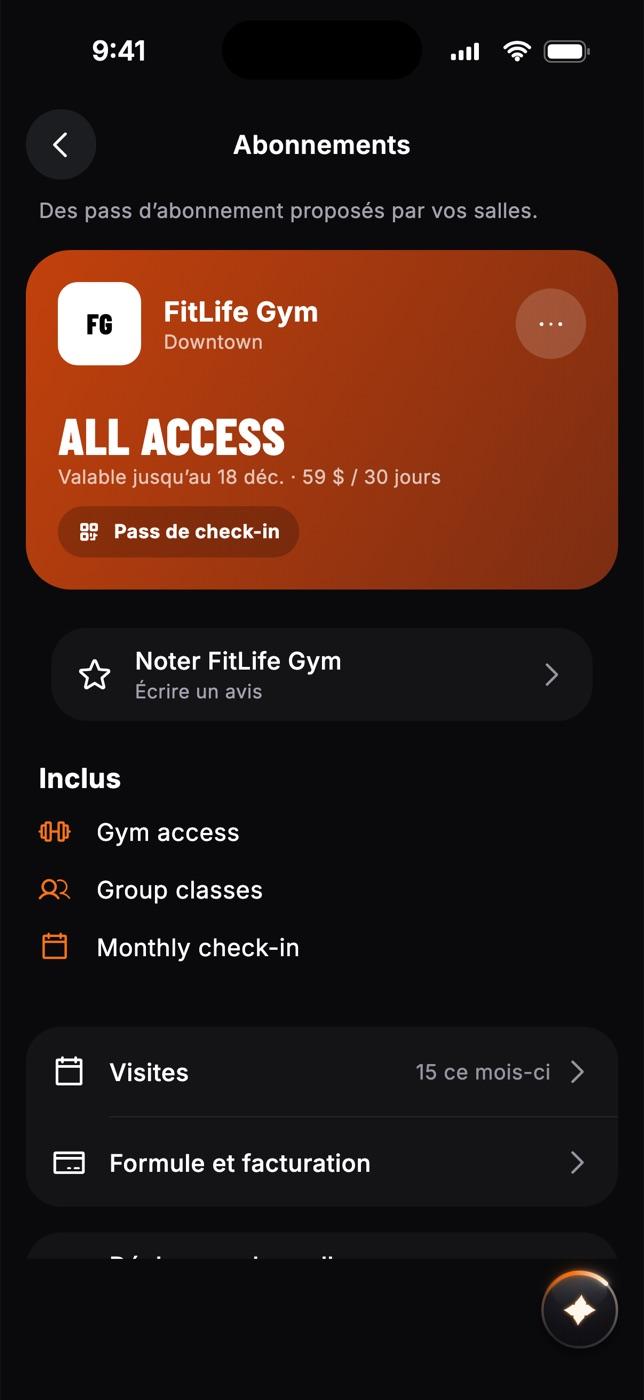
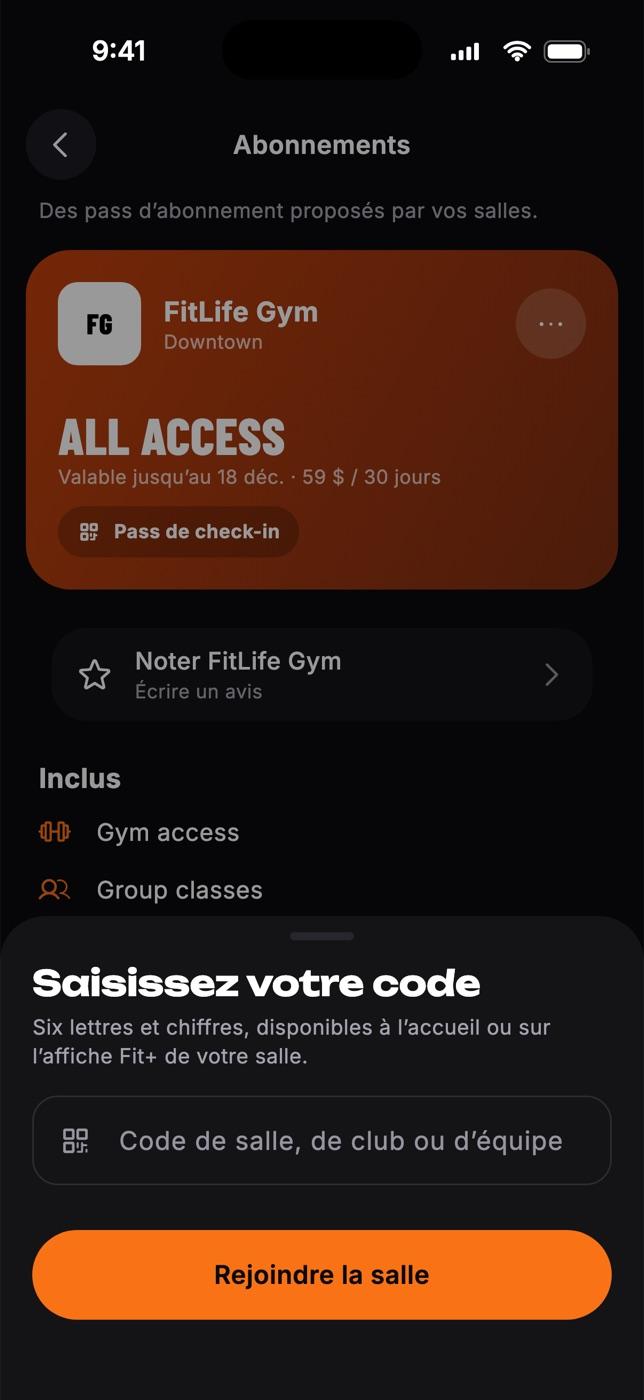
Touchez Ajouter un abonnement.
Fit+ demande l’accès à votre appareil photo. Autorisez-le pour scanner le QR code, puis pointez l’appareil photo vers le code.
Vous préférez le saisir ? Si vous n’autorisez pas l’appareil photo, la fenêtre Saisissez votre code s’ouvre. Tapez les six lettres et chiffres, puis touchez Rejoindre la salle.
Vérifiez qu’il s’agit du bon endroit : vous voyez sa photo, son nom, son adresse et son nombre de coachs.
Touchez Demander à rejoindre suivi du nom de la salle.
Vous pouvez aussi scanner un code pendant la configuration, quand Fit+ vous demande où vous vous entraînez.
La suite : la salle reçoit votre demande et l’approuve. En attendant, Abonnement salle et pass indique que votre demande a été envoyée, avec Annuler si vous changez d’avis. Quand la salle répond, vous recevez une notification :
- Approuvée : « Bienvenue » dans la salle. Si elle vend des abonnements, on vous demande d’en choisir un. Sinon, payez votre pass à l’accueil. Une fois que vous avez un pass, votre code de check-in est prêt dans Abonnement salle et pass.
- Refusée : la salle n’a pas pu vous ajouter. Renseignez-vous à l’accueil si vous pensez qu’il s’agit d’une erreur.
Si Fit+ indique que le code ne correspond pas encore à une salle, un club ou une équipe Fit+, vérifiez le code auprès de votre salle. Elle n’est peut-être pas encore configurée sur Fit+.
Rejoindre un club depuis Social
Touchez Social, puis Groupes.
Sous Découvrir, trouvez le club qui vous intéresse.
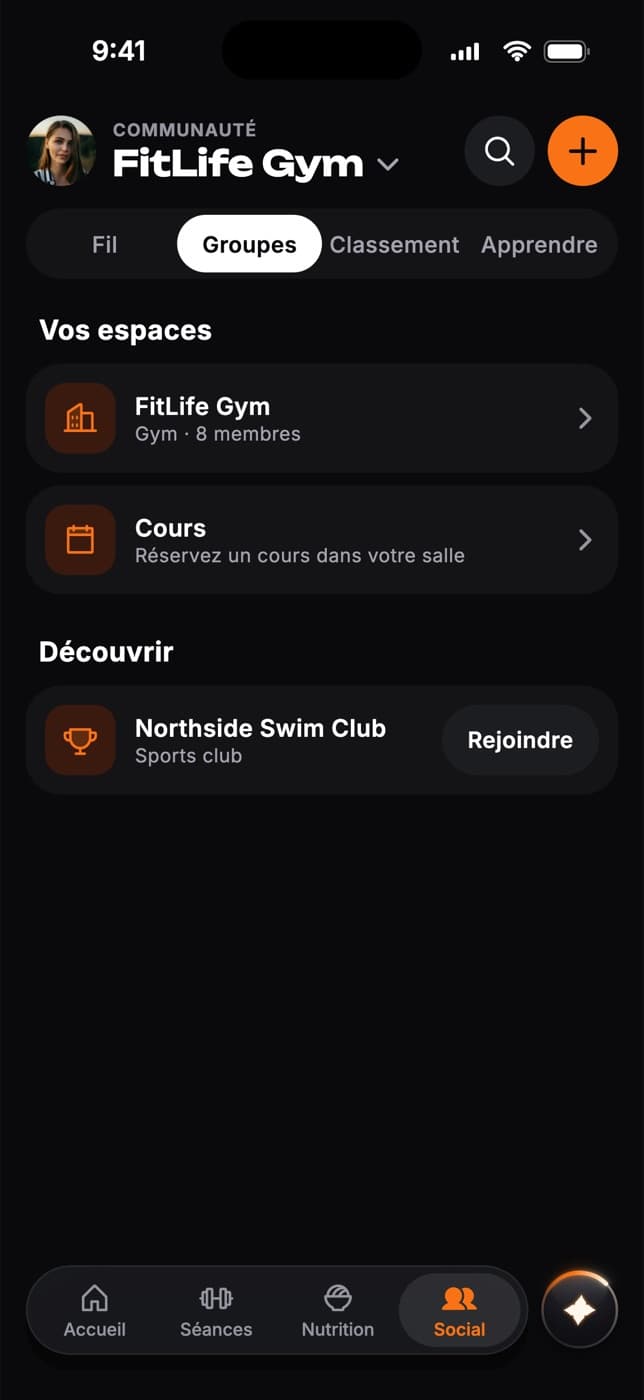
Touchez Rejoindre. Le bouton devient Demandé pendant que le club examine votre demande.
Acheter un abonnement
Si votre salle vend des abonnements dans Fit+, la carte de votre salle dans Abonnement salle et pass affiche sa formule principale et son prix, avec un bouton pour la prendre, par exemple Prendre All Access. Les autres formules de la salle sont listées sous la carte, dans Autres formules.
Touchez Moi, puis Abonnement salle et pass.
Sur la carte de votre salle, touchez le bouton de la formule, par exemple Prendre All Access. Pour une autre formule, touchez-la dans Autres formules.
Vérifiez les détails sur Vérifiez votre abonnement, puis touchez Continuer vers le paiement sécurisé.
Payez sur la page de paiement sécurisé qui s’ouvre. Fit+ n’enregistre jamais votre carte.
Votre abonnement apparaît une fois le paiement confirmé. S’il ne s’affiche pas encore, touchez Actualiser l’état du paiement.
Votre salle ne vend peut-être pas d’abonnements dans l’app. Dans ce cas, sa carte vous indique de payer votre pass à l’accueil. Si elle en vend dans l’app, vous pouvez aussi payer sur place : touchez Payer à l’accueil sur la carte pour voir comment faire. Votre pass s’affiche dans Abonnement salle et pass une fois payé.
Faire votre check-in à l’accueil
Touchez Moi, puis Abonnement salle et pass.
Touchez Pass de check-in sur votre pass. Il vous faut un pass pour faire votre check-in : sans pass, prenez d’abord une formule (voir plus haut). Si votre pass d’un autre site de la même enseigne est valable dans cette salle, touchez Check-in sur la carte de cette salle.
Montrez le QR code à l’accueil. La luminosité de votre écran augmente pour faciliter le scan.
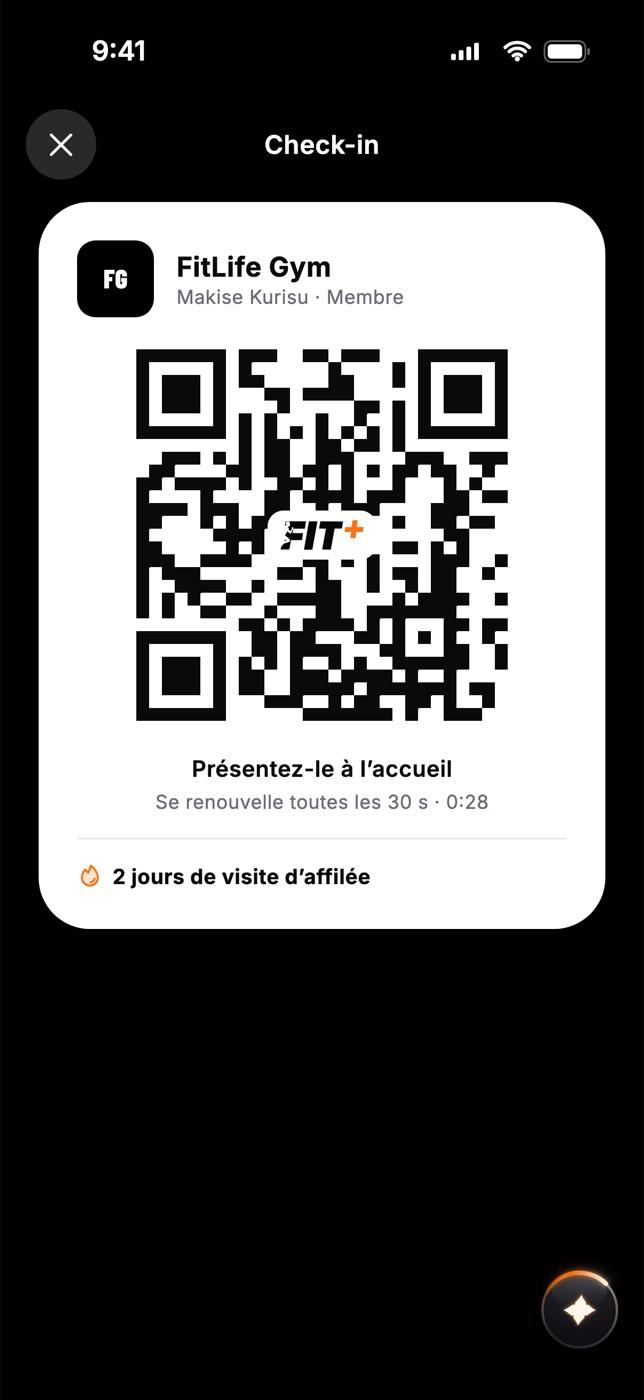
Le code change toutes les 30 secondes, une capture d’écran ne fonctionnera donc pas. Ouvrez-le toujours au moment de passer à l’accueil. S’il ne se charge pas, touchez Réessayer.
Voir vos visites et votre facturation
Dans Abonnement salle et pass :
- Visites affiche vos check-ins mois par mois, avec les heures d’arrivée et de départ.
- Formule et facturation affiche votre formule Fit+, vos paiements récents et votre moyen de paiement. Les tarifs des coachs et des nutritionnistes se règlent directement avec eux dans le chat.
- Voir les cours, sur la carte de votre salle, liste ses cours hebdomadaires pour que vous puissiez en réserver un. Consultez Coaching.
Questions fréquentes
Oui. Rejoignez chacun avec son code. Dans Social, vous pouvez passer de l’un à l’autre.
Touchez Moi, puis Abonnement salle et pass. Sur la carte de votre salle, touchez les trois points, puis Quitter suivi du nom de votre salle, par exemple Quitter FitLife Gym. L’app explique ce qui arrive à votre pass, à vos réservations de cours et à vos partages. Touchez à nouveau le même bouton pour partir, ou Rester pour garder votre abonnement. Avec un pass payé, vous l’utilisez jusqu’à sa fin, et la carte indique le jour de votre départ.
L’app n’affiche pas encore les invitations par e-mail. Acceptez l’invitation sur le site web de Fit+, ou demandez son code à votre salle et rejoignez-la dans l’app.
Votre nom, votre abonnement et votre dernière visite. Elle ne voit jamais vos données de santé, sauf si vous les partagez dans Partage des données.
Si vous êtes coach ou nutritionniste, votre salle se trouve dans votre espace de travail professionnel. Consultez Utiliser l’app en tant que coach, propriétaire de salle ou administrateur.
Importer et exporter vos données
Récupérez votre historique de séances depuis Strong, Hevy ou une autre app, votre journal alimentaire depuis MyFitnessPal, annulez un import et exportez vos données sous forme de tableur ou de fichier JSON.
Trouver et comparer des salles et des coachs
Cherchez des salles, des coachs et des nutritionnistes dans Explorer, affinez la liste avec des filtres, enregistrez les pages qui vous plaisent et comparez-en jusqu’à trois côte à côte.