

Notifications et heures calmes
Choisissez ce qui vous parvient tout de suite et ce qui attend votre résumé du matin, définissez des heures calmes pour la semaine et le week-end, retenez les alertes pendant les séances, reportez ou mettez en sourdine une notification et découvrez pourquoi vous l’avez reçue.
Les personnes vous joignent tout de suite. La plupart des autres nouvelles attendent un seul résumé du matin, pour que votre téléphone vibre moins et que rien n’interrompe une série ou votre nuit. Cette page vous montre comment choisir ce qui vous parvient, quand Fit+ reste silencieux et quoi faire d’une notification dont vous n’avez pas besoin.
Activer les notifications
Sur Accueil, touchez la cloche.
La première fois, Fit+ vous explique ce que vous allez recevoir. Touchez Continuer.
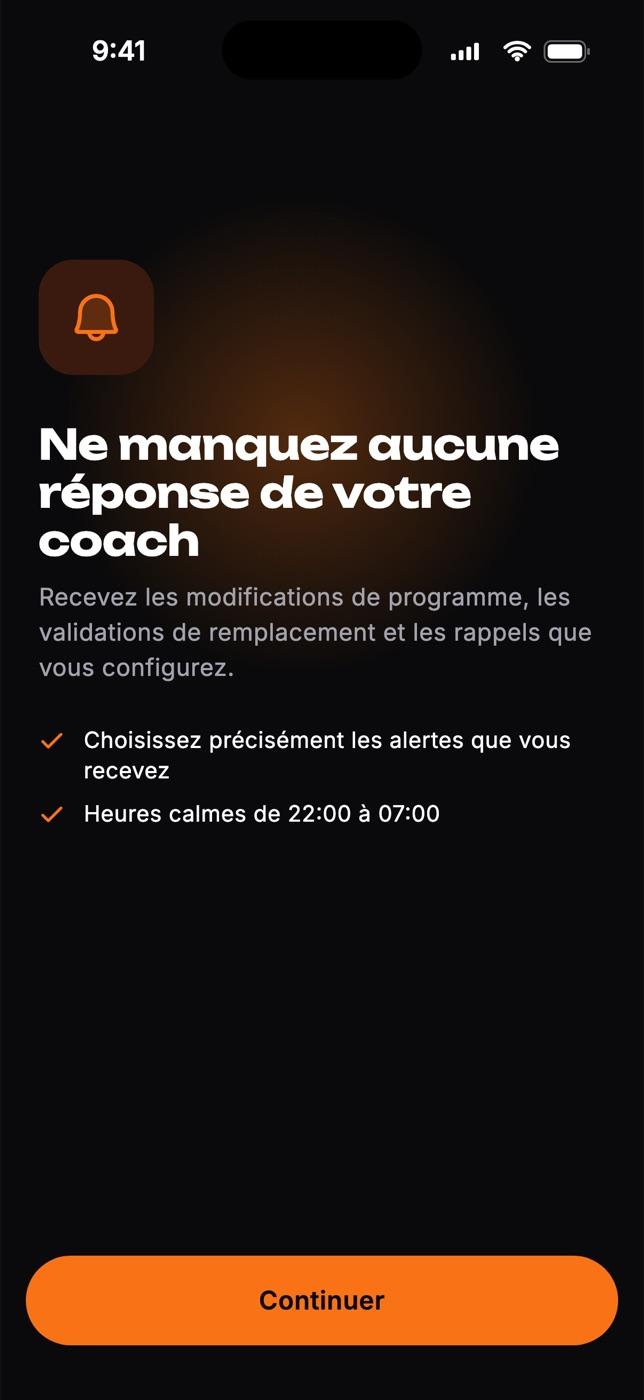
Votre téléphone demande l’autorisation. Touchez Autoriser.
Vous préférez ne pas le faire ? Touchez Plus tard. Vous pouvez toujours voir toutes vos notifications dans l’app, et les activer plus tard dans les réglages.
Voir vos notifications
Touchez la cloche sur Accueil. Un point sur la cloche signifie que vous avez du nouveau.
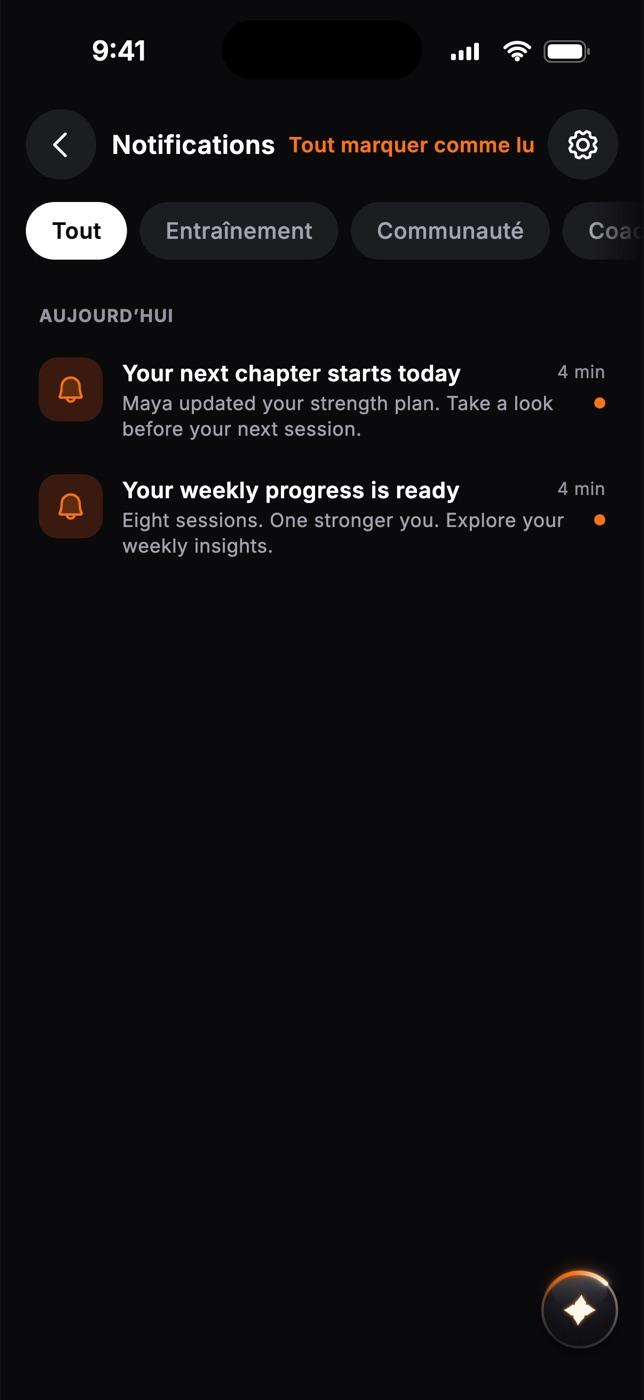
- Votre dernier Brief du matin se trouve en haut. Touchez-le pour ouvrir le résumé complet. Consultez Votre résumé du matin et votre bilan de la semaine.
- Touchez En attente de toi pour ne voir que ce qui attend votre réponse, comme une demande de séance, une invitation ou un paiement. Ces éléments restent épinglés jusqu’à ce que vous les traitiez.
- Plusieurs notifications sur le même sujet le même jour sont regroupées, par exemple « Maya et 3 autres ont aimé votre séance ».
- Touchez une notification pour ouvrir ce qu’elle concerne. Touchez Tout marquer comme lu pour effacer les points.
Reporter, en recevoir moins ou marquer comme lu
Faites glisser une notification vers la gauche pour voir ses actions.
Touchez Reporter, puis choisissez quand elle revient : Dans 1 heure, Ce soir, Demain matin ou Après ma séance.
Ou touchez Moins et choisissez comment ce type de notification vous parvient désormais : Tout de suite, Dans mon résumé ou Désactivé. Seul ce type change.
Ou touchez Lu pour la marquer comme lue.
Une notification reportée quitte votre liste et revient à l’heure choisie.
Pourquoi ai-je reçu ceci ?
Appuyez longuement sur une notification, puis touchez Pourquoi ai-je reçu ceci ?. Fit+ indique à quel groupe elle appartient, votre choix pour ce groupe et si elle a été envoyée tout de suite, retenue pendant les heures calmes ou une séance, ou regroupée dans votre résumé. Touchez Changer la façon de les recevoir pour le modifier immédiatement.
Mettre une conversation en sourdine
Vous pouvez mettre une conversation en pause. Appuyez longuement sur la notification d’un message, touchez Mettre en sourdine, puis choisissez Pendant 8 heures, Jusqu’à demain ou Pendant une semaine. Les nouveaux messages arrivent toujours dans votre liste, votre téléphone reste simplement silencieux pour cette conversation jusqu’à la fin du délai.
Choisir les notifications que vous recevez
Touchez Moi, puis l’icône de roue dentée, puis Notifications.
Sous Ce qui vous parvient, touchez un groupe.
Choisissez Tout de suite, Dans mon résumé ou Désactivé. Votre choix est enregistré immédiatement.
Pour traiter un type à part, comme les j’aime ou les commentaires, choisissez-le sous Exceptions et donnez-lui son propre réglage.
| Groupe | Au départ |
|---|---|
| Personnes (messages, notes du coach, invitations, réservations, demandes) | Tout de suite. Ce groupe ne peut pas être désactivé, mettez plutôt une conversation en sourdine ou désactivez Nouveaux messages dans Messages. |
| Plans (changements de votre coach ou nutritionniste, bilans) | Tout de suite |
| Séances (rappels de séance) | Tout de suite |
| Nutrition (rappels de repas et d’eau, seulement en cas de retard) | Tout de suite |
| Communauté | Dans mon résumé. Les commentaires et les mentions arrivent Tout de suite. |
| Progrès (badges, séries, records) | Dans mon résumé |
| Fit+ AI | Dans mon résumé |
| Salle (cours, paiements, décharges) | Tout de suite |
| Compte (sécurité et récompenses) | Tout de suite. Ce groupe ne peut pas être désactivé. |
| Actualités | Désactivé |
Désactivé signifie que la notification arrive quand même dans votre liste, mais que votre téléphone reste silencieux.
Envoi intelligent
Envoi intelligent est activé en haut des réglages des notifications. Il regroupe les alertes sur un même sujet, limite les nouvelles ordinaires à quelques-unes par jour et déplace le reste dans votre résumé. Désactivez-le pour recevoir une alerte pour chaque événement. Les heures calmes s’appliquent dans les deux cas.
Choisir comment les messages vous parviennent
Dans Notifications, sous Ce qui vous parvient, touchez Messages, juste sous Personnes. Vous y trouverez :
- Nouveaux messages : des notifications pour les nouveaux messages des coachs, des nutritionnistes, de votre salle et d’autres personnes.
- Afficher le texte du message : quand cette option est désactivée, la notification indique seulement qui vous a écrit.
- Réactions : une notification discrète quand quelqu’un réagit à votre message. Désactivée au départ.
- M’envoyer un e-mail, avec Après : si un message reste non lu pendant 2, 6, 12 ou 24 heures, Fit+ vous envoie un seul e-mail. Il indique l’expéditeur et renvoie vers la discussion, mais ne contient jamais le message lui-même.
- Discussions en sourdine : les discussions que vous avez mises en sourdine. Touchez-en une pour réactiver ses notifications.
Sur iPhone, maintenez le doigt sur une notification de message pour Répondre, réagir, Marquer comme lu ou Sourdine pendant 1 heure sans ouvrir Fit+.
Définir des heures calmes
Dans les réglages des notifications, allez dans Heures calmes et concentration.
Sous Heures calmes, définissez une heure de début et de fin pour les soirs de semaine, par exemple de 22:00 à 07:00.
Touchez Week-end pour définir d’autres horaires pour les nuits du samedi et du dimanche, par exemple de 00:00 à 09:00.
Pendant les heures calmes, rien ne fait vibrer ni n’allume votre téléphone. Ce qui arrive vous attend dans votre liste et vous est envoyé à la fin des heures calmes. Un message qui ne peut pas attendre, comme un coach qui vous appelle en direct ou une séance qui commence dans moins de deux heures, passe quand même.
Si vous utilisez Apple Health, vous pouvez activer Suivre mon horaire de sommeil pour que les heures calmes suivent votre horaire de sommeil.
Retenir pendant les séances et mode jeûne
Les deux interrupteurs se trouvent sous Heures calmes et concentration.
- Retenir pendant les séances est activé, sauf si vous le désactivez. Pendant une séance, les notifications attendent et arrivent ensemble quand vous terminez. L’écran de séance indique combien sont en attente.
- Mode jeûne retient les rappels de repas et de compléments jusqu’à l’heure que vous choisissez, par exemple 18:00. Désactivez-le quand vous arrêtez de jeûner.
Demander à Fit+ AI
Vous pouvez aussi demander à Fit+ AI, par exemple « mets la communauté dans mon résumé », « heures calmes à partir de 23:00 le week-end », « mets Leo en sourdine pour une journée » ou « reporte ceci à ce soir ». Fit+ AI affiche une carte avec le changement, et rien ne change tant que vous n’avez pas touché pour confirmer.
Questions fréquentes
Les réglages des notifications dans Fit+ indiqueront que les notifications sont désactivées. Ouvrez les Réglages de votre téléphone, trouvez Fit+, puis Notifications, et activez Autoriser les notifications. Lorsque vous revenez dans Fit+, l’app se met à jour d’elle-même.
Les j’aime vont d’abord dans votre résumé. Pour les recevoir tout de suite, ouvrez Notifications dans les réglages, touchez Communauté, choisissez J’aime sous Exceptions et sélectionnez Tout de suite.
Non. Après votre déconnexion, ce téléphone ne reçoit plus de notifications pour votre compte.
Les demandes de séance et les demandes de remplacement de vos clients vous parviennent tout de suite, tout comme les messages, sauf si vous désactivez Nouveaux messages. L’activité des clients, comme les séances terminées, va dans votre résumé clients du soir. Consultez Résumé clients et relances.
Ouvrir une page depuis un lien ou un QR code
Ouvrez la page d’une salle, d’un coach ou d’un nutritionniste depuis un lien partagé ou un QR code, et partagez une page avec vos proches.
Votre résumé du matin et votre bilan de la semaine
Recevez un seul résumé le matin au lieu de nombreuses alertes, choisissez quand il arrive, lisez votre bilan de la semaine, partagez votre semaine et activez un bilan du jour le soir.