

Choisir votre mot de passe depuis un e-mail de configuration
Choisissez votre propre mot de passe depuis un e-mail de configuration Fit+, quand un coach, une salle ou l’équipe Fit+ a créé votre compte, ou quand votre candidature professionnelle a été approuvée.
Parfois, votre compte Fit+ est créé pour vous : par votre coach ou votre nutritionniste, par votre salle ou par l’équipe Fit+. Personne ne choisit de mot de passe à votre place. Fit+ vous envoie plutôt un lien par e-mail, et vous choisissez votre propre mot de passe.
Si quelqu’un a créé votre compte pour vous
Vous recevez l’un de ces e-mails de Fit+ :
- D’un coach ou d’un nutritionniste : l’objet est « Nom a créé votre compte Fit+ », avec son nom.
- D’une salle ou de l’équipe Fit+, pour les professionnels : l’objet est « Votre compte professionnel Fit+ est prêt ».
Ouvrez l’e-mail
Vous ne le trouvez pas ? Vérifiez votre dossier spam ou courrier indésirable.
Sélectionnez Choisir un mot de passe
Une page s’ouvre où vous choisissez votre mot de passe.
Choisissez votre mot de passe
Utilisez au moins 8 caractères, et tapez-le deux fois pour être sûr qu’il est correct.
Connectez-vous
- Membres : ouvrez l’app Fit+ sur votre téléphone, touchez Se connecter, puis saisissez la même adresse e-mail et votre nouveau mot de passe.
- Coachs et nutritionnistes : connectez-vous à Fit+ sur le site web avec la même adresse e-mail et votre nouveau mot de passe. Complétez ensuite votre profil et vos tarifs.
Si votre coach ou votre nutritionniste a créé votre compte, cette personne ne voit encore aucune de vos données. Rien ne lui est partagé tant que vous n’avez pas choisi quoi partager dans Partage des données dans l’app Fit+.
Si le lien de votre e-mail a expiré
Le lien ne fonctionne qu’une fois et pendant une durée limitée.
- Ouvrez quand même le lien. La page vous indique qu’il a expiré et vous permet de demander un nouveau lien. Utilisez l’e-mail le plus récent.
- Ou utilisez Mot de passe oublié ? sur l’écran de connexion et suivez les étapes. Consultez Mot de passe oublié ou à changer.
- Vous pouvez aussi demander à la personne qui a créé votre compte de renvoyer l’e-mail.
Si votre candidature a été approuvée
Si vous avez postulé comme coach ou nutritionniste sans être connecté, ouvrez le lien d’activation de l’e-mail d’approbation. Connectez-vous ou créez un compte avec l’e-mail utilisé pour postuler. Si le lien envoyé par Fit+ ouvre directement la page de configuration du mot de passe, suivez les étapes ci-dessous.
Avant de commencer
- L’e-mail de configuration de Fit+. Le lien qu’il contient fonctionne pendant 7 jours et une seule fois.
- Ouvrez-le sur l’ordinateur et dans le navigateur que vous voulez utiliser.
Sélectionnez le lien dans l’e-mail
Une page s’ouvre avec Bienvenue sur Fit+ Pro et votre nom. Votre adresse e-mail est déjà renseignée.
Choisissez un nouveau mot de passe
Tapez-le dans Nouveau mot de passe. Utilisez au moins 8 caractères. La barre sous les champs indique sa solidité.
Tapez-le à nouveau
Saisissez le même mot de passe dans Confirmer le mot de passe.
Sélectionnez Activer le compte
Votre mot de passe est enregistré et votre accès professionnel est activé.
Configurez votre profil
Fit+ vous emmène directement à la configuration de votre profil professionnel. Consultez Fit+ pour les professionnels pour les étapes suivantes.
Si votre lien de configuration a expiré
Si le lien est trop ancien ou a déjà été utilisé, vous voyez Ce lien a expiré.
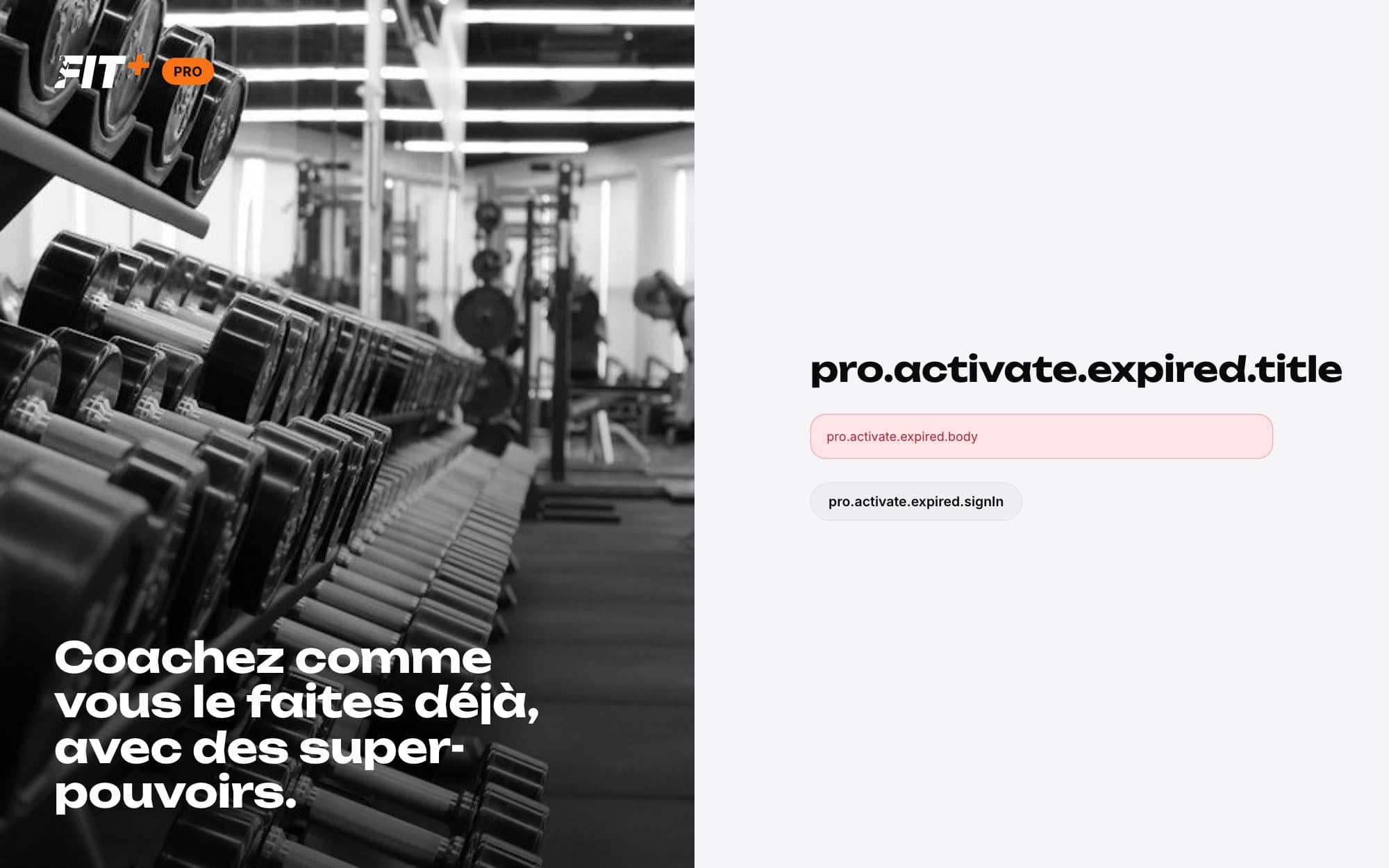
- Vous avez déjà choisi un mot de passe ? Sélectionnez Se connecter et utilisez-le.
- Vous n’en avez pas encore défini ? Demandez à l’équipe Fit+ de renvoyer l’e-mail de configuration. Consultez Obtenir de l’aide.
Vous aviez déjà un compte membre Fit+ avec le même e-mail ? Vous le conservez. Votre espace de travail professionnel est ajouté au compte que vous avez déjà, et votre propre entraînement reste dans Ma forme.
Questions fréquentes
Votre mot de passe ne risque rien. Sélectionnez Relancer l’activation. Si cela ne fonctionne toujours pas, contactez l’assistance.
Vérifiez que votre mot de passe compte au moins 8 caractères et que les deux cases correspondent.