

Envoyer un message
Discutez en privé avec votre coach, votre nutritionniste, votre salle ou vos amis, avec des photos, des messages vocaux et des réponses.
Messages vous permet de discuter en tête-à-tête avec votre coach, votre nutritionniste, votre salle ou d’autres membres. C’est la même boîte de réception que dans l’app Fit+, vous pouvez donc commencer une conversation sur votre ordinateur et la poursuivre sur votre téléphone.
Sélectionnez Messages dans la barre latérale pour l’ouvrir.
Envoyer un message
Choisissez à qui écrire
Sélectionnez une conversation à gauche. Pour en commencer une nouvelle, cherchez la personne dans Rechercher des conversations ou choisissez-la dans la liste sous vos conversations. Pour écrire à un coach ou à une équipe à qui vous avez envoyé une demande, sélectionnez Écrire à ... sur cette demande sous Votre coaching dans Planning, ou sur la carte de l’équipe dans Partage des données.
Rédigez votre message
Tapez dans la zone en bas.
Ajoutez une photo ou un message vocal si vous le souhaitez
- Sélectionnez Joindre une photo pour ajouter une image (JPEG, PNG ou WebP).
- Sélectionnez Enregistrer un message vocal pour enregistrer jusqu’à cinq minutes. Votre navigateur peut d’abord demander l’accès à votre micro.
Envoyez-le
Votre message apparaît dans la conversation et l’autre personne reçoit une notification.
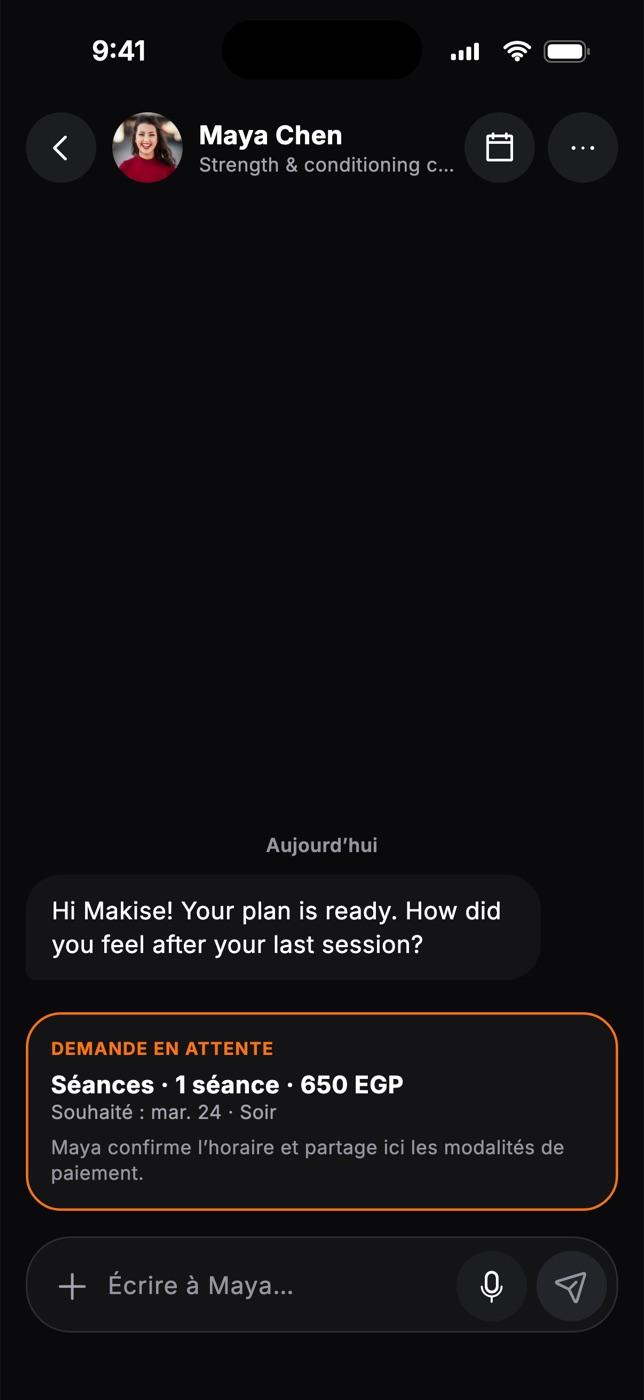
Répondre à un message précis
Sélectionnez le bouton de réponse sur un message. Il est cité au-dessus de la zone de saisie, pour que l’autre personne sache à quoi vous répondez. Sélectionnez Annuler la réponse pour retirer la citation.
Savoir quand il a été lu
Sous vos propres messages, vous voyez Envoyé, ou Lu avec une double coche une fois que l’autre personne l’a ouvert. Les nouveaux messages apparaissent d’eux-mêmes, sans actualiser la page.
Les messages sont privés. Seuls vous et votre interlocuteur pouvez les lire. Les photos et les messages vocaux sont privés aussi.
Réagir, modifier ou annuler l’envoi
Ouvrez le menu d’un message pour ajouter une réaction, Répondre, Copier le texte, Modifier votre propre texte dans les 15 minutes, Annuler l’envoi de votre propre message (sélectionnez Annuler dans les 5 secondes pour le garder), Épingler le message ou Signaler le message.
Rechercher, mettre en sourdine et éléments partagés
Sélectionnez le nom de la personne en haut de la discussion pour ouvrir Détails de la conversation. De là, vous pouvez Rechercher dans cette discussion, la Mettre en sourdine (Pendant 1 heure, Pendant 8 heures, Jusqu’à demain 08:00 ou Jusqu’à ce que je la réactive), voir Photos, vidéos et plans, et Signaler ou Bloquer la personne.
Vidéos et documents
Sélectionnez le bouton de pièce jointe pour ajouter une vidéo (jusqu’à 60 secondes) ou un document PDF. Seuls vous et l’autre personne pouvez les ouvrir.
Coachs avec qui vous ne travaillez pas encore
Votre premier message à un coach avec qui vous ne travaillez pas encore est envoyé sous forme de demande. Vous pouvez écrire davantage une fois qu’il a répondu ou accepté. Quand le coaching se termine, la discussion passe en lecture seule, et vous pouvez sélectionner Demander à [nom] de vous coacher à nouveau.
Questions fréquentes
Votre navigateur a besoin de l’autorisation d’utiliser votre micro. Autorisez-la dans les réglages de votre navigateur pour le site web Fit+, puis réessayez. Si votre navigateur ne permet pas l’enregistrement, essayez-en un autre.
Une erreur s’affiche et votre message reste dans la zone de saisie. Vérifiez votre connexion et renvoyez-le. Il ne sera pas envoyé deux fois.
Faites défiler jusqu’en haut de la conversation et sélectionnez Charger les messages précédents.
Consultez Obtenir de l’aide.
Réserver les cours de votre salle
Réservez une place à un cours de votre salle sur le site web Fit+, libérez-la, ou rejoignez la liste d’attente quand un cours est complet.
Publier dans la communauté
Partagez une réussite ou une question avec la communauté Fit+, lisez les publications de tout le monde et de votre salle, et aimez et commentez les actualités des pages que vous suivez.