

Votre profil
Voyez votre historique d’entraînement d’un coup d’œil, modifiez la façon dont les autres vous voient sur Fit+, réglez vos sports, choisissez ce que les autres voient sur votre profil, partagez des records, choisissez vos unités et exportez vos données.
Moi montre comment vous apparaissez sur Fit+, sur le web et dans l’app, avec vos totaux de séances et un calendrier des jours où vous vous êtes entraîné. C’est aussi là que vous choisissez vos unités et téléchargez vos données.
Sélectionnez Moi dans la barre latérale pour l’ouvrir. La page s’appelle Votre profil.
Ce que vous voyez
- Votre carte : votre photo, votre nom, votre salle (ou « Membre indépendant »), votre sport principal, votre date d’inscription et votre bio.
- Mes sports : vos sports, le sport principal en premier, avec la fréquence à laquelle vous pratiquez chacun.
- Des anneaux pour le total de vos Entraînements, les Minutes d’entraînement, les Calories et vos Jours d’affilée actuels. Les calories ne comptent que les séances mesurées par un appareil, elles ne sont donc jamais devinées.
- Historique : chaque jour où vous avez terminé une séance. Utilisez les flèches pour passer d’un mois à l’autre.
- Entraînements récents : vos dernières séances.
- Unités et Vos données, sous le formulaire de modification.
Modifier votre profil
Sélectionnez Modifier le profil
Vous arrivez au formulaire de modification. Votre adresse e-mail est affichée en haut.
Mettez à jour vos informations
Modifiez votre Nom ou votre Bio (jusqu’à 600 caractères). Votre sport vient de Mes sports (voir plus bas).
Sélectionnez Enregistrer le profil
Vous voyez « Profil mis à jour. » Votre nouveau nom apparaît dans la barre latérale, sur vos publications dans la communauté, dans les messages et auprès de vos coachs.
Régler vos sports
Sur Moi, le panneau Mes sports liste vos sports, le sport principal en premier. Sélectionnez Modifier pour ouvrir Mes sports. Vous pouvez aussi y accéder depuis Entraînement, sous Unités.
Sous Confidentialité, Afficher sur mon profil détermine si les personnes qui voient votre profil voient votre sport principal. Chaque modification est enregistrée tout de suite. Si le plan d’un coach guide votre entraînement, il reste exactement tel qu’il est écrit, et votre coach est prévenu quand vous changez de sport principal, mettez en pause ou reprenez un sport, ou ajoutez un match. Consultez Mes sports pour savoir comment tout cela fonctionne.
Ajouter une photo de profil
Vous voyez « Photo enregistrée ». Votre photo est visible par les personnes avec qui vous vous entraînez. Pour la retirer, sélectionnez Retirer.
Choisir ce que voient les autres
Le panneau Ce que voient les autres sur Moi détermine ce que voient les personnes qui peuvent ouvrir votre profil. Le lien de votre profil public n’affiche que ce que vous activez ici.
Activez ou désactivez chaque partie
Réussites, Série de semaines, Records, S’entraîne à, Coaching avec et Entraînements. S’entraîne à et Coaching avec sont désactivés tant que vous ne les activez pas. Chaque modification est enregistrée immédiatement et affiche « Enregistré ».
Partagez un record
Sous Partager un record, chaque record reste privé jusqu’à ce que vous le partagiez. Choisissez qui le voit : Moi uniquement, Abonnés ou Toute personne pouvant ouvrir mon profil.
Masquez une réussite
Sous Réussites sur mon profil, désactivez toute réussite que vous préférez garder pour vous.
Vérifiez votre profil
Sélectionnez Voir mon profil pour le voir comme les autres le voient.
Qui peut ouvrir votre profil dépend de Profil visible par et de Qui peut me trouver. Jamais affichés : poids, mensurations, photos de progression, repas et données de santé.
Choisir vos unités
Vos unités s’appliquent aux séances, à l’alimentation, à la santé et à ce que voit votre coach, sur le web et dans l’app. Tout est enregistré de la même façon, changer d’unité ne modifie donc jamais vos données.
Trouvez Unités
C’est sous le formulaire de modification.
Choisissez une unité pour chaque type
- Poids : kg ou lb.
- Distance : km ou miles.
- Taille et corps : cm, ou pi et po.
- Énergie : kcal ou kJ.
- Liquides : ml et L, ou fl oz.
Choisissez le premier jour de la semaine
Sous La semaine commence le, choisissez Lundi, Samedi ou Dimanche.
Sélectionnez Enregistrer les unités
Vous voyez « Unités enregistrées ».
Personnaliser votre entraînement et vos repas
Sous Unités, deux panneaux contiennent vos propres réglages :
- Entraînement : Réglages d'entraînement, Mon équipement et Mes sports.
- Repas : Créneaux de repas, Mon plan, Mes objectifs et Préférences alimentaires.
Consultez Personnaliser Fit+ sur le web.
Télécharger ou importer vos données
Sous Vos données, sélectionnez Exporter les données pour télécharger vos séances, votre journal alimentaire et vos mesures. Consultez Exporter vos données. Sur la même page, Importer l’historique importe votre historique depuis Strong, Hevy, MyFitnessPal ou une autre app. Consultez Importer votre historique depuis une autre app.
Changer votre mot de passe
Sélectionnez Modifier le mot de passe en bas de la page. Consultez Mot de passe oublié ou à changer.
Questions fréquentes
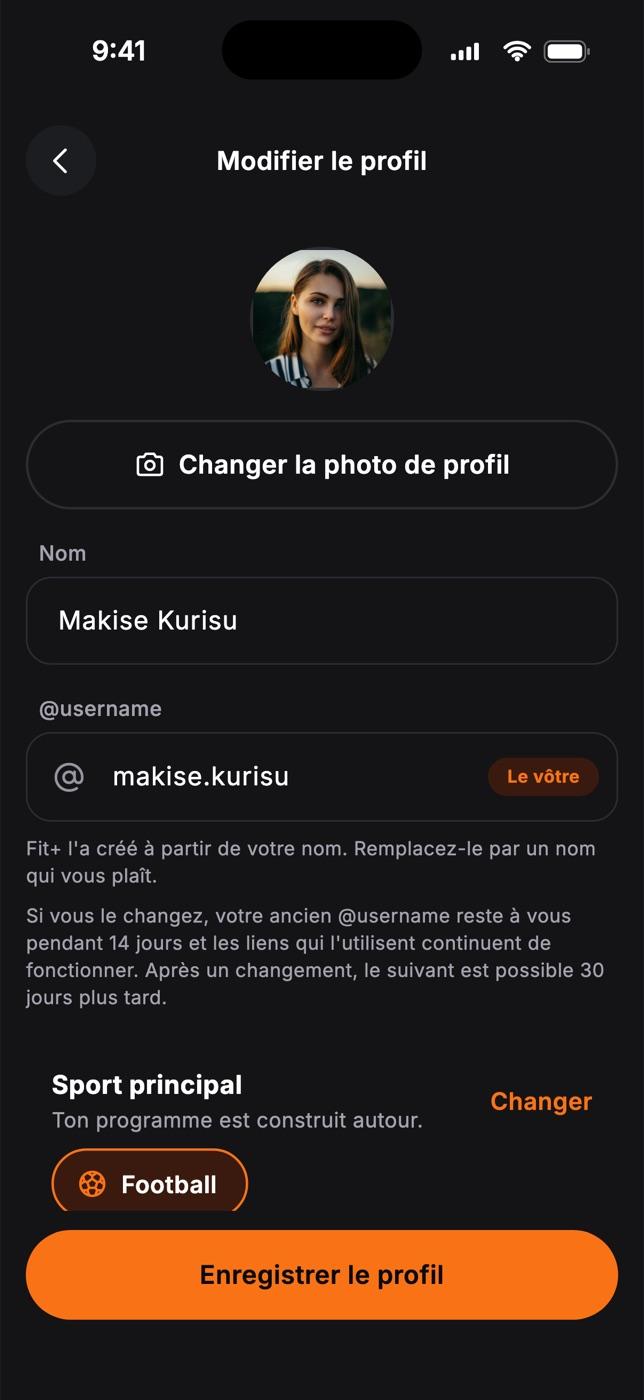
Dans l’app Fit+. Touchez Moi, puis Réglages, puis Informations personnelles. Le site web permet de modifier votre nom et votre bio, et vos sports dans Mes sports.
Les notifications se règlent dans les Réglages de l’app Fit+. Votre objectif d’entraînement se change aussi dans l’app Fit+ : dans Moi, touchez Ajuster sous Objectif actuel, ou touchez Changer à côté de Objectif dans Modifier le profil. Votre objectif nutritionnel peut aussi être défini sur le web : consultez Votre objectif nutritionnel et votre bilan hebdomadaire.
Consultez Supprimer votre compte.
Votre salle n’apparaît que tant que vous avez une adhésion active chez elle sur Fit+.
Partager vos données avec un coach ou un nutritionniste
Choisissez exactement ce qu’un coach ou un nutritionniste peut voir, pour combien de temps, et arrêtez le partage quand vous le souhaitez.
Inviter des amis
Partagez votre code, lien ou QR code d’invitation depuis le site, suivez vos amis dans les trois cercles, gagnez des mois gratuits de Fit+ Pro, utilisez le code d’un ami et choisissez si votre photo apparaît sur vos invitations.