

Partager vos données avec un coach ou un nutritionniste
Choisissez exactement ce qu’un coach ou un nutritionniste peut voir, pour combien de temps, et arrêtez le partage quand vous le souhaitez.
Vos données restent privées tant que vous n’en décidez pas autrement. Dans Partage des données, vous choisissez qui voit quoi : une personne, un type de données, pour une durée définie. Vous pouvez arrêter à tout moment.
Sélectionnez Partage des données dans la barre latérale pour l’ouvrir.
Ce que vous pouvez partager
| Partage | La personne peut voir | Elle peut aussi |
|---|---|---|
| Entraînements | Vos programmes et vos séances | Attribuer des programmes d’entraînement et laisser des notes |
| Planning | Vos réservations | |
| Sommeil | Vos mesures de sommeil | |
| Récupération | La récupération, la fréquence cardiaque, les pas et les bilans quotidiens | |
| Nutrition | Votre journal alimentaire et votre eau | Attribuer des plans nutritionnels et laisser des notes |
| Poids et corps | Les mesures de poids, de taille et de masse grasse | |
| Mensurations | Le tour de taille, les hanches, la poitrine et vos autres mensurations |
Partager une catégorie
Choisissez une personne
Dans Partager avec, choisissez le coach, le nutritionniste ou une autre personne par son nom. Si elle n’apparaît pas dans la liste, tapez une partie de son nom dans Rechercher par nom au-dessus, puis choisissez-la dans les résultats.
Choisissez ce que vous partagez
Sélectionnez une catégorie. Une phrase explique exactement ce qu’elle permet de voir et de faire.
Choisissez pour combien de temps
Sous Pour combien de temps, choisissez 7 jours, 30 jours, 90 jours ou 1 an.
Vérifiez le résumé
Par exemple : « Sam verra vos entraînements pendant 30 jours. Vous pouvez révoquer cet accès à tout moment. »
Sélectionnez Partager l’accès
Vous voyez « Partage activé pour la catégorie et la durée choisies. » La personne apparaît sous Qui peut voir vos données.
Pour partager plusieurs catégories avec la même personne, répétez ces étapes pour chacune.
Rejoindre une salle ne partage jamais vos données à lui seul. Les propriétaires et le personnel des salles ne voient que ce que vous partagez avec eux personnellement.
Partager vos photos de progression
Les photos de progression ne font jamais partie d’une catégorie. Elles restent privées, sauf si vous les partagez avec un professionnel en particulier, séparément, et personne ne peut vous les demander.
Dans Partage des données, trouvez Photos de progression. La section liste chaque coach ou nutritionniste avec qui vous partagez.
Activez Partager mes photos de progression avec suivi de son nom.
Lisez ce que cela implique, puis sélectionnez Partager les photos. Ou sélectionnez Pas maintenant pour les garder privées.
La personne peut voir vos photos de progression et leurs dates dans Fit+, mais ne peut pas les télécharger. Fit+ enregistre chaque ouverture et l’affiche sur la carte, par exemple « Ouvertes 2 fois, la dernière le 7 oct. » Désactivez l’interrupteur pour arrêter : la personne perd l’accès immédiatement. Consultez aussi Mensurations et photos de progression.
Engager une équipe
Certains coachs et nutritionnistes travaillent ensemble en équipe. Vous les trouverez sous Équipes dans Partage des données.
Trouvez l’équipe
Utilisez Rechercher des équipes ou des personnes pour la trouver, puis sélectionnez Partager avec cette équipe.
Choisissez ce que vous partagez
Chaque coéquipier ne voit que les catégories de son propre travail. Indiquez une Date de fin (facultatif), ou laissez vide pour partager jusqu’à ce que vous arrêtiez.
Sélectionnez Envoyer la demande
L’équipe est marquée Demande envoyée.
Un membre de l’équipe accepte votre demande avant tout partage. En attendant, vous pouvez écrire à n’importe quel coéquipier depuis la carte de l’équipe, ou sélectionner Retirer la demande puis Retirer pour l’annuler. Une fois la demande acceptée, vous recevez une notification et chaque coéquipier voit ce que vous avez choisi, jusqu’à ce que vous sélectionniez Arrêter le partage avec cette équipe ou que la date de fin soit passée.
Si l’équipe vend des forfaits, sa carte liste aussi ses Forfaits de l’équipe. Sélectionnez Demander à ... avec le nom de l’équipe pour en demander un. Consultez Demander un forfait d’équipe.
Voir qui peut voir vos données
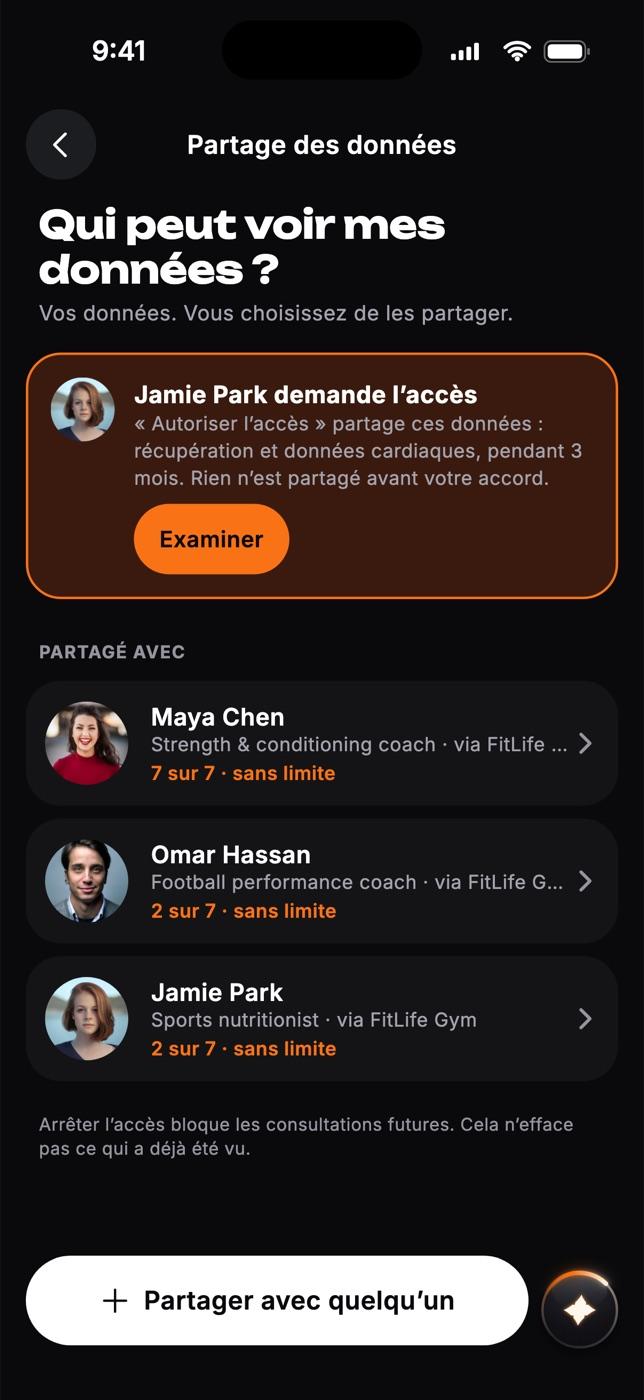
Qui peut voir vos données liste toutes les personnes avec qui vous partagez, ce qu’elles peuvent voir et quand chaque autorisation prend fin. Les autorisations qui se terminent dans trois jours ou moins sont mises en évidence. Rien ne se renouvelle automatiquement : une fois le délai écoulé, le partage s’arrête.
Les anciennes autorisations se trouvent sous Autorisations terminées.
Arrêter le partage
Trouvez la personne
Sous Qui peut voir vos données.
Sélectionnez Révoquer
On vous demande « Arrêter le partage avec » suivi de son nom.
Sélectionnez Révoquer l’accès
Le partage s’arrête immédiatement. La personne ne peut plus voir ces données ni ajouter de plans ou de notes les concernant.
Arrêter le partage bloque tout nouvel accès, mais ne peut pas effacer ce que la personne a déjà vu.
Questions fréquentes
Les coachs et nutritionnistes peuvent vous demander de partager. Examinez les demandes et répondez-y dans l’app Fit+, sous Moi, puis Partage des données. Ou partagez vous-même avec eux ici.
Sur le site web, l’option la plus longue est 1 an. Une fois terminé, partagez simplement à nouveau.
Oui. Le partage fonctionne de la même façon partout, que vous le configuriez sur le web ou dans l’app.
Elle doit avoir un compte Fit+. Demandez-lui de s’inscrire, puis réessayez.
Partager une séance ou un record sur le Web
Ouvrez Share Studio depuis une séance, un succès ou Mes victoires sur le site Fit+, utilisez votre propre photo, enregistrez une photo ou une vidéo et partagez-la avec votre lien d’invitation ou envoyez-la sur votre téléphone pour vos stories.
Votre profil
Voyez votre historique d’entraînement d’un coup d’œil, modifiez la façon dont les autres vous voient sur Fit+, réglez vos sports, choisissez ce que les autres voient sur votre profil, partagez des records, choisissez vos unités et exportez vos données.