

Votre journal alimentaire
Notez vos repas et votre eau, modifiez ou copiez ce que vous avez noté, consultez vos objectifs et nutriments, et obtenez des idées de l’IA pour remplacer un repas.
La page Nutrition est votre journal alimentaire. Notez ce que vous mangez et buvez, voyez vos calories et vos protéines d’un coup d’œil, et suivez le plan fixé par votre nutritionniste ou l’objectif que vous avez choisi.
Sélectionnez Nutrition dans la barre latérale pour l’ouvrir.
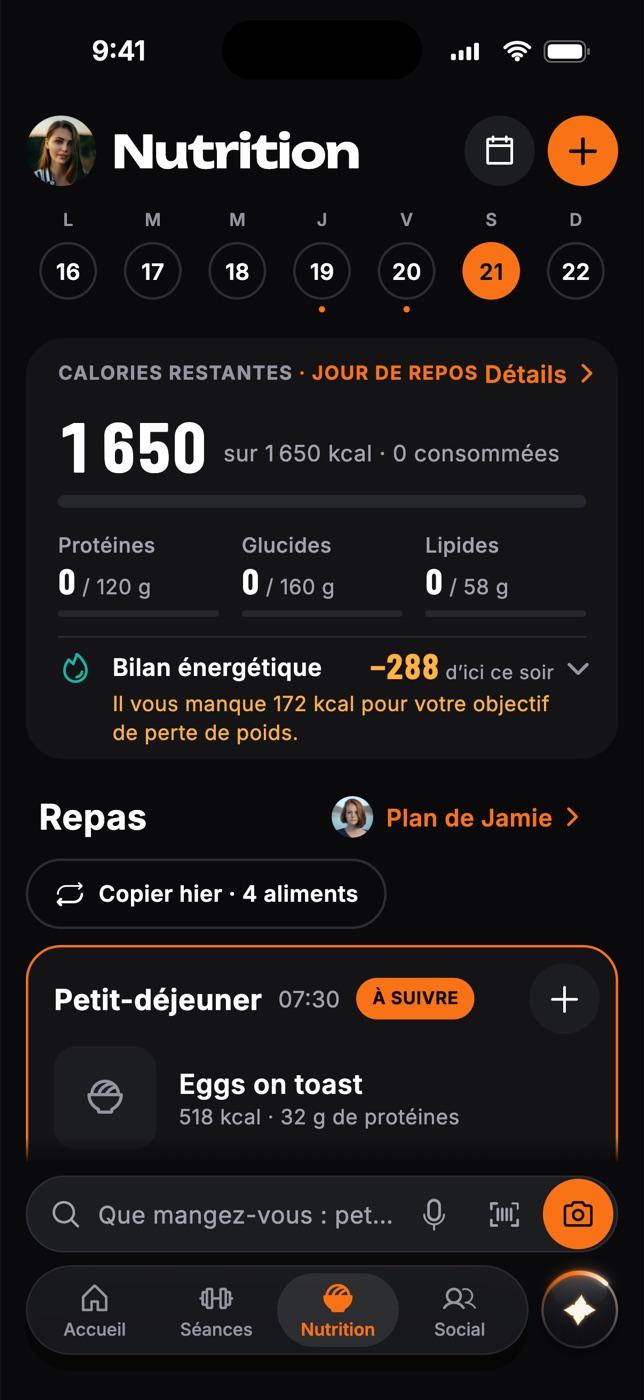
Ce que vous voyez
En haut, sélectionnez un jour dans la bande de la semaine, ou sélectionnez Choisir un jour pour en prendre un dans le calendrier. Sur un autre jour, un bandeau affiche ce jour avec Revenir à aujourd’hui.
- Carte du jour : Calories restantes en grand, avec votre objectif et ce que vous avez mangé, et s’il s’agit d’un Jour d’entraînement ou d’un Jour de repos. Les protéines, les glucides et les lipides montrent ce que vous avez mangé par rapport à votre objectif, par exemple 52 / 120 g. Sans objectif de calories, la carte affiche ce que vous avez mangé (Mangé aujourd’hui) et une ligne Fixer un objectif quotidien. Sélectionnez Détails pour les aliments et les nutriments du jour.
- Bilan énergétique : la dernière ligne de la carte du jour. Sélectionnez-la pour l’ouvrir sur place, puis Voir la semaine pour la vue complète. Consultez Bilan énergétique.
- Repas : les repas du jour avec leurs heures. Si vous suivez un plan, son nom figure à côté de Repas, par exemple Mon plan. Sélectionnez-le pour un aperçu du plan : ses objectifs quotidiens, ses conseils et les repas de chaque jour de la semaine.
- Dès que vous avez mangé deux repas ou plus, ils sont regroupés sur une seule ligne, par exemple « 2 repas mangés ». Sélectionnez-la pour les voir.
- Les repas précédents non enregistrés sont regroupés de la même façon dès qu’il y en a deux, par exemple « 2 repas précédents non enregistrés », juste au-dessus de À suivre. Sélectionnez-la pour les enregistrer.
- Le repas qui correspond à l’heure est À suivre. Pour un repas prévu, sélectionnez Marquer comme mangé pour le noter tel qu’il est écrit, ou Échanger pour choisir autre chose (Demander un changement si votre plan n’autorise pas les échanges).
- Les autres repas prévus ont un cercle Mangé ?. Sélectionnez-le pour noter le repas tel qu’il est écrit. Une coche pleine signifie qu’il est mangé.
- Sélectionnez + sur un repas pour ajouter un autre aliment. Un repas vide peut proposer Reprendre hier pour noter ce que vous y aviez la veille.
- Sélectionnez un repas pour l’ouvrir. Vous voyez le repas prévu avec Voir les ingrédients (et les étapes et photos des aliments pour une recette), Marquer comme mangé, Échanger, les alternatives approuvées à noter à la place, les aliments que vous avez notés, Ajouter un autre aliment à ce repas et Reprendre hier.
- Barre de saisie : le champ qui demande ce qui vient ensuite, par exemple Qu’y a-t-il au déjeuner ?. Tapez un aliment pour le chercher, ou sélectionnez l’appareil photo pour ajouter depuis une photo. Sur un grand écran, elle se trouve au-dessus de vos repas, et sur un écran étroit, en bas de l’écran.
- Eau : la quantité bue, dans vos unités. Sélectionnez + pour ajouter un verre, et Détails pour la semaine, chaque verre et une autre quantité.
- Poids : votre dernière pesée et votre tendance. Sélectionnez + pour ajouter une pesée, ou Tendance pour le graphique complet. Consultez Suivre votre poids.
- Plus pour aujourd’hui : Liste de courses, Bilan hebdomadaire, Objectif et rythme (votre objectif nutritionnel), Demandes d’échange tant qu’un échange demandé est en attente, Mes aliments (votre bibliothèque d’aliments) et Recettes (vos recettes).
- Ajouter à nouveau : les repas des quatre dernières semaines, prêts à être ajoutés à nouveau en un clic.
- Alternatives de repas par IA : des idées pour remplacer un repas.
- Recettes partagées avec vous : les recettes que votre nutritionniste vous a envoyées, le cas échéant.
Noter un repas
Le plus rapide est la barre de saisie : tapez ce que vous avez mangé, par exemple dans Qu’y a-t-il au déjeuner ?, puis appuyez sur Entrée. Votre bibliothèque d’aliments s’ouvre avec cette recherche, pour choisir parmi vos propres aliments ou dans la base de données alimentaire Fit+ et ajouter en un clic. Pour ajouter depuis une photo, sélectionnez l’appareil photo à côté. Pour saisir les valeurs vous-même :
Sélectionnez + sur un repas
Sélectionnez + sur un repas, comme le Déjeuner, ou ouvrez le repas et sélectionnez Ajouter un autre aliment à Déjeuner. Ajouter un repas s’ouvre. Cherchez un aliment en haut, ou saisissez les valeurs sous Ou saisissez les valeurs vous-même.
Choisissez le repas
Petit-déjeuner, Déjeuner, Dîner ou Collation. Fit+ choisit le repas depuis lequel vous avez commencé, et vous pouvez le changer.
Décrivez l’aliment
Tapez ce que vous avez mangé dans Aliment ou repas.
Ajoutez les valeurs
Saisissez les Calories (kcal), Protéines (g), Glucides (g) et Lipides (g). Consultez l’emballage ou votre plan en cas de doute.
Sélectionnez Ajouter
Le bouton indique le repas, par exemple Ajouter au déjeuner. Vous voyez « Repas ajouté » et vos totaux se mettent à jour.
Noter en nombre ou au poids
Quand vous ajoutez un aliment de la base de données alimentaire Fit+, modifiez un aliment noté ou ajoutez depuis une photo, vous pouvez le compter ou le peser. Sous la quantité se trouve une commande en deux moitiés :
- La moitié gauche est la taille de l’aliment, par exemple Gros · 50 g. Sélectionnez-la pour choisir une autre taille, comme petit, moyen ou gros, chacune avec son poids. Un aliment d’une seule taille affiche simplement celle-ci, par exemple Datte, dénoyautée · 24 g. Les cuillères et les tasses fonctionnent de la même façon, par exemple Cuillère à soupe · 13,5 g.
- La moitié droite, g, sert à peser. Si vous utilisez les livres, elle affiche oz.
Utilisez moins et plus pour changer le nombre d’une demie, ou tapez-le, par exemple 0,5. Sous le nombre, Fit+ affiche son estimation, par exemple 2 pièces · environ 100 g. Quand vous pesez, la ligne n’affiche que le poids, par exemple 100 g, sans « environ ».
Le bouton indique la quantité, par exemple Ajouter 2 pièces au petit-déjeuner. Fit+ retient la dernière taille choisie pour chaque aliment. Un aliment sans tailles s’affiche seulement en grammes.
- Dans les résultats de recherche, un aliment qui se compte affiche les calories d’une pièce et son poids, par exemple 78 kcal · 1 pièce (50 g).
- Tapez un nombre avec l’aliment dans la recherche, par exemple « 2 œufs », et Ajouter 2 pièces au petit-déjeuner (avec votre repas) apparaît en haut.
- Depuis une photo, les aliments que Fit+ AI peut compter, comme les œufs, les fruits ou le pain, affichent le nombre et le poids, par exemple 2 pièces · 100 g. Sélectionnez-en un pour le modifier de la même façon.
Un nombre est une estimation tirée du poids moyen de l’aliment. Pour une quantité exacte, pesez l’aliment et sélectionnez g.
Garder la photo d’un repas
Quand vous ajoutez un repas depuis une photo, vous pouvez garder la photo avec le repas. Seuls vous et le nutritionniste avec qui vous partagez Nutrition pouvez la voir.
- Sélectionnez l’appareil photo dans la barre d’ajout et choisissez une photo de votre repas.
- Vérifiez les aliments, puis activez Garder cette photo. Fit+ retient votre choix dans ce navigateur pour la prochaine fois.
- Sélectionnez Ajouter et le repas.
La photo apparaît sur le repas dans votre journal. Pour la supprimer, sélectionnez le repas pour ouvrir Modifier l’aliment, puis sélectionnez Retirer la photo. Si vous retirez le repas de votre journal, sa photo part aussi. Si la photo ne peut pas être envoyée, le repas est ajouté sans elle et Fit+ vous le signale.
L’ajouter à nouveau
Vous avez pris le même petit-déjeuner qu’hier ? Dans Ajouter à nouveau, sélectionnez le repas pour l’ajouter au jour affiché. Vous pouvez aussi ouvrir le menu d’options d’un aliment et choisir Ajouter à nouveau.
Modifier ou retirer une entrée
Sélectionnez un repas pour l’ouvrir, puis ouvrez le menu d’options de l’aliment (le bouton ... à côté de l’aliment) :
- Modifier : changez le nom, la quantité, les calories et les macros, les fibres, les sucres et le sodium, le repas, la date ou l’heure. Pour un aliment de la base de données alimentaire Fit+, réglez la quantité en nombre ou en grammes, comme dans Noter en nombre ou au poids. Pour les autres entrées, choisissez une Quantité de 0,5×, 1×, 1,5× ou 2×, qui ajuste toutes les valeurs. Sélectionnez Enregistrer les modifications. Sous Plus de valeurs, sélectionnez Afficher pour modifier n’importe quel autre nutriment de l’entrée, comme le fer ou la vitamine D, ou en ajouter un qu’elle n’a pas encore. Sélectionnez Enregistrer les valeurs.
- Copier le repas : copiez-le vers d’autres jours. Voir ci-dessous.
- Ajouter à nouveau : ajoutez-le une fois de plus au même repas.
- Enregistrer comme mon aliment : gardez-le dans Tes aliments pour l’ajouter en un clic. Consultez Enregistrer vos propres aliments.
- Retirer du journal : retirez-le. Sélectionnez Annuler tout de suite pour le remettre.
Copier un repas ou une journée entière
Choisissez quoi copier
Ouvrez le menu d’options d’un aliment et choisissez Copier le repas, ou sélectionnez Copier la journée à côté de Repas.
Choisissez les jours
Sous Que copier, choisissez Ce repas ou Toute la journée. Sous Copier vers, choisissez un ou plusieurs jours. Les jours à venir s’ouvrent une fois arrivés.
Choisissez le repas de destination
Sous Dans, gardez Même repas ou choisissez-en un autre.
Sélectionnez Copier vers
Le bouton indique le nombre de jours, par exemple Copier vers 2 jours. L’eau reste sur le jour où vous l’avez bue.
Enregistrer des aliments et des repas
- Ouvrez un repas et sélectionnez l’étoile à côté d’un aliment pour l’enregistrer dans Tes aliments et l’épingler, avec les valeurs que vous avez notées.
- Pour modifier d’abord le nom ou la portion, ouvrez le menu d’options de l’aliment et choisissez Enregistrer comme mon aliment. Consultez Enregistrer vos propres aliments.
- Ouvrez un repas, comme le Petit-déjeuner, et sélectionnez le bouton d’enregistrement sous ses aliments pour Enregistrer comme repas. Donnez-lui un Nom du repas et sélectionnez Enregistrer le repas. La prochaine fois, ajoutez le repas entier en un clic depuis votre bibliothèque d’aliments.
Noter de l’eau
Sélectionnez + sur Eau pour ajouter un verre. Ajouté par erreur ? Sélectionnez Annuler dans le message. Pour noter une autre quantité :
Sélectionnez Détails sur Eau
Vous voyez la semaine, chaque verre noté et Autre quantité.
Sélectionnez + à côté d’Autre quantité
Ajouter de l’eau s’ouvre.
Choisissez la quantité
Choisissez 150, 250, 330, 500 ou 750 ml, ou utilisez moins et plus pour ajuster.
Sélectionnez Ajouter
Le bouton indique la quantité, par exemple Ajouter 250 ml.
Pour retirer un verre, sélectionnez Détails sur Eau, puis la corbeille à côté du verre.
Compléter un jour passé
Vous avez oublié de noter hier ? Sélectionnez le jour dans la bande en haut, ou sélectionnez Choisir un jour pour le prendre dans le calendrier. Utilisez les flèches pour reculer d’une semaine à la fois. Un bandeau indique le jour affiché, et la barre de saisie nomme ce jour pour que les aliments aillent au bon endroit. Tout ce que vous notez est enregistré sur ce jour. Sélectionnez Revenir à aujourd’hui quand vous avez fini.
Vous pouvez noter pour n’importe quel jour des quatre dernières semaines. Les jours plus anciens sont en lecture seule.
Voir les fibres, les sucres et le sodium
Sélectionnez Détails sur la carte du jour pour ouvrir Nutriments. Vous voyez vos macros par rapport à vos objectifs, ainsi que les fibres, les sucres, le sodium et les graisses saturées comparés aux recommandations générales pour les adultes. Ces chiffres ne proviennent que des aliments qui les indiquent, comme les aliments de la base de données alimentaire Fit+ ou une étiquette scannée, la page vous indique donc combien de vos entrées les contenaient.
Obtenir des idées pour remplacer un repas
Vous voulez une alternative à un repas de votre plan ? Le coach IA peut vous en suggérer quelques-unes.
Activez les fonctions d’IA
Sous Alternatives de repas par IA, cochez la case pour autoriser le traitement facultatif par l’IA. Il reste désactivé tant que vous ne l’activez pas. Vous pouvez le désactiver à tout moment.
Décrivez ce que vous voulez
Indiquez le repas à remplacer et ce que vous aimeriez à la place. Ajoutez vos allergies ou les aliments que vous évitez, ou tapez « Aucune ».
Sélectionnez Trouver des alternatives
Vous obtenez jusqu’à trois idées, chacune avec une portion, une estimation des calories et des macros, les ingrédients et la raison pour laquelle elle convient.
Ajoutez-en une si vous le souhaitez
Sélectionnez Vérifier pour mon journal, corrigez ce qui semble inexact, puis sélectionnez Ajouter ce repas. Il est ajouté à votre journal sous Collation.
Vérifiez toujours vous-même les portions, les étiquettes et les allergènes. Les suggestions ne modifient pas le plan que votre nutritionniste vous a donné.
Qui peut voir votre journal
Vous seul, jusqu’à ce que vous partagiez Nutrition avec un nutritionniste ou un coach dans Partage des données. Dès lors, il peut voir votre journal et votre eau, et définir votre plan et vos objectifs.
Questions fréquentes
Si un nutritionniste a établi votre plan, ses objectifs s’appliquent. Écrivez-lui pour demander un changement. Vous n’en avez pas ? Définissez votre propre objectif nutritionnel et Fit+ calcule vos objectifs. Ou sélectionnez Fixer un objectif quotidien sur la carte du jour et choisissez Trouver un nutritionniste pour travailler avec un professionnel.
Vous pouvez ajouter depuis une photo : sélectionnez l’appareil photo dans la barre de saisie. Fit+ AI repère chaque aliment et sa portion, avec un nombre comme 2 pièces · 100 g pour les aliments qu’il peut compter, et vous vérifiez tout avant que quoi que ce soit soit enregistré. Fit+ AI doit être activé pour cela. Pour scanner un code-barres, utilisez l’app Fit+. Sur le site web, vous pouvez chercher dans la base de données alimentaire Fit+ depuis votre bibliothèque d’aliments.
Non. Vous pouvez noter pour aujourd’hui ou pour n’importe quel jour des quatre dernières semaines.
Elle a été modifiée ailleurs, par exemple dans l’app. Actualisez la page et réessayez.
Consulter un exercice
Cherchez dans la bibliothèque d’exercices Fit+ des vidéos de technique, des instructions pas à pas, des consignes et des conseils de sécurité, et effectuez une revue d’exercice qui vous a été demandée.
Ajouter des aliments depuis votre bibliothèque
Cherchez dans la base de données alimentaire Fit+, gardez vos propres aliments dans Tes aliments et enregistrez les repas que vous mangez souvent, puis notez-les en un clic.