

Se connecter
Connectez-vous à Fit+ sur le web avec votre mot de passe ou avec un lien envoyé par e-mail.
Utilisez la même adresse e-mail que dans l’app Fit+. Vous pouvez vous connecter avec votre mot de passe, ou demander un lien de connexion par e-mail si vous n’avez pas de mot de passe ou si vous l’avez oublié.
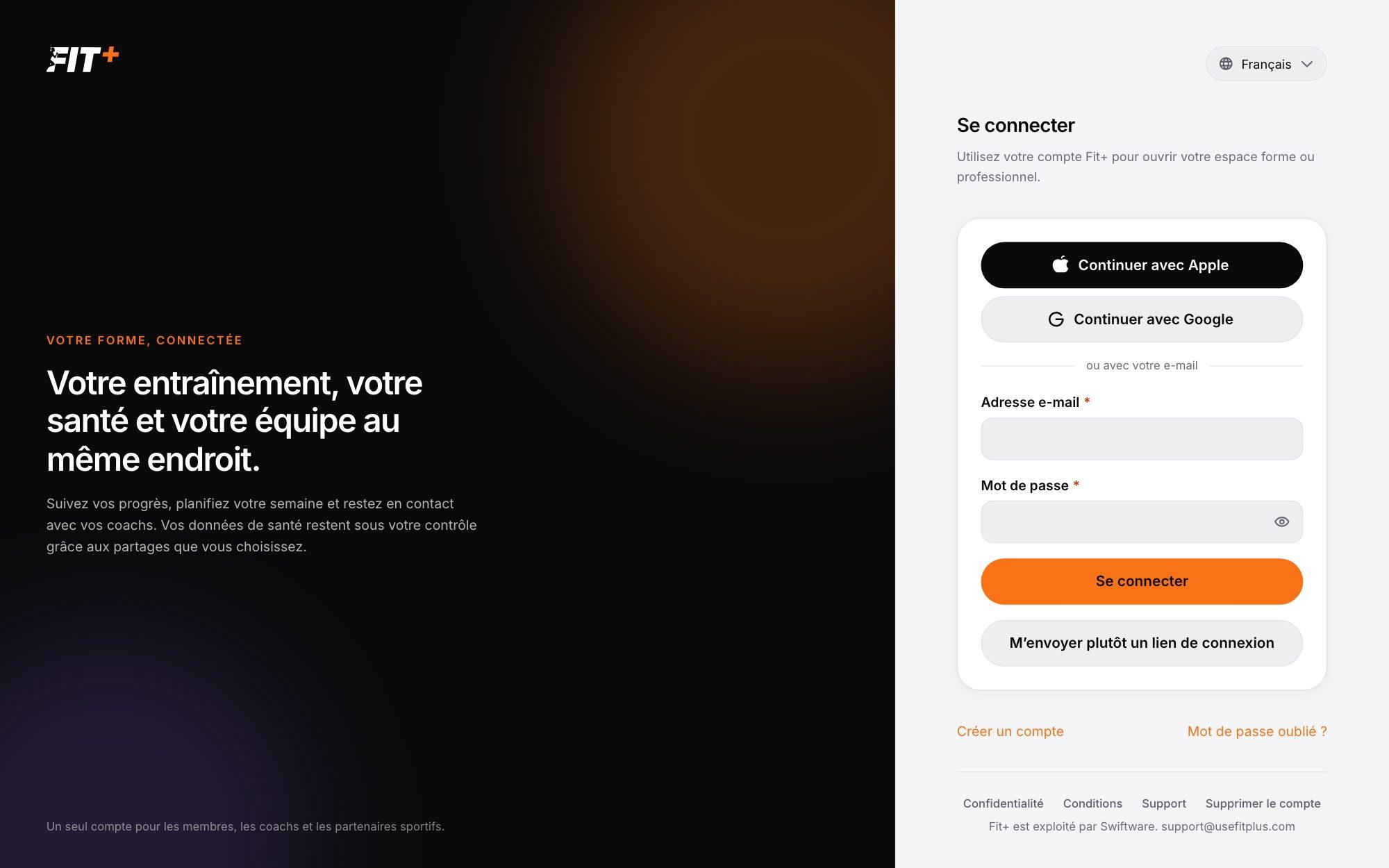
Se connecter avec son mot de passe
Ouvrez la page de connexion
Rendez-vous sur le site web de Fit+. Si vous n’êtes pas connecté, la page de connexion s’ouvre.
Saisissez votre adresse e-mail
Tapez l’adresse e-mail de votre compte Fit+ dans Adresse e-mail.
Saisissez votre mot de passe
Tapez votre mot de passe dans Mot de passe. Sélectionnez le bouton en forme d’œil pour vérifier ce que vous avez tapé.
Sélectionnez Se connecter
Votre espace Fit+ s’ouvre.
Si un champ est vide ou semble incorrect, un court message apparaît en dessous. Corrigez-le et réessayez.
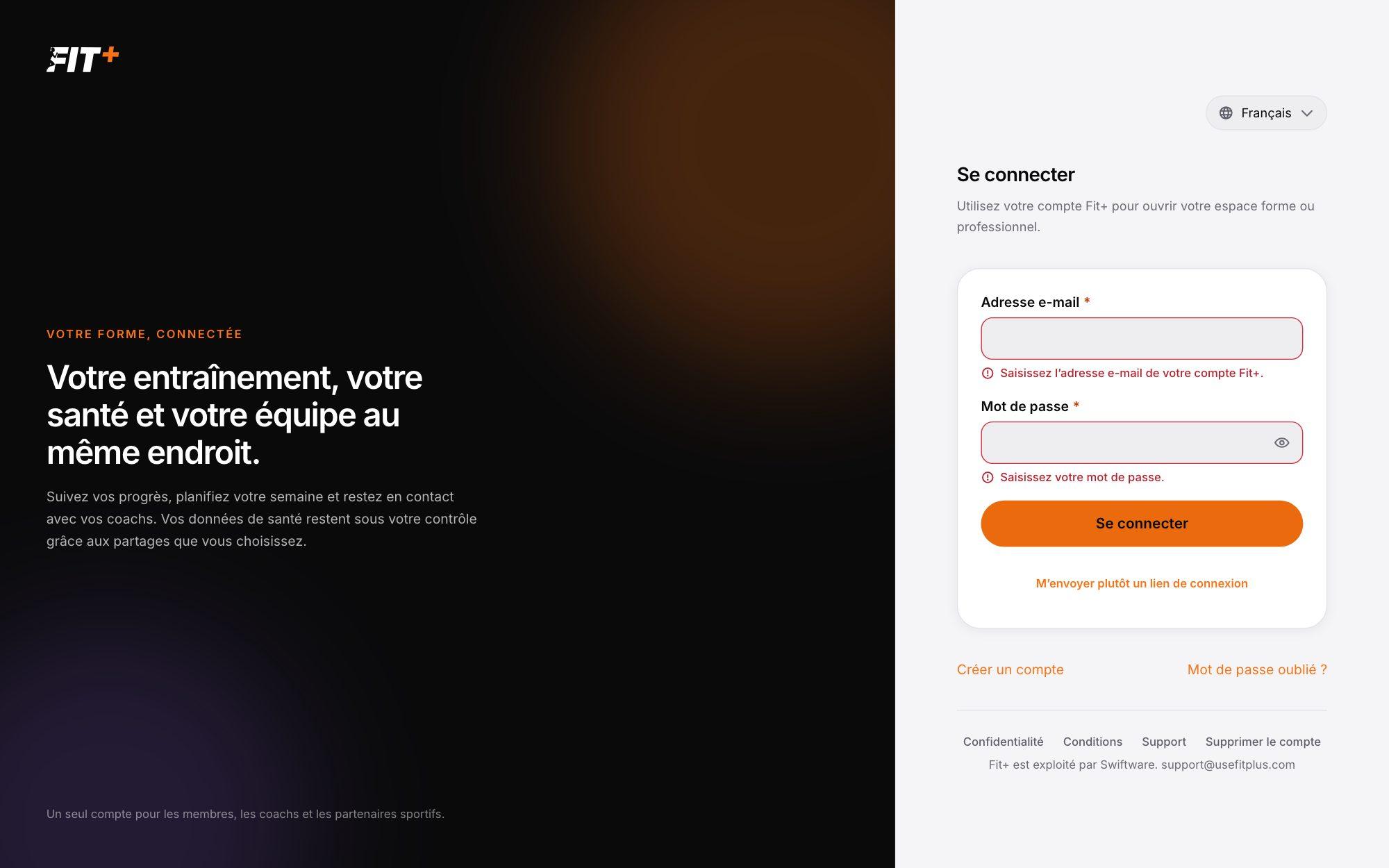
Se connecter avec un lien par e-mail
Pratique si vous vous êtes inscrit dans l’app avec Google ou Apple, ou si vous préférez ne pas taper de mot de passe.
Sélectionnez M’envoyer plutôt un lien de connexion
C’est le grand bouton juste sous Se connecter. Le champ du mot de passe disparaît.
Saisissez votre adresse e-mail
Utilisez l’adresse e-mail de votre compte Fit+.
Sélectionnez Recevoir un lien de connexion
Vous voyez Consultez vos e-mails avec l’adresse à laquelle le lien a été envoyé.
Ouvrez l’e-mail et sélectionnez le lien
Ouvrez-le sur le même ordinateur et dans le même navigateur. Vous êtes connecté immédiatement.
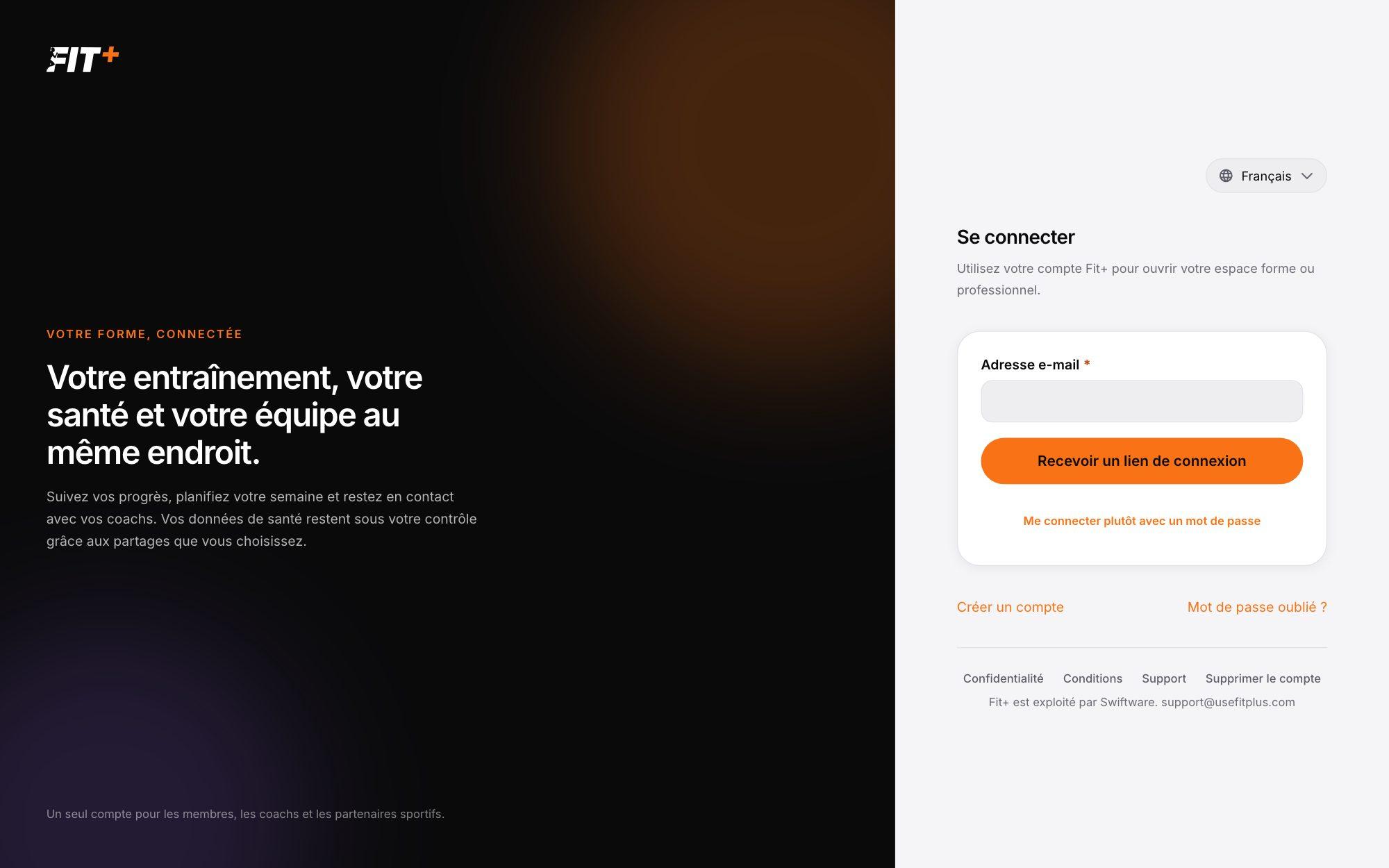
Un lien de connexion ne fonctionne que pour un compte existant. Si vous êtes nouveau, créez d’abord un compte. Pour revenir au mot de passe, sélectionnez Me connecter plutôt avec un mot de passe, au même endroit.
Se connecter avec Apple ou Google
Si vous voyez Continuer avec Apple ou Continuer avec Google sur la page de connexion, vous pouvez vous connecter avec votre compte Apple ou Google au lieu d’un mot de passe.
Vous revenez sur Fit+ en étant connecté. Si cela ne fonctionne pas, ou si vous fermez la fenêtre, Fit+ vous le signale et vous pouvez réessayer ou vous connecter avec votre e-mail ci-dessous.
Et ensuite
- Les membres arrivent sur Accueil. Consultez Votre tableau de bord.
- Si vous êtes aussi coach, nutritionniste, propriétaire ou membre du personnel d’une salle, vous arrivez d’abord dans cet espace de travail. Choisissez Ma forme dans le sélecteur d’espace de travail en haut de la barre latérale pour accéder à votre propre entraînement.
- Si vous avez ouvert une page Fit+ alors que vous étiez déconnecté, vous revenez directement sur cette page après la connexion.
En cas de problème
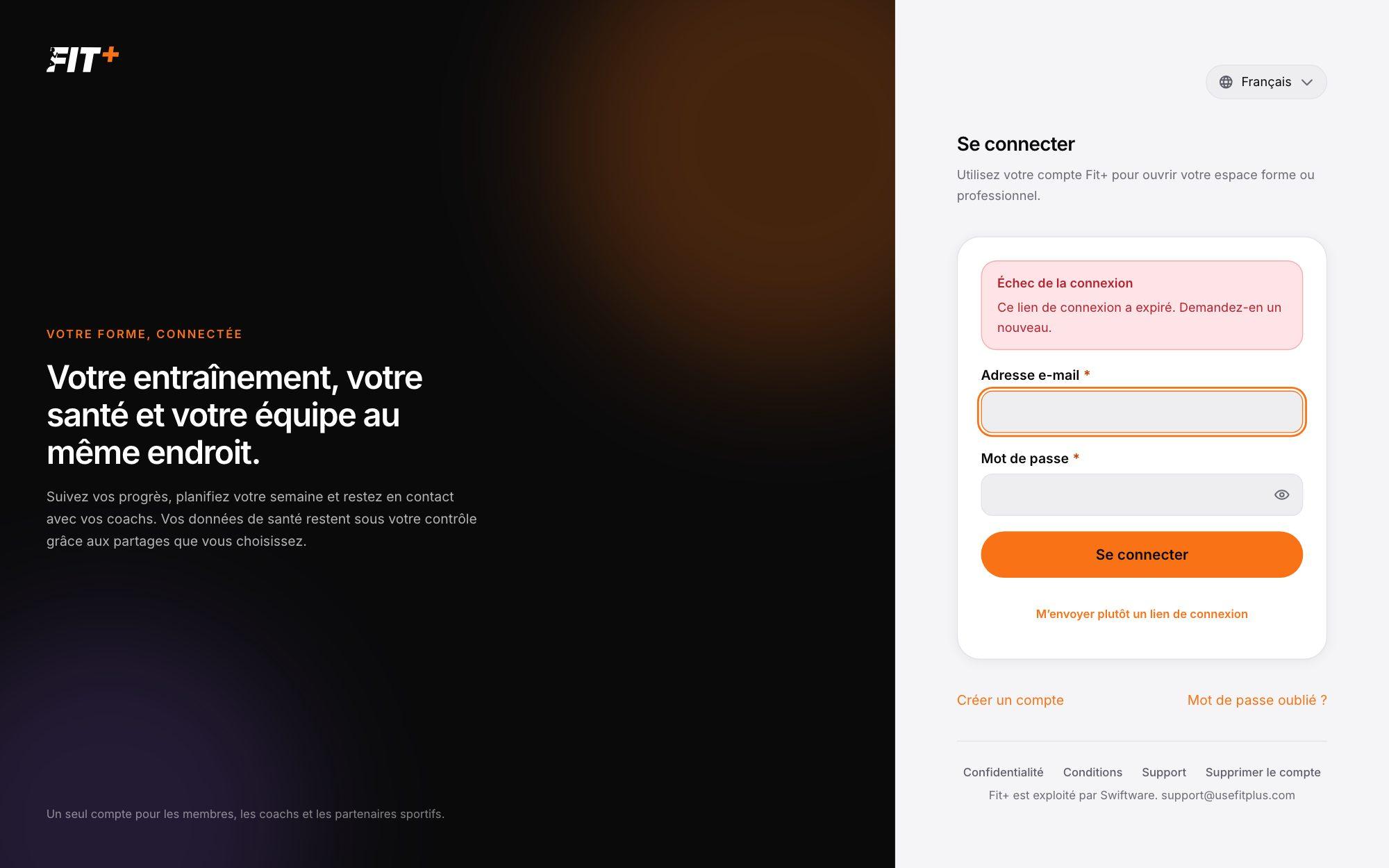
Des messages en langage simple apparaissent au-dessus du formulaire :
| Vous voyez | Que faire |
|---|---|
| Cette combinaison d’e-mail et de mot de passe n’a pas été reconnue. | Vérifiez les fautes de frappe, ou réinitialisez votre mot de passe. |
| Ce compte n’a pas encore confirmé son adresse e-mail. | Ouvrez l’e-mail de confirmation que Fit+ vous a envoyé lors de votre inscription. |
| Trop de tentatives. | Patientez un instant, puis réessayez. |
| Aucun compte Fit+ n’utilise cette adresse e-mail. | Vérifiez l’adresse, ou créez un compte. |
| Ce lien de connexion a expiré. | Les liens ne fonctionnent qu’une fois et pendant peu de temps. Demandez-en un nouveau. |
| Votre session a expiré. | Vous avez été déconnecté au bout d’un moment. Reconnectez-vous. |
Questions fréquentes
Si vous voyez Continuer avec Apple ou Continuer avec Google, choisissez celui que vous avez utilisé dans l’app. Sinon, utilisez M’envoyer plutôt un lien de connexion avec l’adresse e-mail de votre compte Google ou Apple. Si vous voulez aussi un mot de passe, utilisez Mot de passe oublié pour en définir un.
Oui. C’est un seul compte, donc le même e-mail et le même mot de passe fonctionnent dans les deux.
Vérifiez votre dossier spam ou courrier indésirable et assurez-vous d’avoir tapé la bonne adresse. Patientez une minute, puis demandez un nouveau lien.
En bas de la barre latérale, sélectionnez le bouton de déconnexion à côté de votre nom.
Connexion et votre compte
Connectez-vous à Fit+ sur le web, créez un compte, réinitialisez votre mot de passe et obtenez de l’aide.
Connexion en deux étapes
Activez la connexion en deux étapes sur le site Fit+, connectez-vous avec un code de votre application d’authentification, ajoutez-en une de secours ou retirez-en une.